登录与账户
ScribX 支持多端共享同一账户。在扩展中登录一次,同一设备上的网页端即会自动保持登录状态,反之亦然。
注册账户
 123
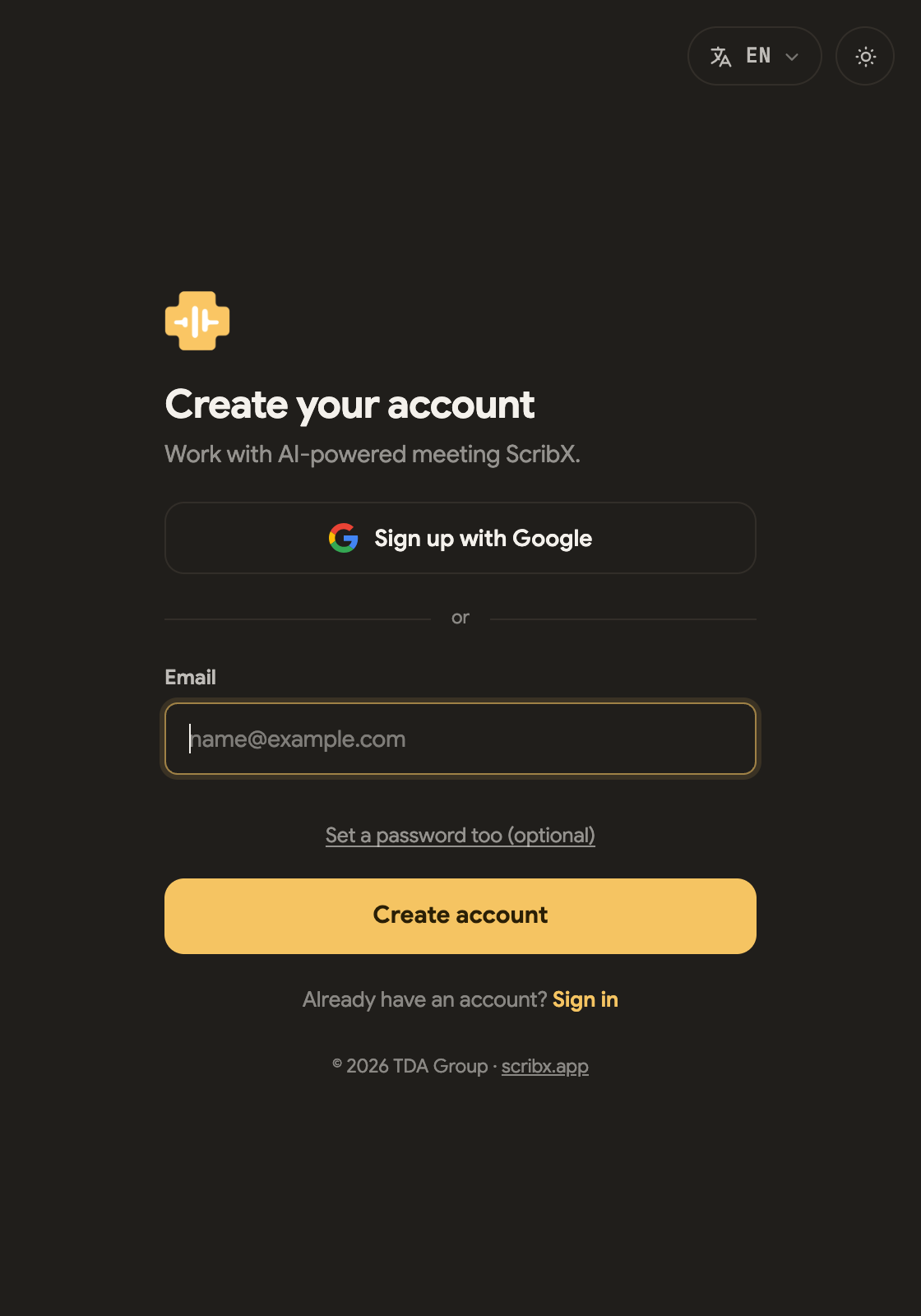
123- 1通过 Google 注册
- 2……或仅填写邮箱——唯一的必填项
- 3同时设置密码——可选
- 访问 platform.scribx.app 并选择 Sign up。
- 选择 Sign up with Google,或输入您的邮箱——这是 ScribX 唯一要求的必填字段。
- 密码为可选项。如果您想设置密码,点击 Set a password too 即可展开密码输入框;如果不设置,您可以通过邮箱验证码或 Google 方式登录。
- 打开 ScribX 发送至您邮箱的验证链接以激活账户。使用 Google 注册的账户已默认完成验证。
- 注册后您将默认加入 Free 套餐——无需绑定信用卡。详见套餐与账单。
三种登录方式
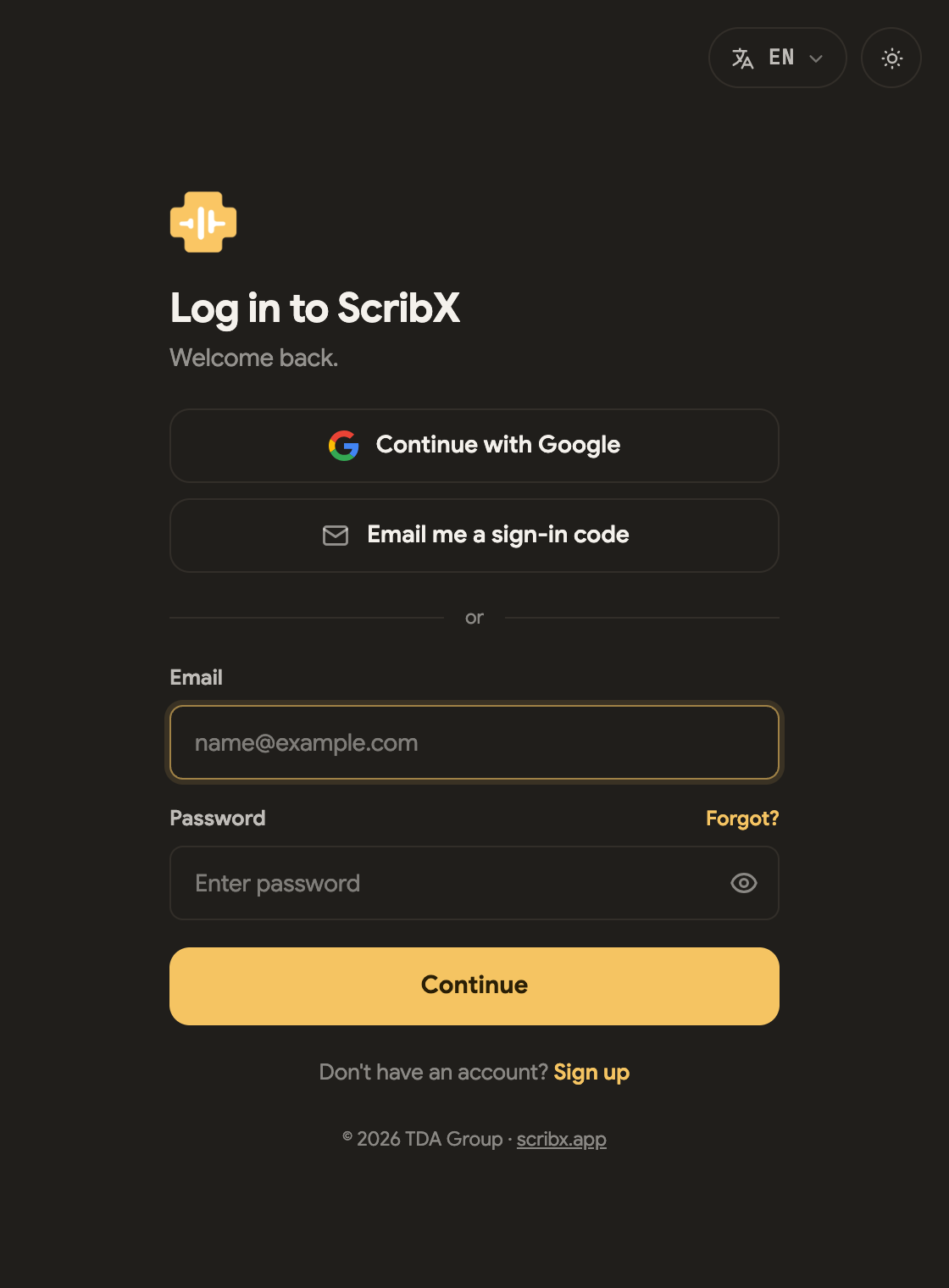
网页端和扩展通用同一套账户凭证。您可以通过以下任一方式登录:
 123
123- 1通过 Google 继续
- 2向我发送登录验证码——无需密码
- 3……或使用邮箱和密码
Google
点击 Continue with Google——一键快捷登录,无需记忆密码。适用于使用 Google 注册的账户。
邮箱验证码登录
无需输入密码,非常适合忘记密码或在临时借用的设备上登录时使用。
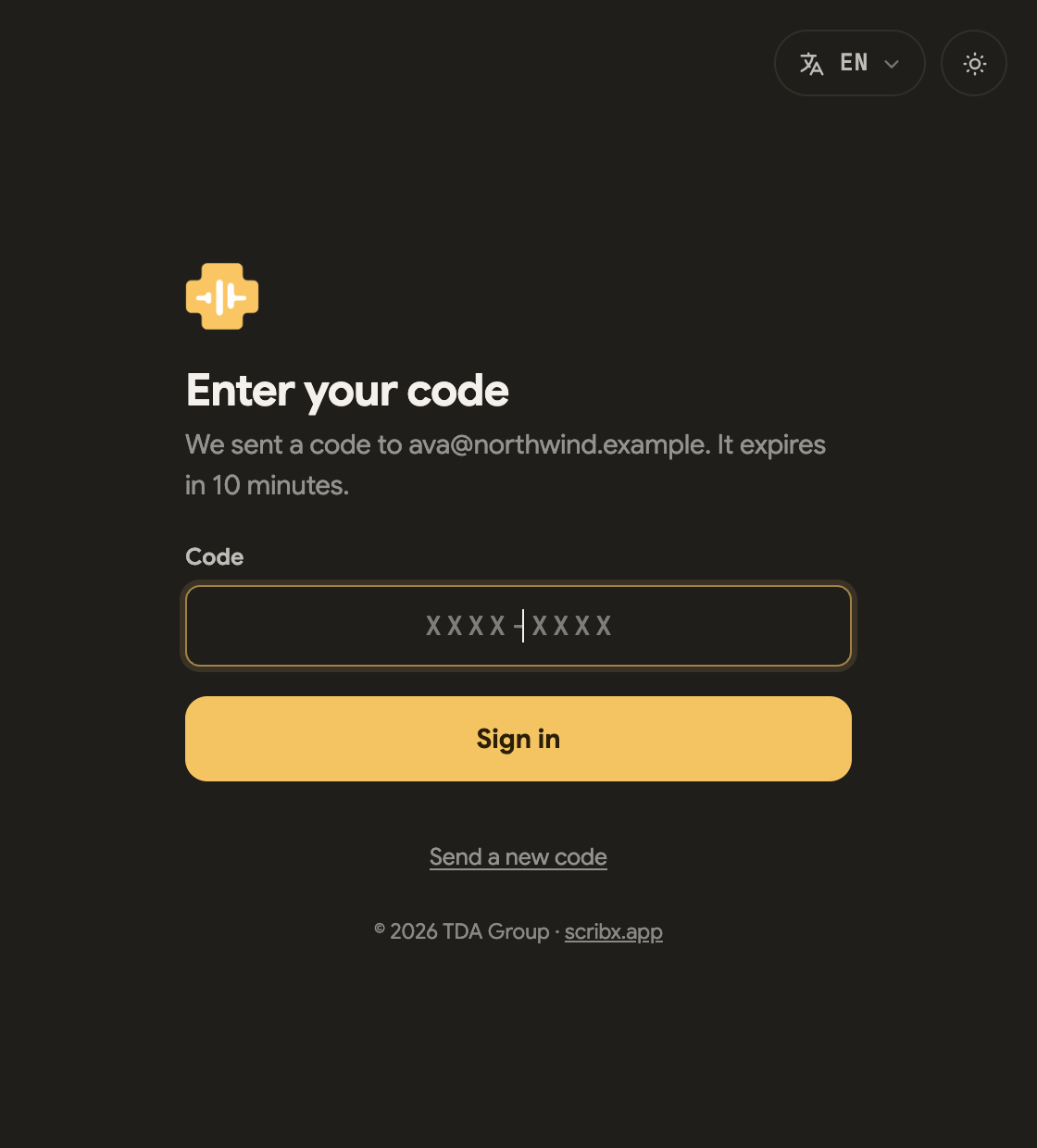
- 在登录界面选择 Email me a sign-in code。
- 输入您的邮箱并点击 Send code。
- 前往邮箱查收验证码——格式形如
XXXX-XXXX——输入验证码并点击 Sign in。
注意事项:
- 验证码有效期为 10 分钟。
- 每个验证码最多支持尝试输入 3 次。超出后需重新获取新验证码。
- 点击 Send a new code 可重新发送验证码,每个会话最多获取 3 次,旧验证码将立即失效。
- 验证码仅会发送至您输入的邮箱地址,若填错地址将无法收到任何邮件。
邮箱和密码登录
输入您的邮箱和密码,然后点击 Continue。如果忘记密码,点击密码框旁的 Forgot? 即可接收密码重置链接——或者直接使用邮箱验证码登录。
在扩展中登录
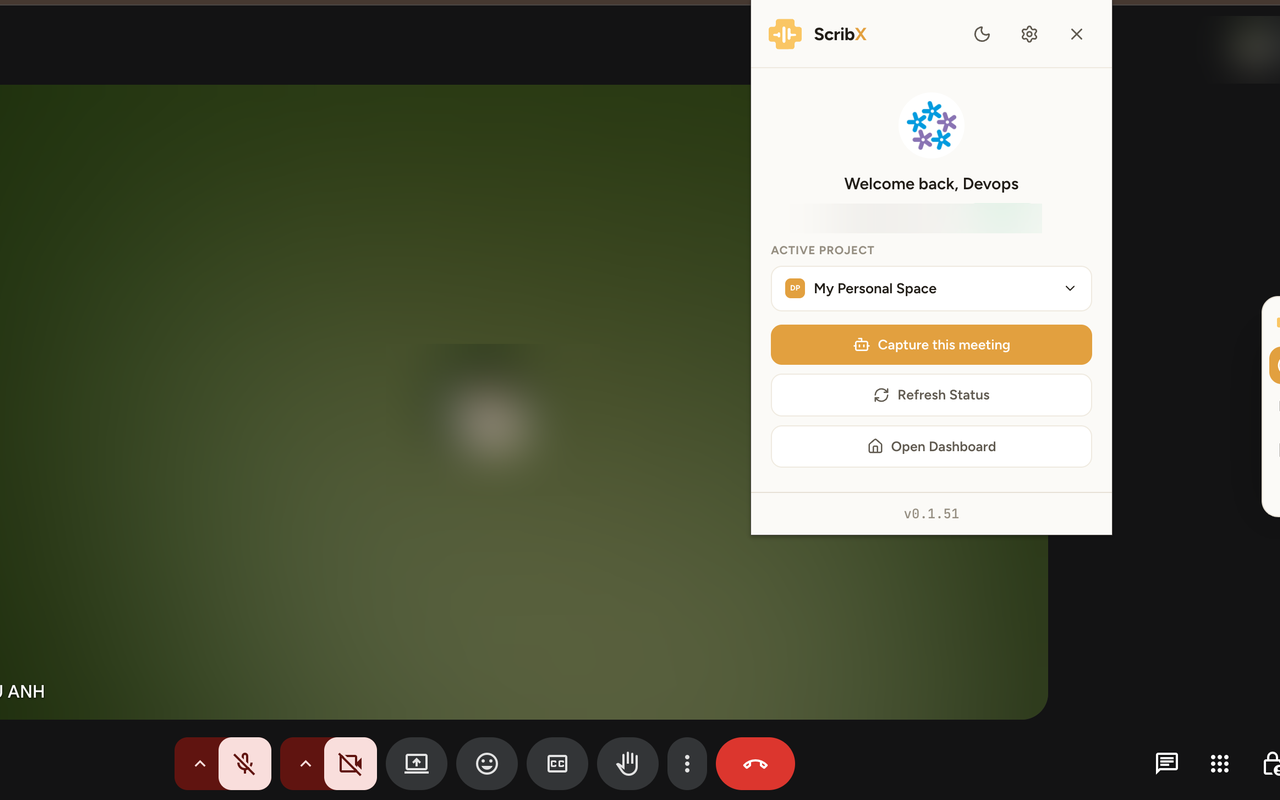
- 点击浏览器工具栏中的 ScribX 图标。
- 点击 Sign in,并在新打开的浏览器标签页中完成身份验证。
- 扩展弹窗将自动切换为已登录状态。网页端也会同步共享该登录会话。
备注
若您在其中一端退出登录,该设备上的所有端都会同步退出。重新登录任一端即可同时恢复两端的登录状态。
团队、组织与角色
您的账户归属于一个组织(即您公司的企业工作区),以及其中的一个或多个团队/项目。会议录制完成后保存在哪里、由谁查看,取决于录制时选择关联的团队。
- **成员(Member)**可以录制、查看并共享自己的会议。
- **管理员(Admin)**负责管理成员、团队设置以及账单。
有关权限机制的详细说明,请参阅团队与角色。
单点登录(SSO)
在 Enterprise 套餐中,ScribX 支持 SSO / SAML,团队成员可直接使用企业现有的身份提供商登录。详见 SSO 与组织管控。Enterprise