安装扩展
ScribX 浏览器扩展用于在 Google Meet 和 Zoom(网页版)中采集音频,并在发言时实时显示转写文字。每个浏览器只需安装一次。(扩展不支持 Microsoft Teams —— 针对 Teams 请派出助手。)
支持的浏览器
ScribX 可在 Chrome 及基于 Chromium 开发的浏览器上运行,包括 Chrome、Microsoft Edge、Brave 和 Arc。Firefox 版本已在开发规划中。
备注
您仅在录制会议并实时查看内容时需要该扩展。阅读、编辑和共享笔记均在 Web 应用中进行,可在任何现代浏览器中正常使用。
从应用商店安装
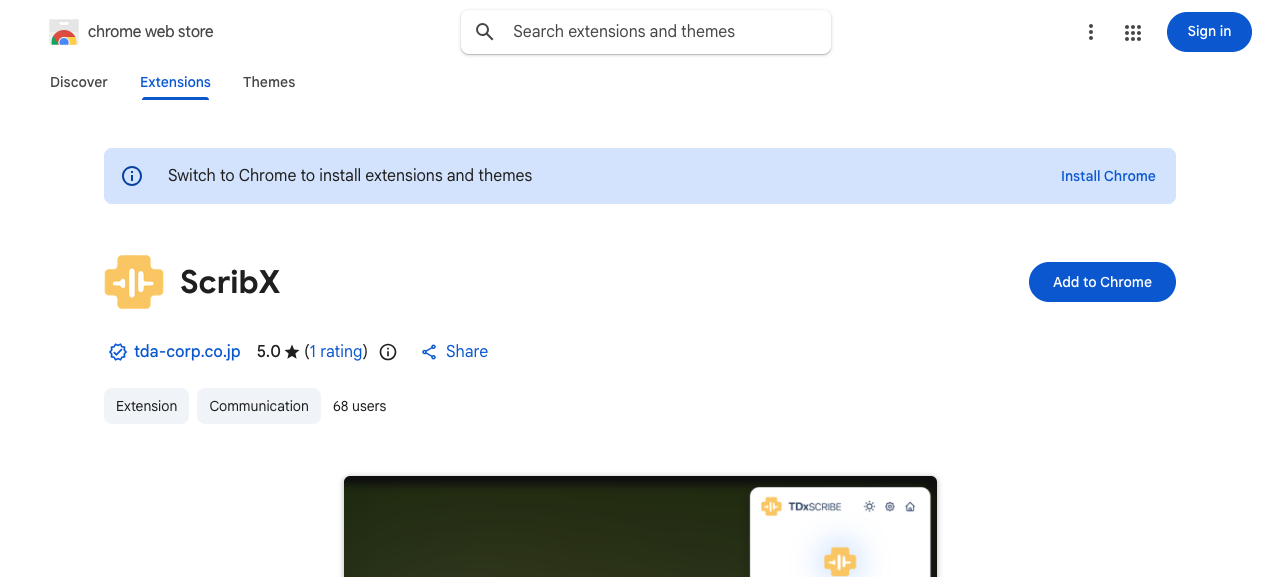 1
1- 1点击“添加至 Chrome”(或“添加至 Edge”/“添加至 Brave”)
- 在浏览器中打开 Chrome 应用商店中的 ScribX 页面。
- 点击添加至 Chrome(或添加至 Edge / 添加至 Brave)。
- 查看权限要求并确认。ScribX 仅需标签页音频权限即可转写您的通话,不会索取其他权限。
固定到工具栏
固定后,您可以在每次开会时一键唤起 ScribX。
- 点击工具栏中的拼图(扩展程序)图标。
- 找到 ScribX 并点击旁边的固定图标。
确认运行正常
- 点击 ScribX 图标 —— 此时应打开弹出窗口。
- 使用您的账号登录。
- 在 Google Meet 或 Zoom(网页版)中加入会议 —— ScribX 侧边栏应可正常使用。
若侧边栏未显示,请参阅扩展问题排查。
设置
在扩展设置页面中可调整界面语言、主题、字幕外观和连接。您的账号与登录会话将与 Web 应用保持同步。