확장 프로그램 설치
ScribX 브라우저 확장 프로그램은 Google Meet과 브라우저의 Zoom 회의에 ScribX 사이드 패널을 추가합니다. 패널에서 ScribX를 시작하고, 실시간 전사와 번역을 읽고, 회의를 공유할 수 있습니다. 사용하는 브라우저마다 한 번씩 설치하십시오.
확장 프로그램은 웹 브라우저에서 회의에 참가할 때 작동합니다: Google Meet 또는 브라우저의 Zoom(Zoom 링크를 열면 브라우저에서 참가(Join from your browser)를 클릭합니다). Zoom 데스크톱 앱이나 Microsoft Teams에서는 작동하지 않습니다. 이러한 회의에서는 웹 앱에서 어시스턴트를 참여시키고 Live Companion에서 함께 읽으십시오. 지원 플랫폼을 참고하십시오.
지원 브라우저
ScribX는 Google Chrome과 Chrome 기반 브라우저인 Microsoft Edge, Brave, Arc에서 작동합니다. Firefox와 Safari는 아직 지원되지 않습니다.
확장 프로그램은 회의 중에만 필요합니다. 노트를 읽고 편집하고 공유하는 작업은 모든 최신 브라우저에서 작동하는 웹 앱에서 합니다.
스토어에서 설치하기
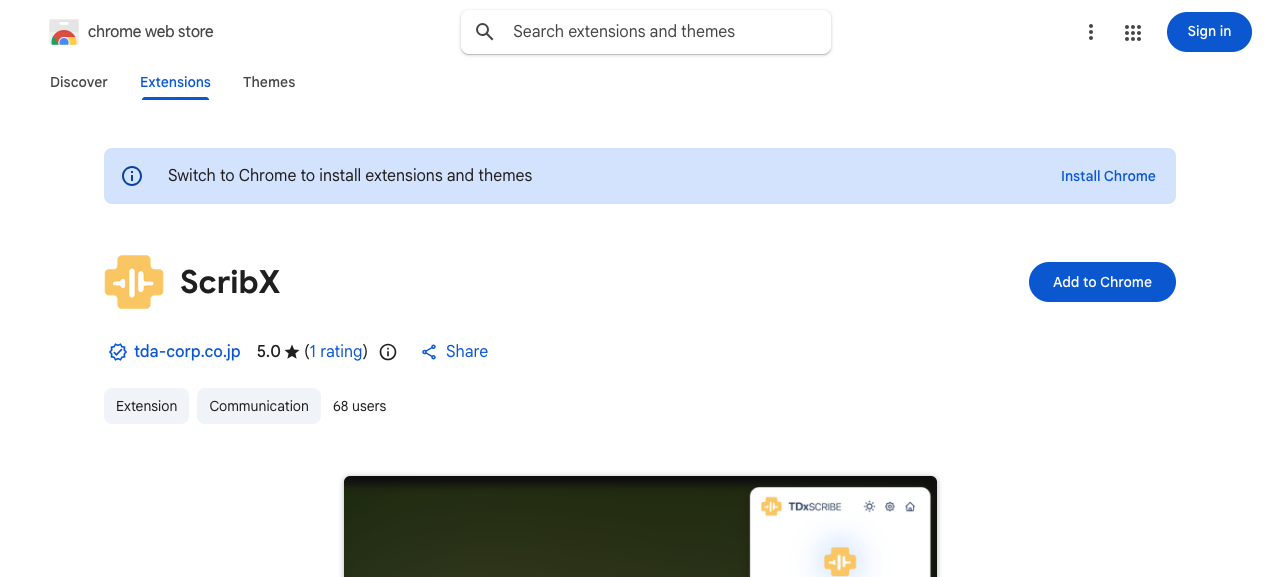 1
1- 1Chrome에 추가 클릭
- 브라우저에서 Chrome 웹 스토어의 ScribX 페이지를 엽니다. Edge, Brave, Arc도 이 스토어에서 설치할 수 있습니다.
- Chrome에 추가를 클릭합니다. Edge에서는 버튼이 받기(Get)로 표시될 수 있습니다.
- 브라우저에 ScribX가 접근할 수 있는 항목(예: Google Meet 및 Zoom 페이지)이 표시됩니다. 확장 프로그램 추가(Add extension)를 클릭합니다.
도구 모음에 고정하기
ScribX 아이콘을 고정하면 항상 볼 수 있습니다.
- 브라우저 도구 모음에서 퍼즐 조각 아이콘(Extensions)을 클릭합니다.
- ScribX를 찾아 옆의 고정 아이콘을 클릭합니다.
확장 프로그램 언어 변경하기
확장 프로그램의 버튼은 English, 日本語, Tiếng Việt, 한국어 또는 中文으로 표시할 수 있습니다.
- ScribX 아이콘을 클릭한 다음 톱니바퀴 아이콘(설정)을 클릭합니다.
- UI 언어에서 언어를 선택합니다.
확장 프로그램 설정을 참고하십시오.
정상 작동 확인하기
- ScribX 아이콘을 클릭합니다. 팝업이 열립니다.
- 로그인을 클릭하고 ScribX 계정으로 로그인합니다.
- Google Meet 회의 또는 브라우저에서 Zoom 회의를 엽니다. 회의 페이지 가장자리에 좁은 ScribX 바가 나타납니다.
- 처음 회의에 참가하면 ScribX가 짧은 시작 안내를 표시합니다. 안내를 따르거나 건너뛰기를 클릭하십시오.
ScribX를 설치할 때 회의 탭이 이미 열려 있었다면, 새로고침하지 않아도 바가 나타나야 합니다. 나타나지 않으면 회의 탭을 새로고침하십시오. 그래도 나타나지 않으면 확장 프로그램 문제 해결을 참고하십시오.