접근 요청 및 게스트 접근
회의 참가자가 ScribX 사이드 패널을 열어도 전사가 보이지 않을 때가 있습니다. 이 경우 그 사람은 사용자에게 접근을 요청할 수 있습니다. ScribX 계정이 없는 사람도 공유 링크와 암호로 회의를 볼 수 있습니다. 이 페이지에서는 두 가지 방법을 모두 설명합니다.
다른 사람이 볼 수 있게 하는 두 가지 방법
| 대상 | 상대방이 하는 일 | 사용자가 하는 일 |
|---|---|---|
| 사용자의 녹화 기록에 접근 권한이 없는 ScribX 사용자 | 사이드 패널에서 액세스 요청 클릭 | 승인 또는 거부 클릭 |
| ScribX 계정이 없는 게스트 | 공유 링크를 열고 암호 입력 | 링크와 암호 보내기 |
두 방법 모두 보기 전용 접근 권한을 줍니다. 게스트나 승인된 사람은 전사와 요약을 읽을 수 있습니다. 녹화를 시작, 중지 또는 변경할 수는 없습니다.
누군가 접근을 요청할 때
같은 회의에 있지만 접근 권한이 없는 ScribX 사용자는 사이드 패널에 액세스 제한됨이 표시됩니다. 그 사람은 액세스 요청(또는 주최자에게 접근 요청)을 클릭합니다. 로그인하지 않았다면 먼저 로그인하여 접근 요청이 표시됩니다.
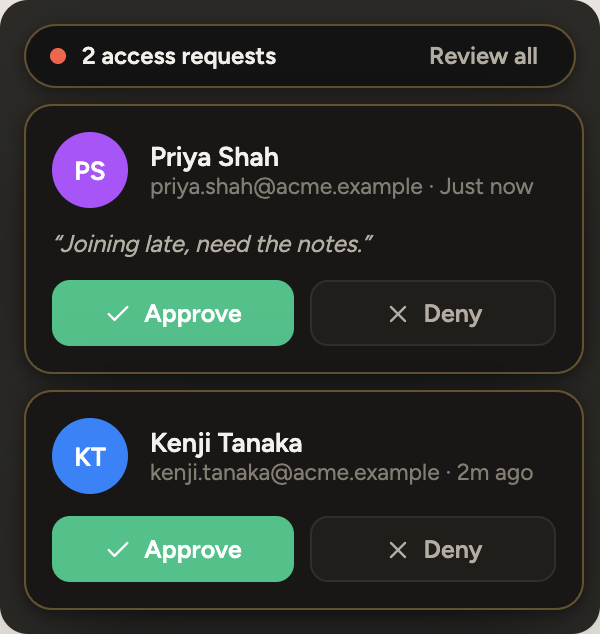
그러면 화면 상단, ScribX 사이드 패널 옆에 요청 카드가 표시됩니다.
 123
123- 1모든 요청 보기
- 2승인
- 3거부
- 카드의 이름, 이메일 및 메시지를 읽습니다.
- 보기 권한을 주려면 승인을, 거절하려면 거부를 클릭합니다.
- 여러 사람이 동시에 요청하면 모두 보기를 클릭하여 모든 요청을 한 목록에서 확인합니다.
나중에 목록을 열 수도 있습니다. 사이드 패널 상단에서 ⋮(더 보기)를 클릭한 다음 접근 요청을 클릭합니다. 숫자는 대기 중인 요청 수를 나타냅니다.
상대방에게는 **액세스 승인됨 - 새로고침 중...**이 표시되고 전사가 열립니다. 요청을 거부하면 상대방에게 액세스 요청 거부됨이 표시되며, 상대방은 재요청을 클릭할 수 있습니다.
이메일에서 응답하기
ScribX는 요청마다 이메일도 보냅니다. 회의를 열지 않고도 응답할 수 있습니다.
- 이메일을 엽니다. 누가 요청했는지와 그 메시지가 표시됩니다.
- 접근 승인 또는 거부를 클릭합니다. 먼저 녹화 기록을 확인하려면 먼저 녹화 기록을 열어 확인을 클릭합니다.
- 로그인하지 않았다면 ScribX가 로그인을 요청합니다. 그런 다음 요청 화면으로 돌아갑니다.
- 열린 페이지에서 승인 — 보기 권한 부여 또는 요청 거부로 확정합니다.
이메일은 전달될 수 있습니다. 로그인 단계는 본인만 자신의 녹화 기록을 다른 사람에게 열어 줄 수 있도록 보장합니다.
요청에 응답할 수 있는 사람
- 녹화를 시작한 사람(소유자)이 응답할 수 있습니다.
- 소유자가 편집자 권한을 준 사람도 응답할 수 있습니다.
- 조직 관리자는 관리자라는 이유만으로는 응답할 수 없습니다. 녹화 기록에 대한 접근은 녹화 기록마다 정해지며, 관리자 역할로 정해지지 않습니다.
링크와 암호로 게스트 들이기
ScribX가 봇으로 기록하는 모든 회의에는 공유 링크 하나와 암호 하나가 있습니다. 게스트에게는 ScribX 계정이나 확장 프로그램이 필요하지 않습니다.
소유자인 경우:
- 사이드 패널 하단에서 공유를 클릭합니다.
- 자막 공유에서 링크 및 암호 복사를 클릭합니다.
- 회의 채팅 등으로 해당 내용을 게스트에게 보냅니다.
전체 단계는 확장 프로그램에서 공유하기를 참조하십시오. 전사를 볼 수 있는 회의의 다른 참가자도 암호를 찾을 수 있습니다. ⋮(더 보기)를 클릭하고 회의 정보를 클릭한 다음 게스트 암호 아래를 확인합니다.
게스트인 경우:
- 브라우저에서 공유 링크를 엽니다.
- This recording is protected라고 표시된 페이지에서 암호를 입력합니다. 암호는 대소문자를 구분합니다.
- View Recording을 클릭합니다. 실시간 전사가 보기 전용으로 열립니다.
ScribX 확장 프로그램이 있는 게스트는 확장 프로그램을 사용할 수도 있습니다.
- 확장 프로그램 팝업에서 공유 링크가 있으신가요? 아래에 링크를 붙여 넣습니다. 그런 다음 암호를 입력합니다.
- 또는 로그인하지 않은 경우 회의에서 사이드 패널을 엽니다. 암호가 있습니다를 클릭하고 주최자에게 받은 암호를 입력합니다.
확장 프로그램에서 게스트는 ScribX 봇이 지금 기록 중인 회의만 볼 수 있습니다. 활성 상태인 ScribX 봇이 없으면 게스트에게 자막에 접근할 수 없음이 표시됩니다.