Cuộc họp sắp tới & lịch
Chỉ cần kết nối lịch Google hoặc Microsoft một lần. Sau đó, ScribX hiển thị các cuộc họp tiếp theo của bạn trên trang Sắp tới. Bạn có thể chọn cuộc họp cần ghi lại, hoặc để ScribX tự động tham gia. Mỗi cuộc họp được ghi lại đều có một ghi chú kèm bản tóm tắt đầy đủ.
Để mở trang này, hãy nhấp vào Sắp tới trong thanh bên (mục Khác). Trang hiển thị các cuộc họp trên lịch được nhóm theo ngày, một lịch tháng và các lịch bạn đã kết nối.
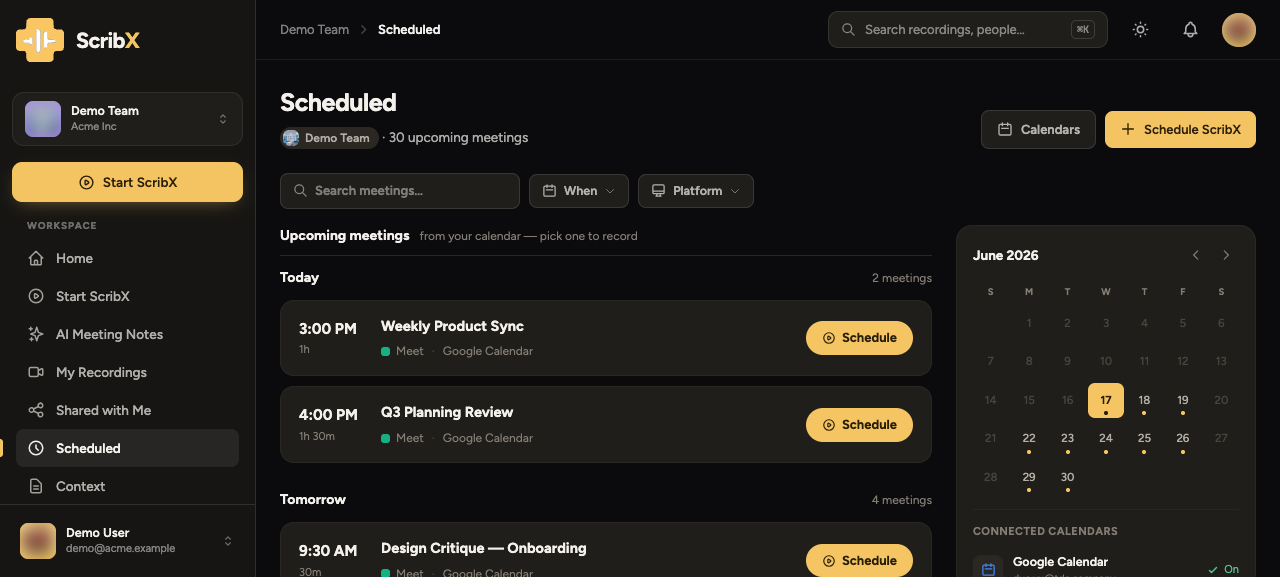 1234
1234- 1Kết nối lịch Google hoặc Microsoft
- 2Đặt lịch — ghi lại cuộc họp này
- 3Nhấp vào một ngày để chuyển đến
- 4Các lịch đã kết nối và quy tắc
Kết nối lịch
- Trong thanh bên, nhấp vào Sắp tới.
- Nhấp vào Lịch (hoặc Kết nối lịch nếu chưa có lịch nào được kết nối).
- Chọn Google Calendar hoặc Microsoft Outlook, rồi đăng nhập để cấp quyền truy cập.
- ScribX đọc các cuộc họp của bạn: tiêu đề, thời gian và liên kết cuộc họp. ScribX không bao giờ thay đổi lịch của bạn.
Các lịch của bạn được liệt kê tại mục Các lịch đã kết nối. Xem thêm Tích hợp.
Ghi lại một cuộc họp
Sau khi bạn kết nối lịch, các cuộc họp sẽ xuất hiện trên trang Sắp tới, được nhóm theo ngày. Mỗi cuộc họp hiển thị thời gian, nền tảng và liên kết.
- Tìm cuộc họp. Dùng Thời điểm và Nền tảng để lọc danh sách, hoặc tìm kiếm.
- Nhấp vào Đặt lịch ở cuộc họp đó.
- Kiểm tra cửa sổ vừa mở. Cửa sổ cho biết đó là cuộc họp nào, ghi chú sẽ được lưu vào nhóm nào và ScribX sẽ ghi lại những gì. Hãy xác nhận.
ScribX tham gia trước giờ bắt đầu cuộc họp khoảng một phút.
Cuộc họp định kỳ
Với một cuộc họp lặp lại (ví dụ vào mọi Thứ Ba), bạn có hai lựa chọn:
- Đặt lịch — chỉ ghi lại cuộc họp này.
- Mũi tên bên cạnh → Đặt lịch họp định kỳ — ghi lại mọi cuộc họp trong chuỗi. Cửa sổ cho biết tần suất lặp lại của cuộc họp trước khi bạn xác nhận.
Đồng đội đã đặt lịch
Nếu một đồng đội đã đặt lịch cho ScribX tham gia cùng cuộc họp, nút sẽ hiển thị Đã có người đặt. Chỉ một trợ lý ScribX có thể tham gia một cuộc họp. Dòng này cho bạn biết liệu bạn có thể mở bản ghi của đồng đội khi bản ghi sẵn sàng hay không.
Để ScribX đặt lịch thay bạn (Tự động đặt lịch)
Với tính năng tự động đặt lịch, ScribX tự đặt lịch cho các cuộc họp của bạn. Bạn chọn một quy tắc cho từng lịch.
- Trong thanh bên, nhấp vào Sắp tới, rồi nhấp vào Lịch.
- Nhấp vào một lịch đã kết nối để mở phần cài đặt của lịch đó.
- Tại Tự động đặt lịch, chọn một lựa chọn:
- Tắt — không có cuộc họp nào được đặt lịch thay bạn. Bạn tự bắt đầu từng bản ghi.
- Tất cả cuộc họp — mọi cuộc họp trên lịch này có liên kết video.
- Cuộc họp tôi tổ chức — chỉ các cuộc họp do chính bạn tạo.
- Cuộc họp theo rules — chỉ các cuộc họp khớp với quy tắc bạn đặt. Nhấp vào Đặt rules. Ví dụ, một quy tắc có thể kiểm tra tiêu đề cuộc họp hoặc tên miền email.
- Tại Ghi vào, chọn nhóm cho các ghi chú này. Tại Xếp vào, bạn cũng có thể chọn một Folder.
Mỗi lịch có quy tắc riêng. Ví dụ, lịch công việc có thể ghi lại mọi cuộc họp, còn lịch cá nhân không ghi lại cuộc họp nào.
Bạn vẫn có thể dừng ScribX cho bất kỳ cuộc họp riêng lẻ nào, ngay cả khi cuộc họp sắp bắt đầu.
Khi bạn chuyển tự động đặt lịch sang Tắt, hoặc chọn một quy tắc chặt chẽ hơn, ScribX sẽ hủy các cuộc họp đã đặt lịch trước đó. Nếu muốn giữ lại, hãy chọn Giữ lại các cuộc họp đã đặt.
Hãy thiết lập ngôn ngữ và định dạng tóm tắt cho các cuộc họp một lần. Khi đó, mọi ghi chú tự động đều được viết theo đúng mong muốn của bạn.
Đặt lịch cho cuộc họp không có trên lịch
Với cuộc họp không có trên lịch, hãy nhấp vào Ghi chú mới, dán liên kết cuộc họp và chọn Đặt lịch thay vì tham gia ngay. Thao tác này tương tự như cử trợ lý vào họp, nhưng áp dụng cho thời gian bắt đầu sau này.