Quản lý trợ lý trong cuộc gọi
Sau khi cử trợ lý vào họp, bạn có thể theo dõi trạng thái, giúp trợ lý vào cuộc họp và xóa trợ lý bất kỳ lúc nào. Bạn có thể thực hiện những việc này từ ghi chú trong ứng dụng web, hoặc từ bảng của tiện ích trình duyệt trong cuộc gọi.
Các trạng thái của trợ lý
Ghi chú hiển thị trạng thái của trợ lý:
| Trạng thái | Ý nghĩa |
|---|---|
| Đang tham gia | Đang kết nối vào cuộc họp, hoặc đang chờ trong phòng chờ |
| Trong cuộc họp | Đang ghi lại và phiên âm |
| Đã kết thúc | Trợ lý đã rời cuộc gọi. ScribX đang viết bản tóm tắt |
Nếu trợ lý dừng trước khi cuộc họp kết thúc, ghi chú sẽ cho biết lý do, ví dụ: người chủ trì đã xóa trợ lý, hoặc trợ lý chỉ còn lại một mình trong cuộc gọi.
Cho phép trợ lý vào cuộc họp
Nhiều cuộc họp giữ khách bên ngoài trong phòng chờ cho đến khi người chủ trì cho phép vào. Trợ lý ScribX cũng là một vị khách như mọi khách khác. Trong khi chờ, trạng thái của trợ lý là Đang tham gia. Khi người chủ trì cho trợ lý vào, trạng thái chuyển thành Trong cuộc họp và quá trình ghi bắt đầu.
Cách cho trợ lý vào theo từng nền tảng:
- Google Meet — khi ScribX yêu cầu tham gia, người chủ trì bấm Chấp nhận (Admit). Nếu không có thông báo nào xuất hiện, hãy mở mục Mọi người (People) và chấp nhận ScribX tại đó.
- Zoom — nếu đã bật Phòng chờ (Waiting Room), người chủ trì mở mục Người tham gia (Participants) và bấm Cho phép (Admit) bên cạnh ScribX.
- Microsoft Teams — trợ lý chờ ở phòng chờ (lobby). Người tổ chức mở bảng danh sách người tham dự và bấm Duyệt (Admit).
Với các cuộc họp định kỳ cùng nhóm của bạn, hãy nhờ người chủ trì tự động cho ScribX vào, hoặc tắt phòng chờ cho cuộc họp đó.
Khi trợ lý không vào được họp
Nếu trợ lý không vào được, ghi chú sẽ hiển thị lý do. Các nguyên nhân thường gặp:
- Không ai cho trợ lý vào, hoặc người chủ trì đã bấm Từ chối (Deny). Hãy cử lại trợ lý: mở một ghi chú mới, dán cùng liên kết đó và nhấp vào Mời ScribX. Lần này, hãy nhờ người chủ trì chấp nhận trợ lý.
- Cuộc họp chặn khách. Một số cuộc họp chỉ cho phép người thuộc công ty của người chủ trì. Hãy nhờ người tổ chức cho phép khách tham gia.
- Liên kết sai hoặc không đầy đủ. Hãy sao chép lại toàn bộ liên kết.
- Zoom: tài khoản Zoom của bạn chưa được kết nối.
Các cách khắc phục khác có trong mục Khắc phục sự cố. Nếu không cách nào hiệu quả, hãy tạo một bản ghi âm thay thế.
Xóa trợ lý giữa cuộc gọi
Bạn có thể dừng ghi bất kỳ lúc nào. ScribX vẫn tạo ghi chú từ toàn bộ nội dung đã ghi được tính đến thời điểm đó.
 1
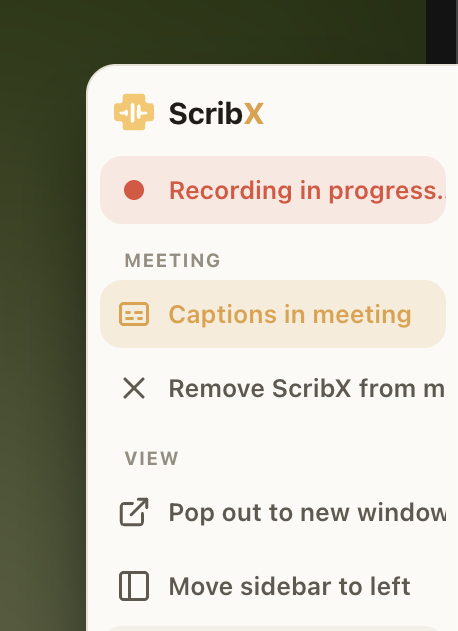
1- 1Xóa ScribX khỏi cuộc họp
- Trong ứng dụng web — mở ghi chú của cuộc họp. Trong bảng Đang ghi ở bên phải, nhấn Kết thúc, rồi nhấn Kết thúc ghi. Trợ lý rời cuộc gọi. Tạm dừng dừng ghi trong một thời gian, và trợ lý vẫn ở lại trong cuộc gọi.
- Trong bảng của tiện ích trình duyệt — nhấn Xóa ScribX khỏi cuộc họp, rồi xác nhận.
- Trong cuộc họp — người chủ trì có thể xóa người tham dự ScribX như mọi người tham dự khác.
Quyền truy cập bản ghi
Người cử trợ lý vào họp là chủ sở hữu của bản ghi. Những ai khác có thể mở bản ghi phụ thuộc vào nơi ghi chú được lưu. Ghi chú trong một nhóm có thể được mọi thành viên của nhóm đó mở. Ghi chú trong không gian riêng của bạn chỉ thuộc về bạn cho đến khi bạn chia sẻ. Xem Chia sẻ bản ghi và Nhóm & vai trò.