예정된 회의 및 캘린더
Google 또는 Microsoft 캘린더를 한 번만 연결하십시오. 그러면 ScribX가 다음 회의를 예정 페이지에 표시합니다. 녹화할 회의를 직접 고르거나 ScribX가 자동으로 참여하게 할 수 있습니다. 녹화된 각 회의에는 전체 회의록이 담긴 노트가 생성됩니다.
이 페이지를 열려면 사이드바(기타 아래)에서 예정을 클릭합니다. 날짜별로 묶인 캘린더 회의, 월 달력, 연결된 캘린더가 표시됩니다.
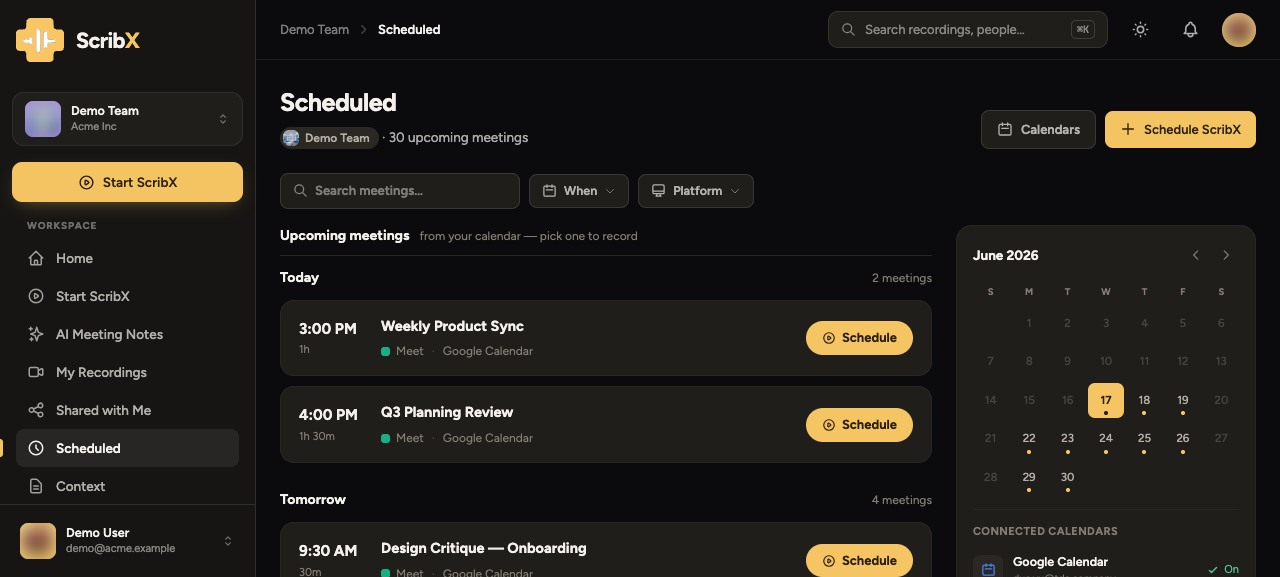 1234
1234- 1Google 또는 Microsoft 캘린더 연결
- 2예약 — 이 회의 녹화
- 3날짜를 클릭해 해당 날짜로 이동
- 4연결된 캘린더와 규칙
캘린더 연결하기
- 사이드바에서 예정을 클릭합니다.
- 캘린더(아직 연결된 캘린더가 없으면 캘린더 연결)를 클릭합니다.
- Google Calendar 또는 Microsoft Outlook을 선택하고 로그인하여 접근을 허용합니다.
- ScribX가 회의의 제목, 시각, 회의 링크를 읽습니다. 캘린더를 변경하지는 않습니다.
캘린더는 연결된 캘린더 아래에 표시됩니다. 연동도 참고하십시오.
회의 하나 녹화하기
캘린더를 연결하면 회의가 예정 페이지에 날짜별로 묶여 표시됩니다. 각 회의에는 시각, 플랫폼, 링크가 표시됩니다.
- 회의를 찾습니다. 시각과 플랫폼으로 목록을 필터링하거나 검색합니다.
- 해당 회의에서 예약을 클릭합니다.
- 열린 창을 확인합니다. 어떤 회의인지, 노트가 어느 팀에 저장되는지, ScribX가 무엇을 녹화하는지 표시됩니다. 확인합니다.
ScribX는 회의 시작 약 1분 전에 참여합니다.
반복 회의
반복되는 회의(예: 매주 화요일)의 경우 두 가지 중에서 선택할 수 있습니다.
- 예약 — 이번 회의만 녹화합니다.
- 옆의 화살표 → 모든 반복 일정 예약 — 시리즈의 모든 회의를 녹화합니다. 확인하기 전에 창에 회의가 얼마나 자주 반복되는지 표시됩니다.
팀원이 이미 예약한 경우
팀원이 같은 회의에 이미 ScribX를 예약했다면 버튼에 이미 예약됨이 표시됩니다. 한 회의에는 ScribX 어시스턴트 하나만 참여할 수 있습니다. 해당 행에는 녹화 기록이 준비되었을 때 팀원의 녹화 기록을 열 수 있는지가 표시됩니다.
ScribX가 대신 예약하도록 설정하기(자동 예약)
자동 예약을 사용하면 ScribX가 알아서 회의를 예약합니다. 캘린더마다 규칙을 선택합니다.
- 사이드바에서 예정을 클릭한 다음 캘린더를 클릭합니다.
- 연결된 캘린더를 클릭하여 설정을 엽니다.
- 자동 예약에서 옵션 하나를 선택합니다.
- 끔 — 아무것도 자동으로 예약되지 않습니다. 녹화는 매번 직접 시작합니다.
- 모든 회의 — 이 캘린더에서 비디오 링크가 있는 모든 회의.
- 내가 주최하는 회의 — 직접 만든 회의만.
- 규칙에 맞는 회의 — 직접 작성한 규칙에 맞는 회의만. 규칙 설정을 클릭합니다. 규칙은 예를 들어 회의 제목이나 이메일 도메인을 확인할 수 있습니다.
- 기록 위치에서 이 노트들을 저장할 팀을 선택합니다. 저장 폴더에서 폴더를 선택할 수도 있습니다.
캘린더마다 규칙이 따로 있습니다. 예를 들어 업무용 캘린더는 모든 회의를 녹화하고 개인용 캘린더는 아무것도 녹화하지 않도록 할 수 있습니다.
회의가 시작되기 직전이라도 개별 회의에서 ScribX를 중지할 수 있습니다.
자동 예약을 끔으로 바꾸거나 더 엄격한 규칙을 선택하면 ScribX는 이미 예약한 회의를 취소합니다. 유지하려면 이미 예약한 회의는 유지를 선택하십시오.
회의의 요약 언어 및 형식을 한 번 설정해 두십시오. 그러면 모든 자동 노트가 원하는 방식으로 작성됩니다.
캘린더에 없는 회의 예약하기
캘린더에 없는 회의라면 새 노트를 클릭하고 회의 링크를 붙여 넣은 뒤, 지금 참여하는 대신 예약을 선택합니다. 어시스턴트 참여시키기와 같은 방식이지만, 시작 시각이 나중인 경우입니다.