定时助手与日历
只需关联一次日历,ScribX 即可显示您即将开始的会议——您可以手动选择要录制的会议,也可以设置全部自动加入。无需手动粘贴链接,无需刻意提醒。每次定时会议的内容都会自动归档至资料库,并生成完整的会议纪要。
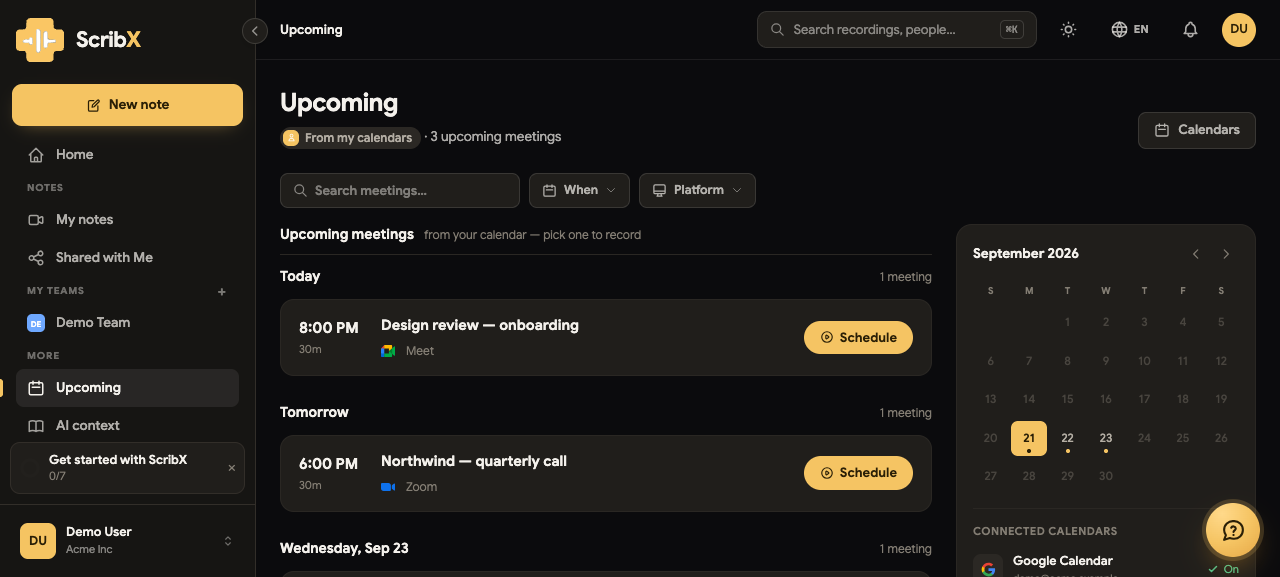
Scheduled 页面是集成的中心:一侧显示日历视图,另一侧列出即将开始的会议。
 1234
1234- 1关联 Google 或 Microsoft 日历
- 2为指定会议链接预约助手
- 3一键向任意即将开始的会议派出助手
- 4查看已关联的日历
关联日历
- 在 Web 端应用中打开 Scheduled 页面。
- 点击 Calendars 并授权 Google 或 Microsoft。
- ScribX 会读取您即将开始的会议信息(包括标题、时间和会议链接),以便明确入会时间和地点。
已关联的日历会显示在 Connected calendars 下方,并带有独立的开关控制。详见集成。
录制即将开始的会议
关联日历后,您的会议将按天分组显示在 Upcoming 下方,每场会议都会显示具体时间、会议平台和链接。
- 在任意会议上按下 Schedule 即可预约助手——ScribX 会在会议开始前约 1 分钟加入。
- 通过 When 和 Platform 进行筛选,或直接搜索,即可快速查找特定会议。
预约以及“Schedule”的另一层含义
对于重复性会议,“Schedule”可能会产生歧义——是指本周二,还是每周二?因此点击按钮后会进行确认。按下 Schedule 会预约您眼前的那场会议;旁边的箭头则提供所有重复场次选项,并标明会议的重复频率,方便您明确确认的范围。
在确认前,对话框会清晰说明将要执行的操作:对应的会议、归档至哪个团队,以及 ScribX 加入后将执行的动作。
他人已预约的会议
如果队友已经为某场会议预约了 ScribX,您的页面将显示 Already taken,而不会静默失败,同时告知您在录制完成后即可打开该记录。两个人无法将两个助手预约进同一个通话,现在第二个参会者可以清楚了解原因。
让 ScribX 为您自动预约
自动预约功能无需任何手动操作即可预约会议。规则决定了自动预约哪些会议,且页面会用清晰的语句说明规则,无需自行推断:
- Every meeting with a video link is recorded.(录制包含视频链接的所有会议)
- Meetings you organize are recorded.(仅录制您发起的会议)
- Meetings with someone outside your organization are recorded.(录制有组织外人员参加的会议)
- Meetings with nobody outside your organization are recorded.(仅录制仅有组织内人员参加的会议)
- Nothing is recorded automatically from this calendar.(不自动录制此日历中的任何会议)
每个已关联的日历都有独立的规则和归档目的地(Into <team>),因此工作日历和个人日历互不影响。
关闭自动预约或缩小规则范围,会取消此前已预约的会议。系统会询问您是否保留这些预约,保留需由您主动确认,而非默认行为。以往设置中,所有已预约的助手仍会按时加入。
预约单次会议链接
对于不在日历中的会议,按下 新建笔记,粘贴链接,然后使用 Schedule 代替立即加入——这与发送助手相同,但针对的是未来的开始时间。