통화 중 어시스턴트 관리
어시스턴트를 참여시킨 후에는 상태를 확인하고, 회의 입장을 돕고, 언제든 내보낼 수 있습니다. 웹 앱의 노트나 회의 중 확장 프로그램 패널에서 이 작업을 할 수 있습니다.
어시스턴트 상태
노트에 어시스턴트의 상태가 표시됩니다:
| 상태 | 의미 |
|---|---|
| 참여 중 | 회의에 연결하는 중이거나 대기실에서 기다리는 중 |
| 회의 중 | 기록 및 전사 중 |
| 종료됨 | 어시스턴트가 회의에서 나갔습니다. ScribX가 요약을 작성하는 중입니다 |
회의가 끝나기 전에 어시스턴트가 중지되면 노트에 그 이유가 표시됩니다. 예를 들어 호스트가 내보냈거나, 회의에 혼자 남은 경우입니다.
회의에 어시스턴트 입장시키기
많은 회의는 호스트가 허용할 때까지 외부 게스트를 대기실에 머물게 합니다. ScribX 어시스턴트도 다른 게스트와 같습니다. 기다리는 동안 상태는 참여 중입니다. 호스트가 입장시키면 상태가 회의 중으로 바뀌고 기록이 시작됩니다.
플랫폼별 입장 허용 방법:
- Google Meet — ScribX가 참여를 요청하면 호스트가 수락을 클릭합니다. 메시지가 나타나지 않으면 사용자(People)를 열고 거기서 ScribX를 수락합니다.
- Zoom — 대기실이 켜져 있으면 호스트가 참가자를 열고 ScribX 옆의 수락을 클릭합니다.
- Microsoft Teams — 어시스턴트는 대기실에서 기다립니다. 주최자가 참가자 패널을 열고 수락을 클릭합니다.
대기 시간 건너뛰기
팀과 정기적으로 하는 회의라면 호스트에게 ScribX를 자동으로 입장시키거나 해당 회의의 대기실을 꺼 달라고 요청하십시오.
어시스턴트가 참여하지 못할 때
어시스턴트가 들어가지 못하면 노트에 그 이유가 표시됩니다. 일반적인 원인:
- 아무도 입장시키지 않았거나 호스트가 거부를 클릭했습니다. 어시스턴트를 다시 보내십시오. 새 노트를 열고 같은 링크를 붙여넣은 다음 ScribX 초대를 클릭합니다. 이번에는 호스트에게 입장을 허용해 달라고 요청하십시오.
- 회의에서 게스트를 차단합니다. 일부 회의는 호스트 회사의 사람만 허용합니다. 주최자에게 게스트를 허용해 달라고 요청하십시오.
- 링크가 잘못되었거나 불완전합니다. 전체 링크를 다시 복사하십시오.
- Zoom: Zoom 계정이 연결되지 않았습니다.
더 많은 해결 방법은 문제 해결에 있습니다. 어떤 방법도 통하지 않으면 대신 음성 녹음을 만드십시오.
통화 중 어시스턴트 내보내기
언제든 기록을 중지할 수 있습니다. ScribX는 그때까지 기록한 모든 내용으로 노트를 만듭니다.
 1
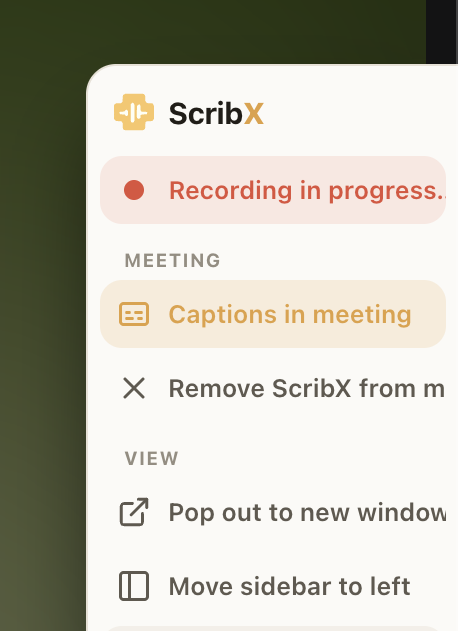
1- 1회의에서 ScribX 제거
- 웹 앱에서 — 회의 노트를 엽니다. 오른쪽의 녹음 중 패널에서 종료를 클릭한 다음 녹음 종료를 클릭합니다. 어시스턴트가 회의에서 나갑니다. 일시정지는 기록을 잠시 멈추며, 어시스턴트는 회의에 남아 있습니다.
- 확장 프로그램 패널에서 — 회의에서 ScribX 제거를 클릭한 다음 확인합니다.
- 회의에서 — 호스트는 다른 사람과 마찬가지로 ScribX 참석자를 내보낼 수 있습니다.
녹화 기록 접근 권한
어시스턴트를 참여시킨 사람이 녹화 기록의 소유자입니다. 다른 누가 열 수 있는지는 노트가 저장된 위치에 따라 달라집니다. 팀에 있는 노트는 해당 팀의 모든 사람이 열 수 있습니다. 개인 공간에 있는 노트는 공유하기 전까지 본인만 볼 수 있습니다. 녹화 기록 공유 및 팀 및 역할을 참고하십시오.