어시스턴트 참여시키기 (Meet / Zoom / Teams)
어시스턴트를 참여시키면 ScribX라는 이름의 참석자가 회의에 들어옵니다. 사람들이 대화하는 동안 기록, 전사 및 번역을 수행하고, 회의가 끝나면 나갑니다. 탭을 닫거나 회의에서 나가도 전체 요약을 받을 수 있습니다.
어시스턴트는 Google Meet, Zoom, Microsoft Teams 및 SkyOffice에서 작동합니다.
시작하기 전에
- Zoom만 해당: 먼저 Zoom 계정을 연결하십시오. 연결하기 전에는 Zoom 어시스턴트가 참여할 수 없습니다. 사이드바에서 연동을 클릭한 다음 Zoom 카드를 클릭합니다. 이 작업은 한 번만 하면 됩니다. Zoom 계정 연결을 참조하십시오.
- Google Meet과 Microsoft Teams는 연결이 필요하지 않습니다.
- 회의 링크가 필요합니다(아래 참조).
어시스턴트를 참여시켜야 하는 경우
- 예정된 회의를 자동으로 기록하고 싶은 경우.
- 일찍 나가거나 늦게 참여해야 할 수 있는 경우.
- 가장 완전한 기록을 원하는 경우. 기록이 자신의 네트워크 연결에 좌우되지 않습니다.
- 자신이 참여하지 않는 회의를 기록하려는 경우.
이미 Google Meet 회의에 참여 중이고 자막만 필요하신가요? 확장 프로그램의 실시간 자막이 더 빠릅니다. 확실하지 않으신가요? 기록 방식 선택하기를 확인하십시오.
어시스턴트가 하는 일
- 모두에게 보이는 참석자로 회의에 참여합니다.
- 오디오를 기록하고, 가능한 경우 동영상도 기록합니다.
- 사람들이 대화하는 동안 전사 및 번역합니다. 사이드 패널에서 따라 볼 수 있습니다.
- 결정 사항, 문제, 실행 항목이 나오는 즉시 챕터를 기록합니다.
- 회의가 끝나면 퇴장합니다. 그런 다음 요약을 작성합니다.
회의 링크 찾기
어시스턴트를 참여시키려면 회의 참여 링크가 필요합니다. 복사 위치:
- Google Meet — Google Calendar 이벤트에서
meet.google.com/…링크를 복사합니다. 또는 회의 중에 회의 이름을 클릭하고 참여 정보를 클릭한 다음 복사합니다. - Zoom — 데스크톱 앱에서 회의 탭을 열고 회의를 선택한 다음 초대 복사(또는 링크 복사)를 클릭합니다. 회의 중: 참가자 → 초대 → 초대 링크 복사. 링크는
…zoom.us/j/…형태입니다. - Microsoft Teams — 캘린더에서 이벤트를 열고 회의 참여 링크를 복사하거나 초대 이메일에서 복사합니다. 회의 중: 참가자 → 초대 공유 → 회의 링크 복사. 링크는
teams.microsoft.com/l/meetup-join/…형태입니다.
전달받은 초대의 링크도 작동합니다. 주최자일 필요는 없습니다. 다만 호스트가 어시스턴트를 입장시켜야 할 수 있습니다.
회의에 어시스턴트 참여시키기
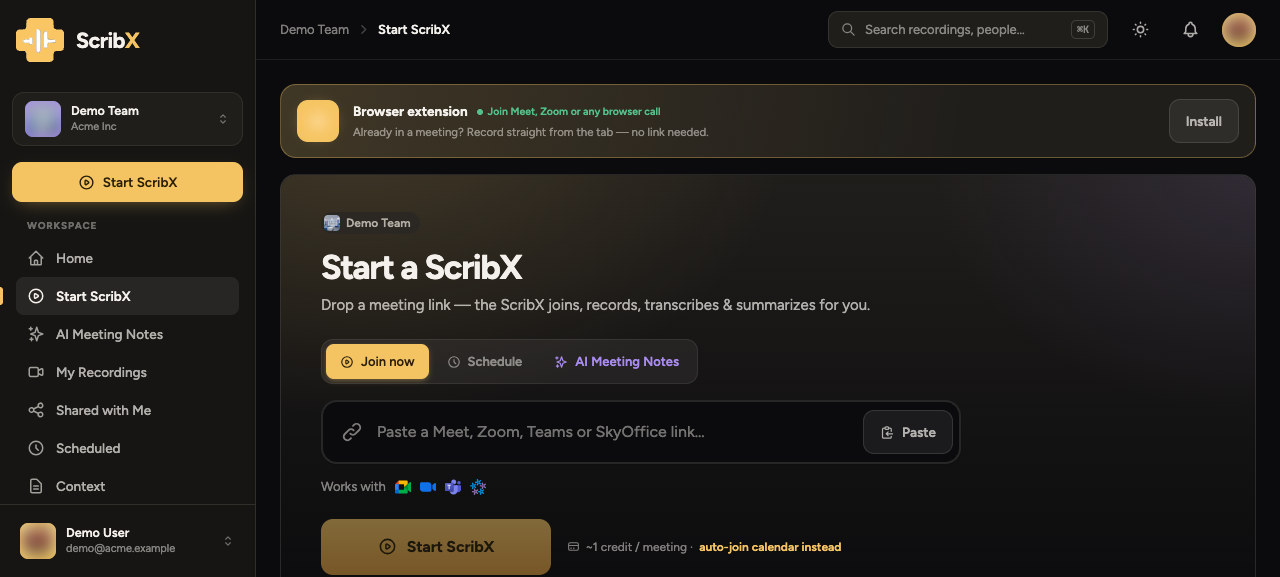 1234
1234- 1회의 링크 붙여넣기
- 2ScribX 초대
- 3회의 언어
- 4이 회의의 옵션
- 웹 앱에서 사이드바 상단의 새 노트를 클릭합니다. 빈 노트가 열립니다.
- 회의 링크 붙여넣기라고 표시된 입력란에 회의 링크를 붙여넣습니다. ScribX가 인식한 플랫폼을 표시합니다.
- 필요한 경우 이 회의: 아래의 언어 버튼과 옵션을 변경합니다(아래 참조).
- ScribX 초대를 클릭합니다.
ScribX가 이미 해당 회의에 참여 중이면 노트에 그 사실이 표시됩니다. 두 번째 어시스턴트를 보내는 대신 해당 세션에 합류하게 됩니다.
어시스턴트는 잠시 후 참여하며 참석자 목록에 표시됩니다. 회의 비용은 분당 1 크레딧입니다. 크레딧 및 사용량을 참조하십시오. 아무도 회의에 입장시키지 않은 어시스턴트에는 비용이 청구되지 않습니다.
기록 구성(선택 사항)
이 설정은 이 회의에만 적용됩니다. 시작 값은 회의 환경설정에서 가져옵니다.
- 언어 — 언어 버튼입니다. 자신의 언어와 다른 사람들이 회의를 읽는 언어를 선택합니다. 언어를 참조하십시오.
- 전사(옵션 내) — 기본값은 ScribX AI입니다. ScribX가 직접 회의를 듣고 전사합니다. 더 정확하며 다른 독자를 위해 번역할 수 있습니다. 기본은 Meet, Zoom 또는 Teams가 이미 생성하는 자막을 사용합니다. 정확도가 낮고 최대 두 개 언어까지 지원합니다. 기본을 선택하면 설정 줄에 · 기본이 표시됩니다.
- 기록 — 동영상, 음성 또는 대화록만. 대화록과 요약은 항상 보관됩니다.
- 컨텍스트 — 이 회의에 컨텍스트를 추가합니다.
- 배경 설명 — AI를 위한 몇 줄의 메모: 안건, 누가 누구인지, 무엇에 주의해서 들어야 하는지.
- 요약 템플릿 — 요약의 구성입니다. 기본값은 일반입니다. 요약 템플릿 및 ScribX 자동 구성을 참조하십시오.
어시스턴트 상태 추적
어시스턴트는 다음 상태를 거칩니다:
- 참여 중 — 회의에 연결하는 중이거나 입장 허가를 기다리는 중입니다.
- 회의 중 — 기록 및 전사 중입니다.
- 종료됨 — 어시스턴트가 회의에서 나갔습니다. ScribX가 노트를 작성하는 중입니다.
어시스턴트가 참여할 수 없으면 노트에 그 이유가 표시됩니다. 예를 들어 아무도 입장시키지 않았거나 링크가 잘못된 경우입니다. 다시 보낼 수 있습니다. 새 노트에 링크를 붙여넣고 ScribX 초대를 클릭하십시오. 회의 중 어시스턴트 관리를 참조하십시오.
지금 참여하는 대신 예약하기
나중에 시작하는 회의라면 캘린더를 연결하십시오. 회의가 사이드바의 예정 아래에 표시됩니다. 여기에서 ScribX가 기록할 회의를 선택합니다. 또는 자동 참여를 켜면 ScribX가 모든 회의를 기록합니다.