派出助手(Meet / Zoom / Teams)
派出助手会将一个 ScribX 参会者加入到您的通话中。它会进行实时录制、转写和翻译,并在会议结束时自动离开——因此您可以关闭标签页或暂时离开,依然能获取完整的会议记录。
助手支持 Google Meet、Zoom 和 Microsoft Teams。
适用场景
- 会议已排期,希望自动捕获会议内容
- 您可能需要提前离会或推迟入会
- 希望获得最可靠的录制效果,不受自身网络连接状况的影响
- 需要记录一场您本人不参加的会议
如果您已经在会议中且可以保持标签页开启,在浏览器中捕获会更快捷。不确定如何选择?请参阅对比说明。
获取会议链接
派出助手需要会议的邀请 / 入会链接并将其粘贴到 ScribX 中。获取链接的方式如下:
- Google Meet——从 Google Calendar 日程中获取(复制
meet.google.com/…链接),或在通话中点击会议名称 → 入会信息 → 复制。 - Zoom——桌面客户端: 会议标签页 → 选择对应会议 → 复制邀请(或复制链接);通话过程中: 参会者 → 邀请 → 复制邀请链接。链接格式通常为
…zoom.us/j/…。 - Microsoft Teams——在日历中打开日程并复制**“加入会议”**链接(或从邀请邮件中获取);通话过程中: 人员 → 共享邀请 → 复制会议链接。链接格式通常为
teams.microsoft.com/l/meetup-join/…。
提示
任何标准的 Meet / Zoom / Teams 入会链接均可使用——即使是转发的邀请邮件中的链接。您无需是会议组织者即可派出助手,但会议中可能仍需要准入助手。
Zoom 需要先完成一项设置
在关联 Zoom 账号之前,Zoom 助手无法加入会议——Zoom 仅允许能够明确标明引入者身份的应用入会。Meet 和 Teams 则无需此项配置。
:::
向会议派出助手
在 Web 应用中点击新建笔记(或使用扩展侧边栏)。粘贴会议链接,其余操作交由 ScribX 完成。
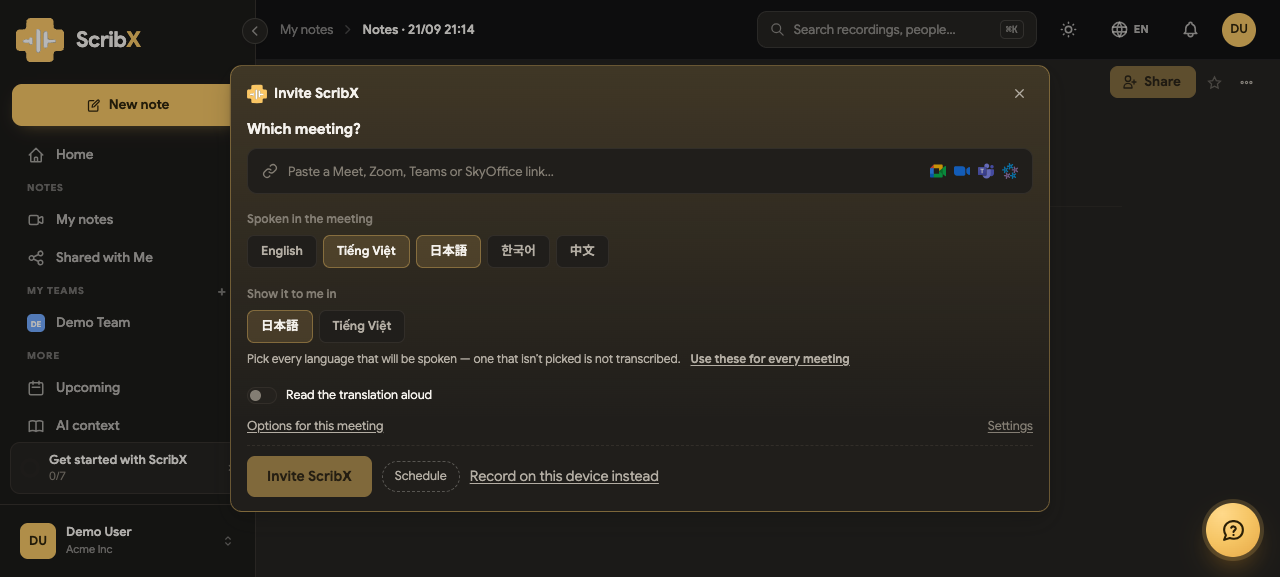 123
123- 1粘贴 Meet、Zoom 或 Teams 链接
- 2派出助手——助手将加入会议,进行实时录制和转写
- 3……或者让 ScribX 根据您的日历自动入会
- 点击新建笔记。
- 保持选中 Join now 标签页。
- 粘贴会议链接(Meet、Zoom 或 Teams)——或点击 Paste 从剪贴板填入。
- (可选)打开 Recording settings 设置转写引擎、语言和摘要格式(见下文)。
- 点击邀请 ScribX。
助手会在数秒内加入并在参会者列表中显示。捕获会议的费用为每分钟 1 额度——详见额度与用量。
配置捕获设置(可选)
在派出助手之前,您可以调整其录制和记录生成方式——也可以在团队默认设置中配置一次,后续无需重复调整。
- 转写引擎——选择 ScribX AI 可获得完整的实时转写文字与翻译,或选择 Basic Transcript 进行轻量处理。
- 语言——通话中使用的语言(英语、越南语、日语等),以确保转写准确性。详见语言设置。
- 摘要格式——会议记录的呈现结构;可选用内置格式或自定义格式。
- 向 AI 提供背景信息——添加简短说明(议程、参会者、背景信息)以提升摘要质量。对于需要重复使用的专业术语,请使用背景与术语表。
助手的工作流程
查看助手状态
助手会经历以下几种状态,供您随时查看:
- Joining——正在连接至通话
- In meeting——正在录制和转写
- Ended——已离开通话;正在生成笔记
如果助手无法加入——例如停留在等候室、被拒绝入会或链接无效——系统会显示具体原因。详见在通话中管理助手与问题排查。
预约助手代替立即加入
将 Join now 标签页切换为 Schedule,即可预约助手加入稍后开始的会议——ScribX 将在开会前约一分钟加入。
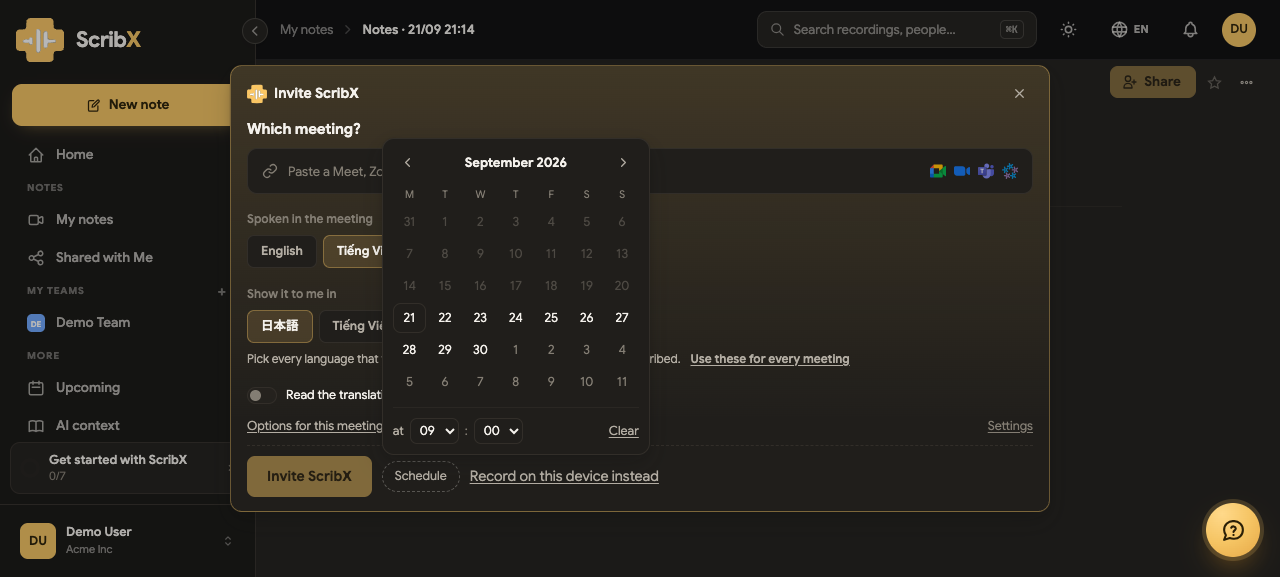 12
12- 1粘贴会议链接
- 2设置开始时间——ScribX 会提前约一分钟加入
从日历自动入会
关联您的日历后,ScribX 会自动向您的会议派出助手——无需手动粘贴链接。所有套餐均支持此功能。