전사 및 번역
모든 회의에는 회의록 옆에 전체 전사가 보관됩니다. 각 줄에는 누가 언제 말했는지 표시됩니다. 전사는 말한 언어 그대로 읽거나 자신의 언어로 읽을 수 있습니다.
전사
전사를 열려면 노트를 열고 전사 탭을 클릭하십시오. 탭의 숫자는 줄 수입니다.
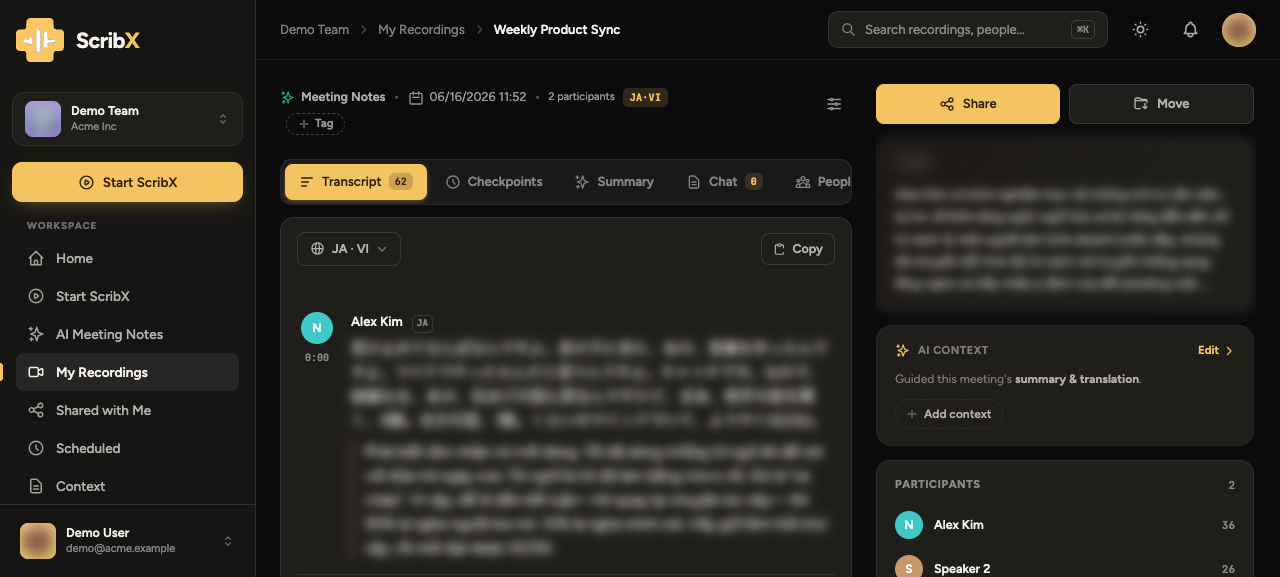 1234
1234- 1언어 버튼
- 2전사 복사
- 3화자, 언어, 시간
- 4참가자
각 줄에는 다음이 표시됩니다.
- 화자 이름.
- 언어 태그(예: EN). 해당 줄을 말한 언어입니다.
- 녹화 기록의 시간. 줄을 클릭하면 오른쪽 플레이어가 그 순간으로 이동해 재생합니다.
전사 전체를 복사하려면 언어 버튼 옆의 복사 아이콘을 클릭하십시오.
회의가 진행되는 동안 전사는 최신 줄을 따라 스크롤됩니다. 위로 스크롤해 이전 줄을 읽으면 전사는 그 위치에 머무릅니다. 최신 발언으로를 클릭하면 최신 줄로 돌아갑니다.
다른 언어로 전사 읽기
언어 버튼은 탭 옆에 있습니다. 현재 읽고 있는 언어가 표시됩니다(예: 영어). 이 선택은 사용자에게만 적용됩니다. 노트를 여는 다른 사람은 각자의 선택을 그대로 봅니다.
- 전사 탭에서 언어 버튼을 클릭하십시오.
- 내가 읽는 언어에서 언어를 선택하십시오.
- 원문은 모든 줄을 말한 언어 그대로 보여 줍니다. 아무것도 번역하지 않습니다. 회의의 모든 언어를 이해할 때 사용하십시오.
- 언어 이름을 선택하면 모든 줄이 그 언어로 표시됩니다. 다른 언어로 말한 줄은 번역되어 표시됩니다.
- 선택 사항: 다른 언어 옆의 함께 보기를 체크하십시오. 그러면 각 줄 아래에 두 언어가 표시됩니다.
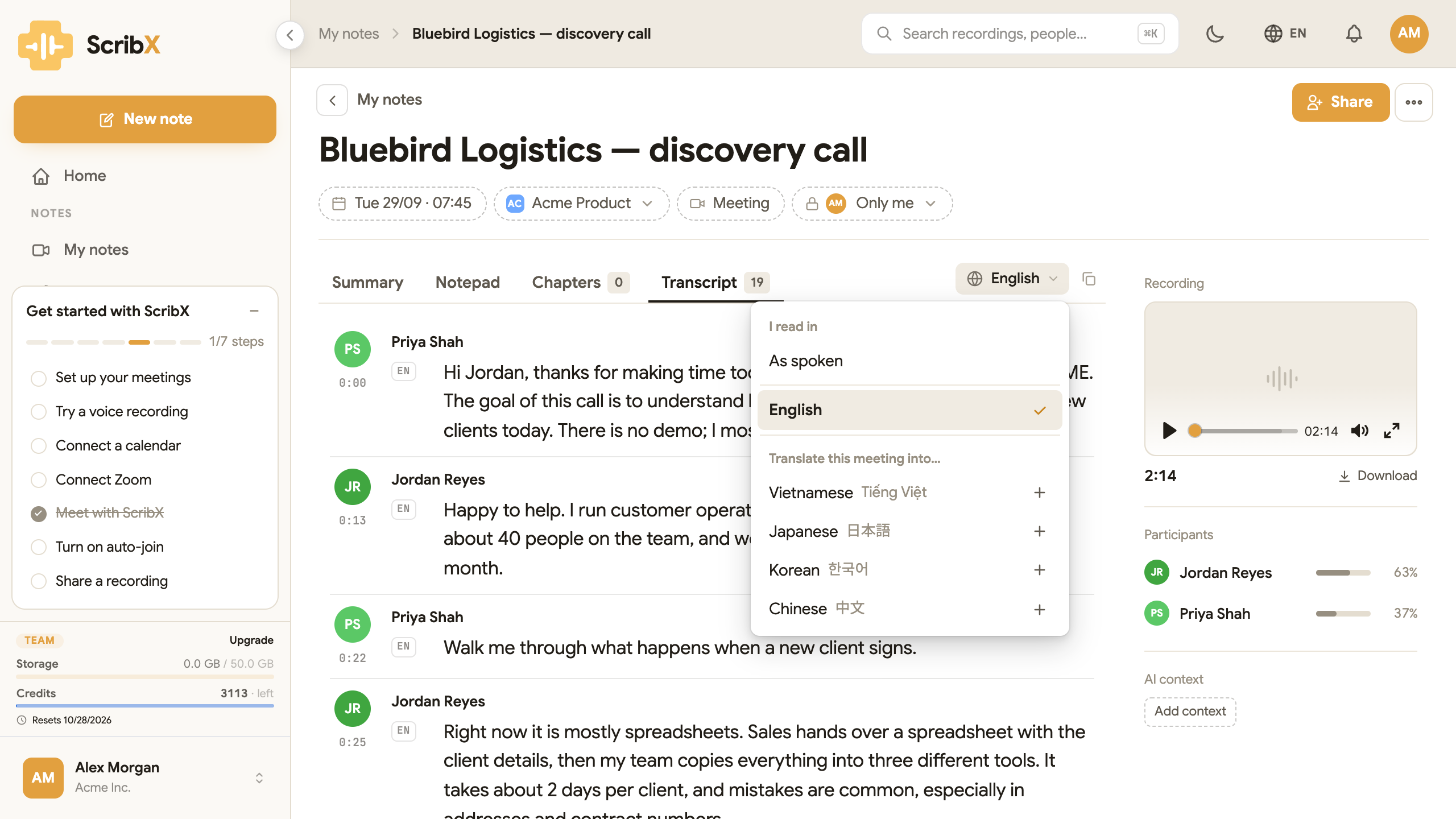 123
123- 1언어 버튼
- 2원문: 번역 없음
- 3언어 추가
회의에 언어가 두 가지 이상이면 메뉴에서 사용자가 말한 언어에 원문 표시가 붙습니다.
회의의 일부만 어떤 언어로 번역된 경우 메뉴의 해당 언어에 나머지 번역이 표시됩니다. 클릭하면 빠진 줄을 번역합니다.
회의 후 언어 추가하기
메뉴에는 회의에 이미 있는 언어가 나열됩니다. 다른 언어를 추가하려면:
- 언어 버튼을 클릭하십시오.
- 이 회의를 번역할 언어… 항목에서 언어를 클릭하십시오(예: 일본어).
- 잠시 기다리십시오. ScribX가 전사, 챕터, 요약을 그 언어로 번역합니다.
ScribX의 다섯 가지 언어 모두에서 사용할 수 있습니다: 영어, 베트남어, 일본어, 한국어 및 중국어 간체.
끝난 회의에 언어를 추가하면 크레딧이 사용됩니다: 언어마다 회의 1분당 0.2크레딧. 1시간 회의의 경우 언어 하나에 12크레딧이 듭니다. 크레딧 및 사용량을 참고하십시오.
회의 중 번역
번역 방식은 회의가 시작되기 전에 내 언어와 다른 사람이 보는 언어로 선택합니다.
- 내 언어만: 말한 모든 내용이 사용자의 언어로 번역됩니다.
- 내 언어와 다른 언어 하나: 양방향 대화입니다. 각 쪽의 말이 상대방의 언어로 번역됩니다.
- 내 언어와 다른 언어 두 개 이상: 모든 내용이 사용자의 언어와 나머지 각 언어로 번역됩니다. 추가 크레딧이 사용됩니다.
사람들이 어떤 언어로 말할지 지정할 필요는 없습니다. ScribX가 인식합니다. 단계는 언어를 참고하십시오.
회의 중에는 사람이 말하는 동안 각 줄 아래에 번역이 표시됩니다. 회의 중에 언어를 추가하면 ScribX는 이미 말한 줄도 번역합니다.
화자 이름 지정하기
일부 노트에서는 화자가 Speaker 1, Speaker 2 등으로 표시됩니다. 기기에서 녹음한 기록과 업로드한 파일에서 이런 일이 생깁니다. ScribX는 목소리가 다르다는 것은 알 수 있지만 이름은 모릅니다.
- 노트 오른쪽에서 참석자를 찾으십시오.
- 화자를 클릭하십시오(예: Speaker 1).
- 이름을 입력하고 Enter를 누르십시오.
새 이름은 전사, 요약, 요약의 모든 새 버전 등 모든 곳에 표시됩니다. 화자 이름을 바꾼 후에는 요약을 다시 생성하여 새 이름을 사용하게 할 수 있습니다.
ScribX가 참여한 회의에서는 이름을 회의 플랫폼에서 가져옵니다. 성문으로 음성 샘플을 녹음한 동료의 이름도 지정할 수 있습니다.
전사 줄의 문구는 변경할 수 없습니다. 요약의 잘못된 단어를 고치려면 요약 텍스트를 클릭하고 입력하십시오. AI 회의록을 참고하십시오.