요약 템플릿 및 ScribX 자동 구성
회의록은 요약 템플릿을 따릅니다. 요약 템플릿은 ScribX가 작성하는 섹션 목록과 각 섹션의 형식입니다. 다른 템플릿을 선택하지 않으면 모든 회의에 일반이 사용됩니다. 고객 통화, 1:1 면담, 면접처럼 종류가 다른 회의라면 그에 맞는 템플릿을 선택하십시오. 또는 ScribX 자동 구성을 선택하면 ScribX가 회의에서 나온 내용을 바탕으로 섹션을 직접 정합니다.
6가지 템플릿
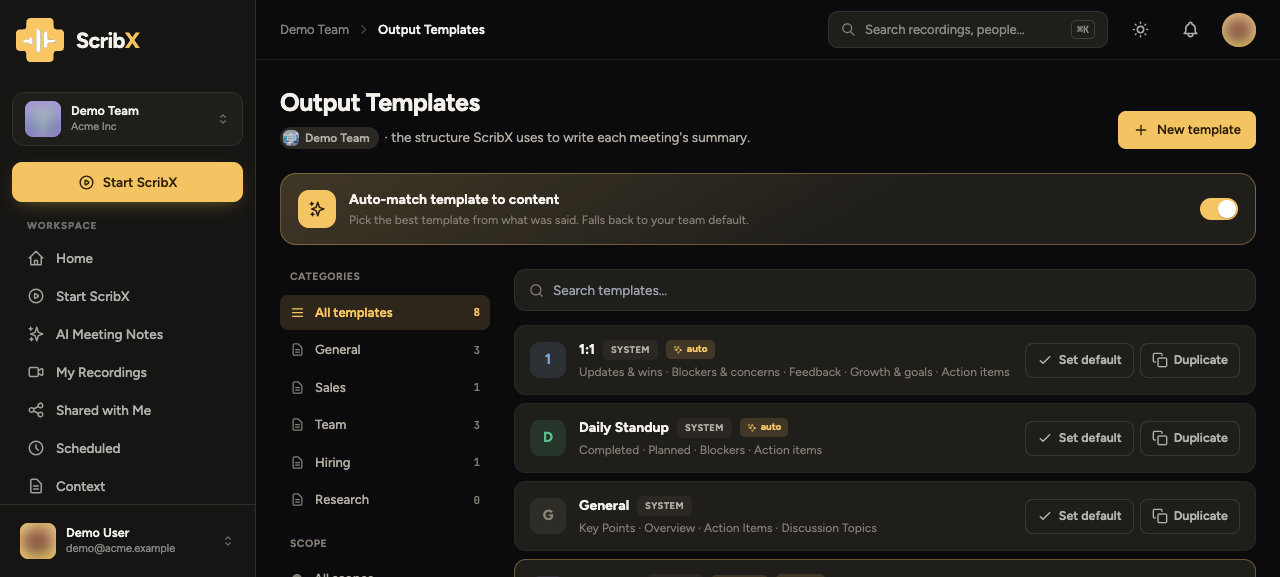 1234
1234- 1요약 템플릿 탭
- 2일반 — 다른 템플릿을 선택하지 않으면 사용됩니다
- 3ScribX 자동 구성 — AI가 설계하는 리포트, 10크레딧
- 4템플릿이 작성하는 섹션과 그 형식
템플릿은 어디서나 같은 순서로, 각자의 아이콘과 함께 표시됩니다.
| 템플릿 | 대상 | 작성 내용 |
|---|---|---|
| 일반(기본값) | 모든 회의 | 참석자 · 요약 · 결정 사항 · 실행 항목 · 상세 · 다음 회의 |
| ScribX 자동 구성 | 모든 회의 — 구성은 ScribX가 결정 | 자체 섹션, 표, 다이어그램, 작업 체크리스트(아래 참조) |
| 진행 상황 공유 | 스탠드업, 주간 싱크, 프로젝트 리뷰 | 완료한 일, 다음 할 일, 장애물과 위험 — 팀 전체 또는 개인별 |
| 고객 파악 미팅 | 영업 및 고객 대화 | 요구 사항, 예산, 의사 결정권자 |
| 1:1 면담 | 관리자와 팀원 | 진행 상황, 장애물, 성장 |
| 면접 | 채용 | 강점, 우려 사항, 추천 의견 |
일반의 참석자에는 초대된 모든 사람이 아니라 실제로 참석한 사람이 기재됩니다. 다음 회의 섹션은 회의에서 다음 회의를 계획한 경우에만 표시됩니다.
템플릿이 무엇을 작성하는지 확인하려면 사이드바에서 AI 컨텍스트를 열고 요약 템플릿 탭을 선택하십시오. 템플릿을 클릭하면 해당 섹션과 각 섹션의 형식을 볼 수 있습니다.
Formal minutes, Stand-up, Retrospective는 더 이상 제공되지 않습니다. 스탠드업과 프로젝트 업데이트는 이제 진행 상황 공유라는 하나의 템플릿으로 통합되었습니다. 제공이 종료된 템플릿으로 작성된 요약은 이름과 내용이 그대로 유지됩니다.
회의에 사용할 템플릿 선택
누군가 다른 템플릿을 선택하지 않는 한 각 회의는 일반을 사용합니다. 팀 기본 템플릿은 없으며, ScribX가 템플릿을 대신 선택하지도 않습니다.
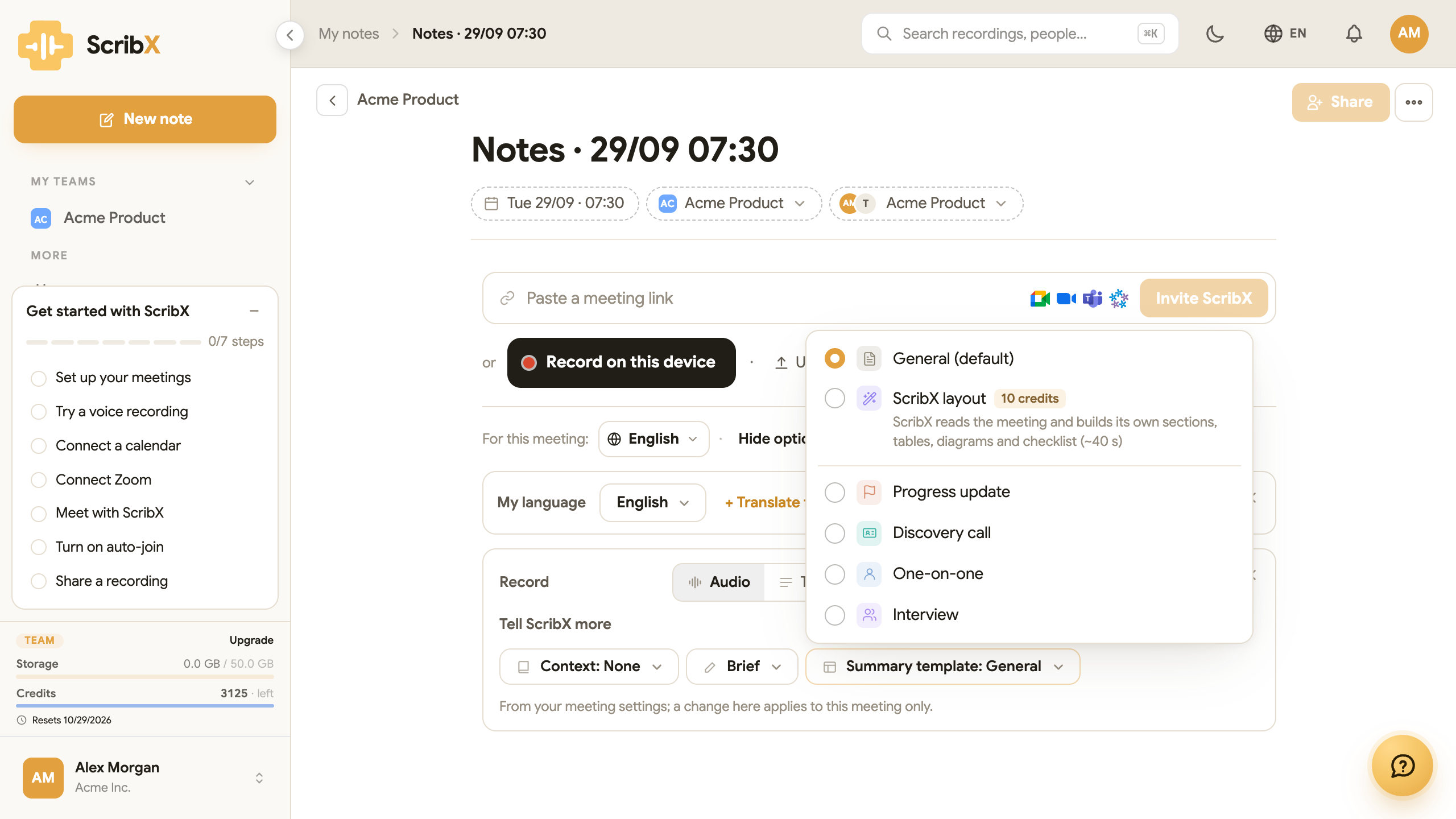 12
12- 1요약 템플릿 — 목록을 엽니다
- 2가격이 표시된 ScribX 자동 구성
회의 전
- 비어 있는 새 노트에서 옵션을 여십시오.
- 요약 템플릿을 클릭하고 템플릿을 선택하십시오.
봇을 보낼 때의 옵션과 브라우저 확장 프로그램에서도 템플릿을 선택할 수 있습니다.
회의 후
- 노트를 열고 요약 탭에 머무르십시오.
- 요약 위의 작은 도구 모음에서 템플릿 버튼을 클릭하십시오. 이 버튼에는 현재 템플릿 이름(예: 일반)이 표시됩니다.
- 메뉴가 열립니다. 메뉴 제목은 다른 서식으로 다시 만들기… 입니다. 템플릿을 선택하십시오.
ScribX가 같은 전사로 요약을 다시 작성합니다. 회의를 다시 녹음할 필요는 없습니다.
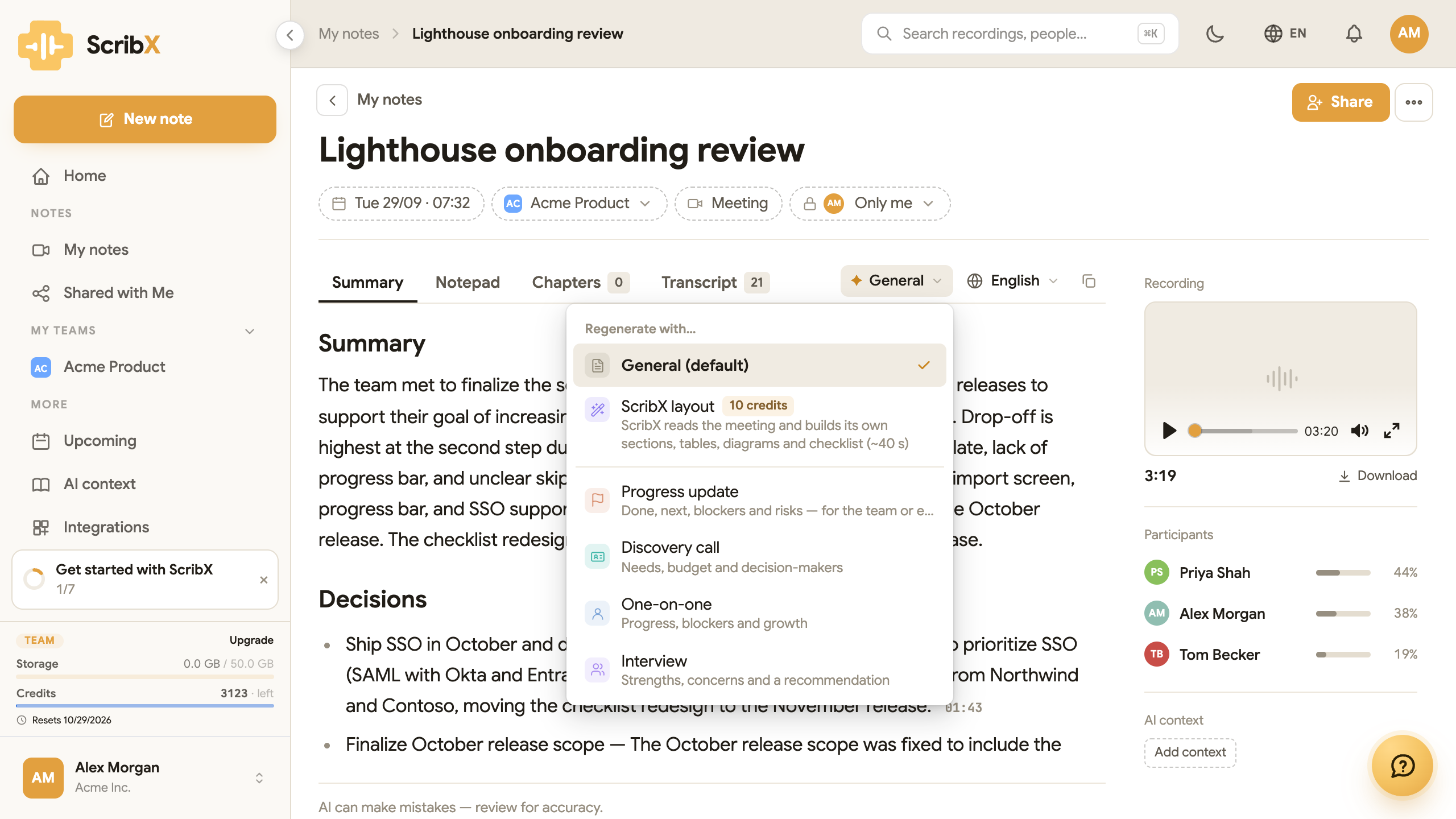 12
12- 1템플릿 버튼
- 2다른 서식으로 다시 만들기… — 다른 템플릿 선택
이전 요약은 사라지지 않습니다. 직접 수정한 내용과 함께 버전 기록으로 옮겨지며, 그곳에서 복원할 수 있습니다.
ScribX 자동 구성
BetaScribX 자동 구성에는 고정된 섹션 목록이 없습니다. ScribX는 먼저 회의 전체를 읽습니다. 어떤 종류의 회의였는지, 누가 요약을 읽을지 판단합니다. 그런 다음 가장 잘 맞는 형식으로 요약을 작성합니다.
- 요점을 말해 주는 제목 — 예를 들어 "논의"가 아니라 "출시가 10월로 연기됨".
- 각 부분에 가장 좋은 형식 — 일반 텍스트, 표, 플로차트나 마인드맵, 또는 인용.
- 회의 전체 — 긴 회의도 앞부분만이 아니라 끝까지 다룹니다. 각 요점은 그것이 언급된 순간으로 연결됩니다.
- 체크리스트 형태의 실행 항목 — 언급된 경우 담당자와 날짜를 함께 표시합니다.
- "우리에게 주는 의미" — 팀의 컨텍스트가 ScribX에 충분한 정보를 제공하는 경우에만 포함됩니다. ScribX는 이 부분을 자체 결론으로 표시합니다.
- 불확실한 점 — 전사만으로는 분명하지 않은 내용입니다. ScribX는 이를 밝히고 추측하지 않습니다.
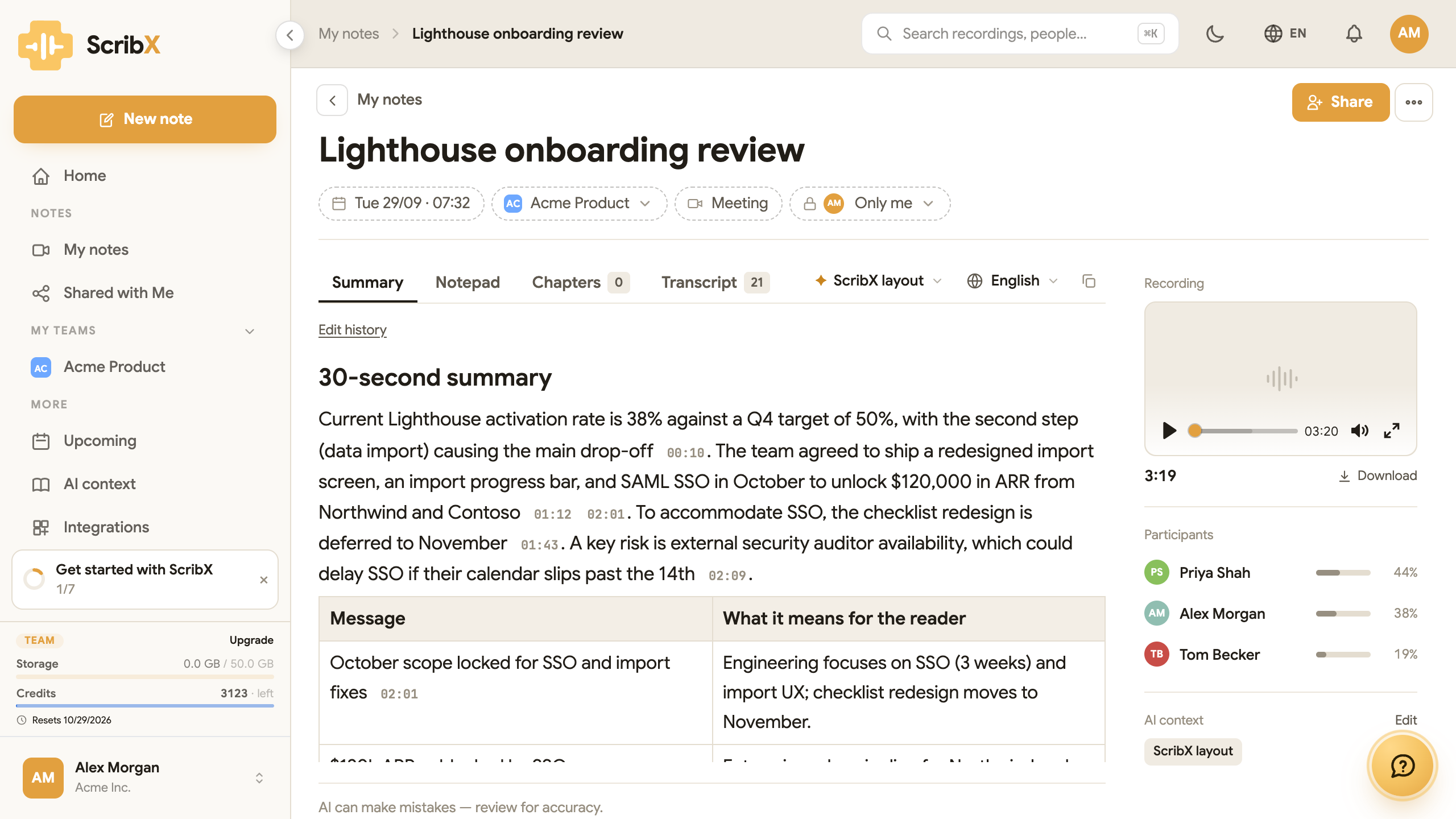 123
123- 1템플릿 버튼에 ScribX 자동 구성이 표시됩니다
- 2각 [MM:SS]를 누르면 전사의 해당 순간이 열립니다
- 3표가 읽기 좋은 곳에는 표를 사용
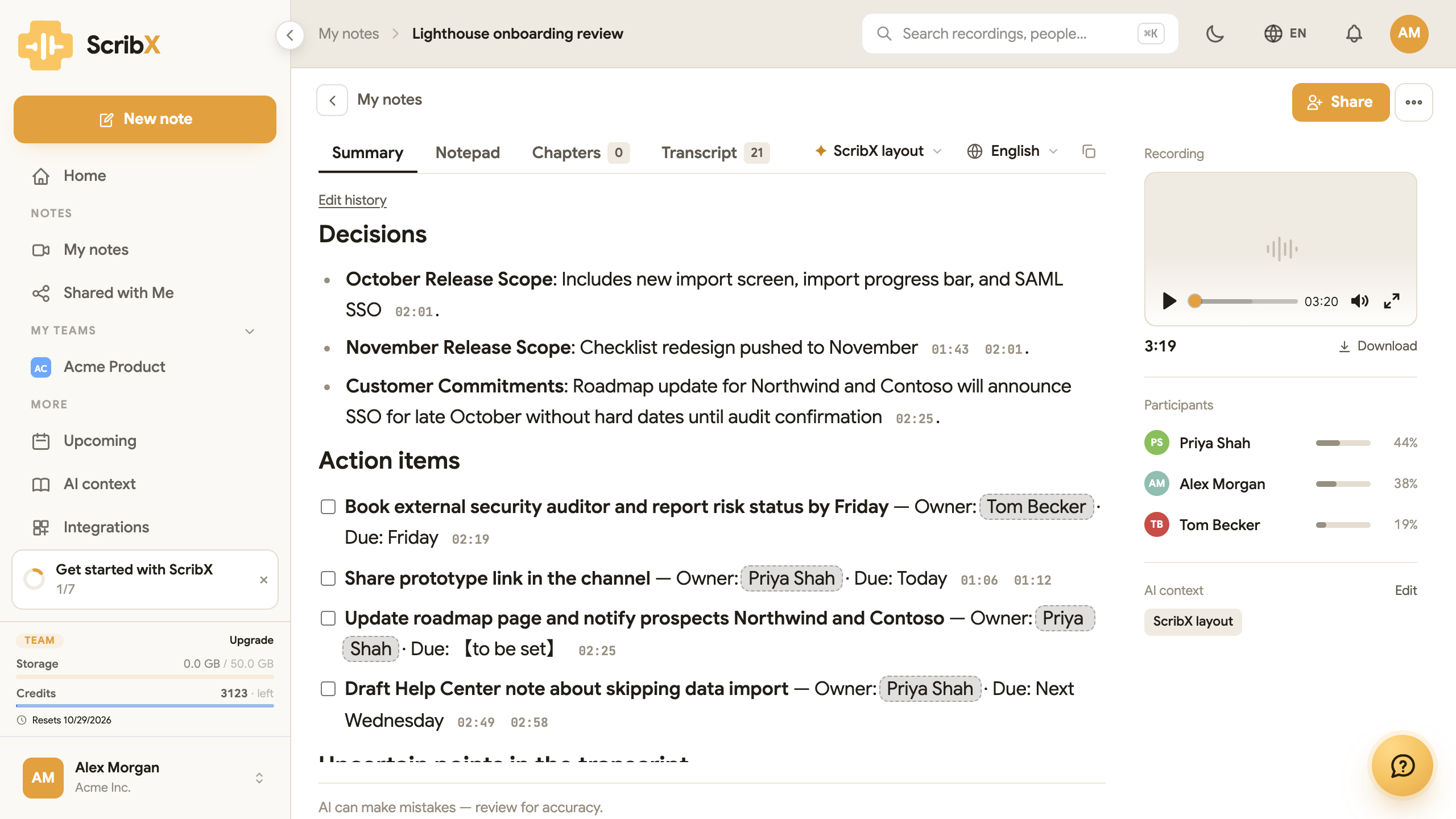
회의당 10크레딧이 차감됩니다. 모든 목록에서 옆에 이 가격이 표시됩니다. 이 요약을 다른 언어로 번역하거나 다시 작성해도 추가 비용은 없습니다. 그 밖의 템플릿은 모두 무료입니다. ScribX 자동 구성 요약 작성에는 약 40초가 걸립니다.
남은 크레딧을 확인하려면 사이드바 하단의 크레딧 미터를 보십시오. 크레딧이란?을 참고하십시오.
ScribX 자동 구성은 순차적으로 활성화되고 있습니다. 아직 사용할 수 없는 곳에서는 목록에 표시되지 않으며, 이를 요청한 회의는 대신 일반으로 작성됩니다.
템플릿과 컨텍스트 함께 사용하기
템플릿은 요약의 섹션을 정합니다. 컨텍스트 및 용어집은 ScribX가 그 안의 이름, 제품, 용어를 올바르게 작성하도록 돕습니다. 두 가지를 함께 사용하십시오. 예를 들어 제품 용어집과 함께 작성한 고객 파악 미팅 요약은 제품 이름을 올바르게 표기합니다.
아직 앱에서 팀이 직접 템플릿을 작성할 수는 없습니다. 조직에 전용 템플릿이 필요하다면 문의하십시오.