확장 프로그램에서 공유하기
회의가 진행되는 동안 다른 사람도 회의 내용을 따라가게 할 수 있습니다. ScribX 사이드 패널에서 공유 링크와 암호를 복사해 보냅니다. 받은 사람은 브라우저에서 링크를 열고 실시간 전사를 읽습니다. ScribX 계정이 없어도 됩니다.
시작하기 전에
- 브라우저에서 Google Meet 또는 Zoom 통화에 참여 중이며 ScribX 확장 프로그램이 설치되어 있어야 합니다.
- 이 회의에서 어시스턴트로 ScribX를 시작했어야 합니다. 공유 버튼은 ScribX를 시작한 사람에게만 표시됩니다.
- ScribX 사이드 패널이 열려 있어야 합니다. 닫혀 있다면 회의 페이지 가장자리의 ScribX 바에서 사이드바 열기를 클릭하십시오.
실시간 전사 공유하기
- 사이드 패널 하단에서 공유를 클릭합니다.
- 자막 공유 창이 열리고 공유 링크와 암호가 표시됩니다.
- 링크 및 암호 복사를 클릭합니다.
- 회의 채팅, 이메일 또는 메시지에 텍스트를 붙여 넣습니다.
- 완료를 클릭합니다.
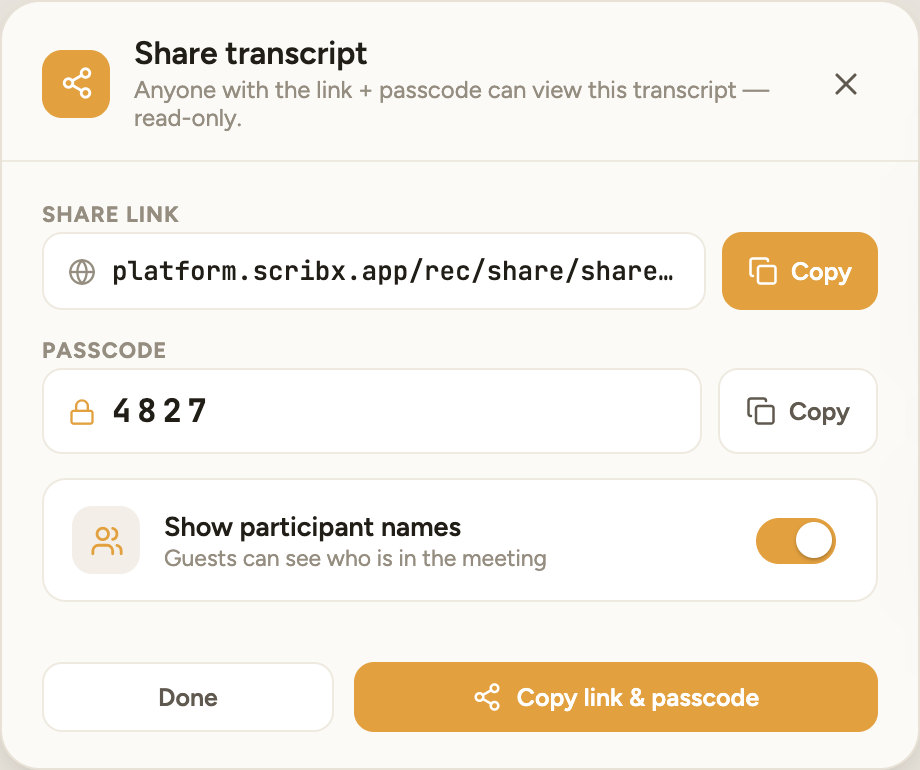 1234
1234- 1링크만 복사
- 2암호만 복사
- 3참가자 이름 표시
- 4링크 및 암호 복사
각 항목 옆의 복사 버튼으로 링크만 또는 암호만 복사할 수도 있습니다.
참가자 이름 표시 또는 숨기기
참가자 이름 표시 스위치는 기본적으로 켜져 있습니다. 이 경우 게스트는 회의에 누가 있는지 볼 수 있습니다. 게스트에게 이름을 숨기려면 스위치를 끄십시오. 링크와 암호는 그대로 유지됩니다.
게스트에게 표시되는 내용
- 게스트가 아무 브라우저에서나 링크를 엽니다.
- 페이지에서 암호를 묻습니다. 게스트는 암호를 입력하고 View Recording을 클릭합니다.
- 게스트가 전사를 읽습니다. 게스트는 읽기만 할 수 있으며 아무것도 변경할 수 없습니다.
게스트가 참여하는 다른 방법은 액세스 요청 및 게스트 액세스를 참고하십시오.
노트
이 링크와 암호는 이 회의에 속합니다. 같은 회의에서 공유를 클릭할 때마다 같은 링크와 암호가 표시됩니다.
팀과 공유하기
확장 프로그램의 공유 버튼은 게스트용입니다. ScribX를 사용하는 동료와 노트를 공유하려면 웹 앱에서 노트를 열고 오른쪽 위의 공유를 클릭하십시오. 그곳에서 사람, 팀 또는 조직 전체를 추가할 수 있습니다. 녹화 기록 공유하기를 참고하십시오.