확장 프로그램 설정
확장 프로그램 설정 페이지에서 ScribX 확장 프로그램을 설정합니다. 계정, 새 노트를 저장할 팀, 확장 프로그램의 언어, 자막 표시 방식을 설정할 수 있습니다.
설정 열기
다음 중 한 가지 방법을 사용하십시오.
- 브라우저 도구 모음에서 ScribX 아이콘을 클릭합니다. 팝업에서 톱니바퀴 아이콘(설정)을 클릭합니다.
- 또는 ScribX 아이콘을 마우스 오른쪽 버튼으로 클릭하고 옵션(Options)을 선택합니다. 같은 페이지가 열립니다.
ScribX 아이콘이 보이지 않으면 도구 모음에서 퍼즐 조각 아이콘(Extensions)을 클릭한 다음 ScribX 옆의 고정 아이콘을 클릭하십시오. 확장 프로그램 설치를 참고하십시오.
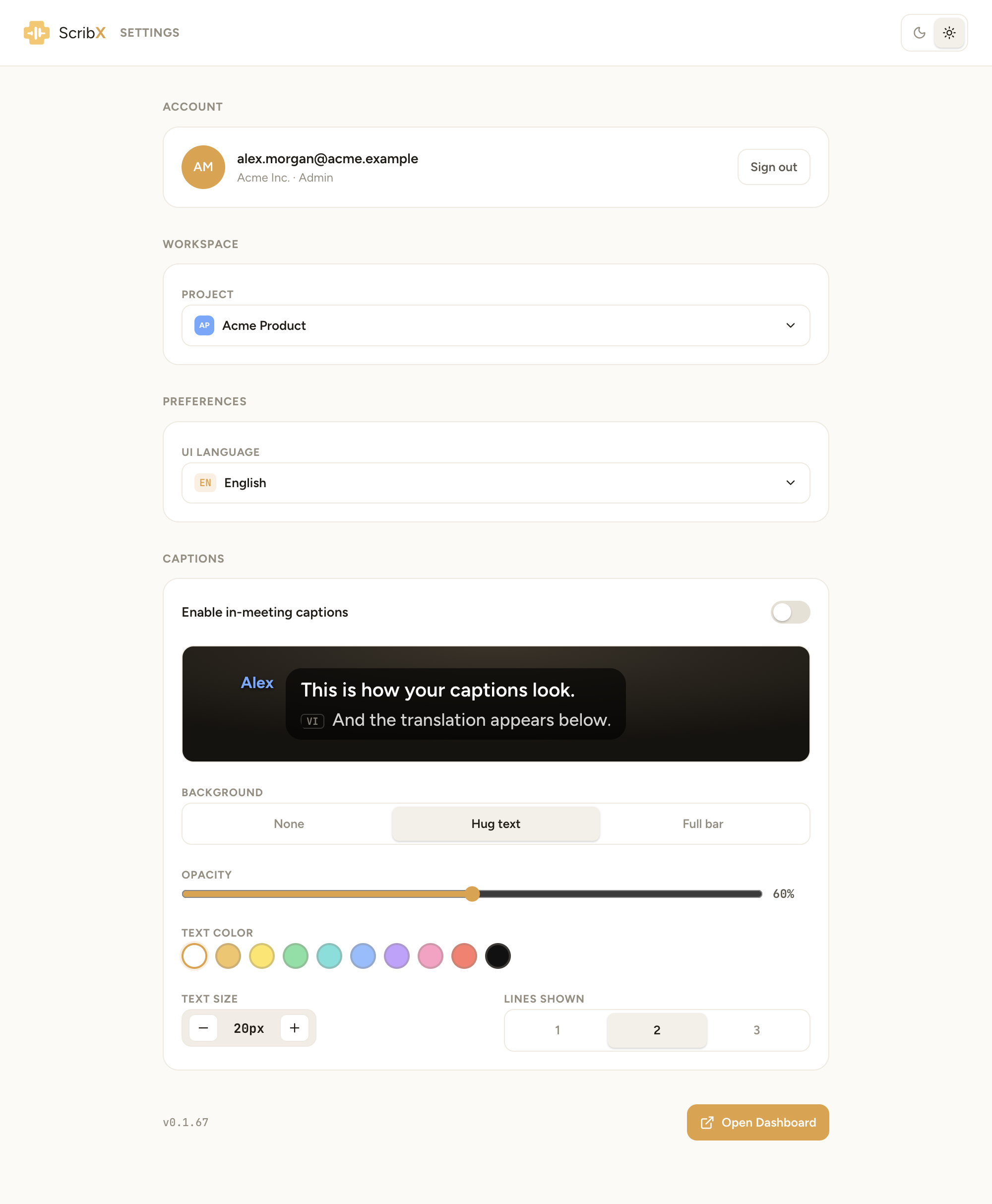 123456
- 1다크 또는 라이트 테마
- 2로그아웃
- 3새 노트를 저장할 팀
- 4확장 프로그램 언어
- 5자막 켜기 또는 끄기
- 6대시보드 열기
모든 변경 사항은 즉시 저장됩니다. 짧은 설정이 저장되었습니다 메시지로 확인할 수 있습니다. 저장 버튼은 없습니다.
계정
로그인한 이메일, 조직, 역할이 표시됩니다. 예: "Acme Inc. · Admin". 확장 프로그램에서 로그아웃하려면 로그아웃을 클릭하십시오.
워크스페이스
프로젝트에서 확장 프로그램으로 만든 새 노트를 저장할 팀을 선택합니다. 본인만 볼 수 있는 노트로 저장하려면 개인 공간을 선택하십시오. 이는 팝업의 활성 프로젝트와 같은 설정입니다.
환경설정
UI 언어에서 확장 프로그램의 버튼과 메시지 언어를 선택합니다: English, 日本語, Tiếng Việt, 한국어, 中文. 회의 언어는 바뀌지 않습니다. 언어를 참고하십시오.
테마
오른쪽 위에서 달을 클릭하면 다크 테마, 해를 클릭하면 라이트 테마가 적용됩니다.
자막
이 설정은 회의 영상 위에 표시되는 회의 중 자막을 제어합니다. 위쪽의 어두운 상자에 미리보기가 표시됩니다. 설정을 바꾸면 미리보기도 바뀝니다.
- 회의 중 자막 사용 — 자막을 켜거나 끕니다.
- 배경 — 없음, 텍스트에 맞춤(텍스트 주위만 감싸는 상자) 또는 전체 바(영상을 가로지르는 바).
- 불투명도 — 배경이 얼마나 진한지 정합니다. 배경이 켜져 있을 때 표시됩니다.
- 글자 테두리 — 없음, 그림자 또는 외곽선. 배경이 없음일 때 표시되며, 밝은 영상 위에서도 글자를 읽기 쉽게 해 줍니다.
- 글자 색 — 색을 클릭합니다.
- 글자 크기 — − 또는 **+**를 클릭합니다.
- 표시 줄 수 — 한 번에 1, 2 또는 3줄.
이 설정 대부분은 회의 중에도 자막 도구 모음에서 변경할 수 있습니다.
페이지 하단
- 확장 프로그램의 버전 번호. 예: v0.1.67.
- 대시보드 열기 — ScribX 웹 앱을 엽니다.
실시간 전사가 멈춘 경우
회의 중에 연결이 끊기면 사이드 패널에 연결 끊김 — 재연결을 클릭하세요 또는 연결 오류 — 재연결을 클릭하세요가 표시됩니다. 재연결을 클릭하십시오. 사이드 패널 위쪽의 ⋮(더보기)를 클릭한 다음 재연결을 선택할 수도 있습니다. 확장 프로그램 문제 해결을 참고하십시오.