확장 프로그램 팝업
팝업은 브라우저 툴바의 ScribX 아이콘을 클릭하면 열리는 작은 ScribX 창입니다. 로그인되어 있는지 확인하고, 새 노트를 저장할 팀을 선택하고, 참여 중인 회의에서 ScribX를 시작할 때 사용합니다.
시작하기 전에
- 확장 프로그램을 설치하고 ScribX 아이콘을 툴바에 고정하십시오.
- 확장 프로그램은 Chrome 및 Microsoft Edge, Brave, Arc 같은 다른 Chromium 브라우저에서 작동합니다.
팝업 열기
브라우저 툴바에서 ScribX 아이콘을 클릭합니다. 아이콘이 보이지 않으면 퍼즐 조각 아이콘(확장 프로그램 / Extensions)을 클릭한 다음 ScribX를 클릭하십시오.
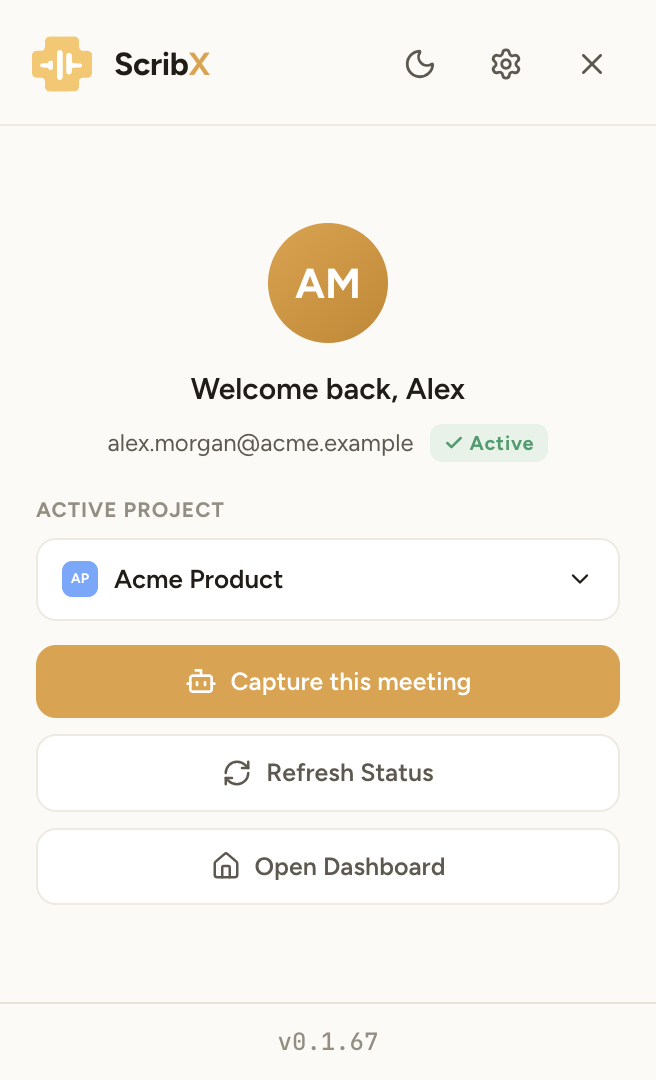 123456
- 1라이트 또는 다크 테마
- 2설정
- 3활성 프로젝트: 노트가 저장되는 곳
- 4이 회의 캡처
- 5상태 새로고침
- 6대시보드 열기
노트
확장 프로그램은 Google Meet와 브라우저의 Zoom에서 작동합니다. Zoom 또는 Microsoft Teams 데스크톱 앱에서는 작동하지 않습니다. 이 경우 웹 앱에서 어시스턴트를 참여시키십시오.
팝업 상단
- 달 / 해 아이콘 — 다크 테마와 라이트 테마를 전환합니다.
- 톱니바퀴 아이콘 — 확장 프로그램 설정을 엽니다.
- × — 팝업을 닫습니다.
로그인한 경우
팝업에는 이니셜, 이름이 포함된 "다시 오신 것을 환영합니다" 인사, 이메일, 녹색 활성 라벨이 표시됩니다.
노트를 저장할 곳 선택하기
활성 프로젝트 아래에서 메뉴를 클릭하고 팀을 선택하거나, 나만 볼 수 있는 노트를 위해 나의 개인 공간을 선택합니다. 확장 프로그램에서 만든 새 노트는 그곳에 저장됩니다. ScribX는 다음을 위해 이 선택을 기억합니다.
팁
노트가 올바른 곳에 저장되도록 ScribX를 시작하기 전에 팀을 선택하십시오. 어시스턴트가 참여하기 전이라면 회의에 ScribX 초대 창에서 변경할 수도 있습니다.
이 회의 캡처
- Google Meet 또는 Zoom에서 회의 탭을 엽니다.
- ScribX 아이콘을 클릭한 다음 이 회의 캡처를 클릭합니다.
- 팝업이 닫히고 회의 화면에 회의에 ScribX 초대 창이 열립니다. 확장 프로그램에서 기록하기를 참고하십시오.
탭이 회의가 아니면 아무 일도 일어나지 않습니다. 먼저 회의 탭을 여십시오.
기타 버튼
- 상태 새로고침 — 로그인되어 있는지 다시 확인합니다. 웹 앱에서 로그인하거나 로그아웃한 뒤에 사용하십시오.
- 대시보드 열기 — ScribX 웹 앱을 엽니다.
로그아웃하려면 확장 프로그램 설정을 열고 로그아웃을 클릭하십시오.
로그아웃한 경우
- 로그인 — ScribX 로그인 페이지를 엽니다. 로그인 및 계정을 참고하십시오.
- 공유 링크가 있으신가요? — 계정이 없는 게스트용입니다. 주최자에게 받은 공유 링크를 입력란에 붙여 넣습니다. 그러면 ScribX가 암호를 묻습니다. 암호를 입력하면 게스트 세션 활성화됨이 표시됩니다. 사이드 패널을 열어 전사를 읽으십시오. 게스트 액세스는 보기 전용입니다. 액세스 요청 및 게스트 액세스를 참고하십시오.
확장 프로그램의 버전 번호는 팝업 하단에 표시됩니다(예: v0.1.67).