포커스 모드 및 패널
포커스 모드는 진행 중인 회의를 별도의 큰 창에 표시합니다. 글자가 크기 때문에 방 건너편에서도 읽을 수 있습니다. 최대 4개의 패널을 나란히 표시할 수 있습니다. 예를 들어 한 패널에는 원래 발언을, 다른 패널에는 번역을 표시할 수 있습니다. 보조 화면, 회의실 TV 또는 화면을 공유할 때 사용하십시오.
시작하기 전에
- 브라우저에서 Google Meet 또는 Zoom 통화에 참여 중이며 확장 프로그램이 설치되어 있어야 합니다.
- ScribX가 회의를 기록하고 있어야 합니다. 확장 프로그램에서 기록하기를 참조하십시오.
사이드 패널
통화 중에 ScribX는 회의 옆에 사이드 패널을 표시합니다. 패널 상단의 버튼으로 표시할 내용을 제어합니다.
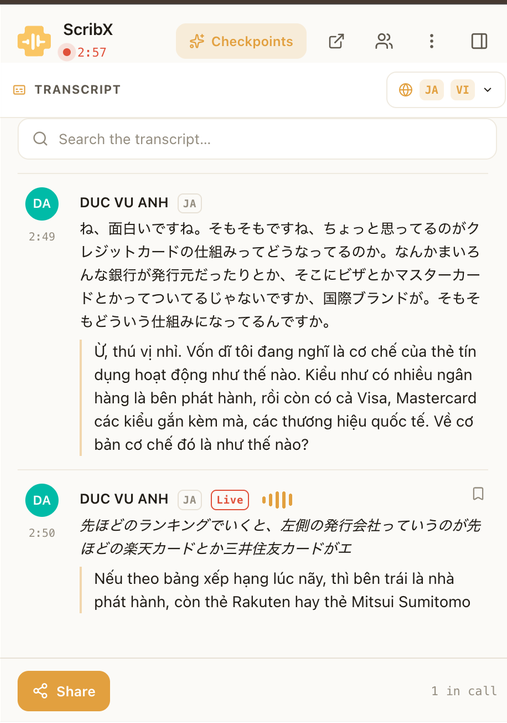 12345
12345- 1챕터 섹션 표시
- 2팝아웃: 포커스 모드 열기
- 3사람
- 4더 보기(⋮)
- 5사이드 패널 닫기
사이드 패널에서는 다음 작업도 할 수 있습니다.
- 챕터 표시. 패널 상단의 반짝임 아이콘 버튼을 클릭합니다. 전사 아래에 챕터 섹션이 열립니다. 섹션의 위쪽 가장자리를 드래그하여 높이를 조절합니다. 섹션의 **×**를 클릭하면 닫힙니다.
- 패널 이동. ⋮(더 보기)를 클릭한 다음 왼쪽으로 이동 또는 오른쪽으로 이동을 클릭합니다.
포커스 모드 열기
- 사이드 패널 상단에서 팝아웃 아이콘(화살표가 있는 사각형, "새 창으로 열기")을 클릭합니다.
- 새 창이 열립니다. 창을 보조 화면이나 TV로 드래그하고, 원하면 전체 화면으로 전환합니다.
전사의 언어 메뉴에서도 포커스 모드를 열 수 있습니다. 나란히 보기를 클릭하십시오.
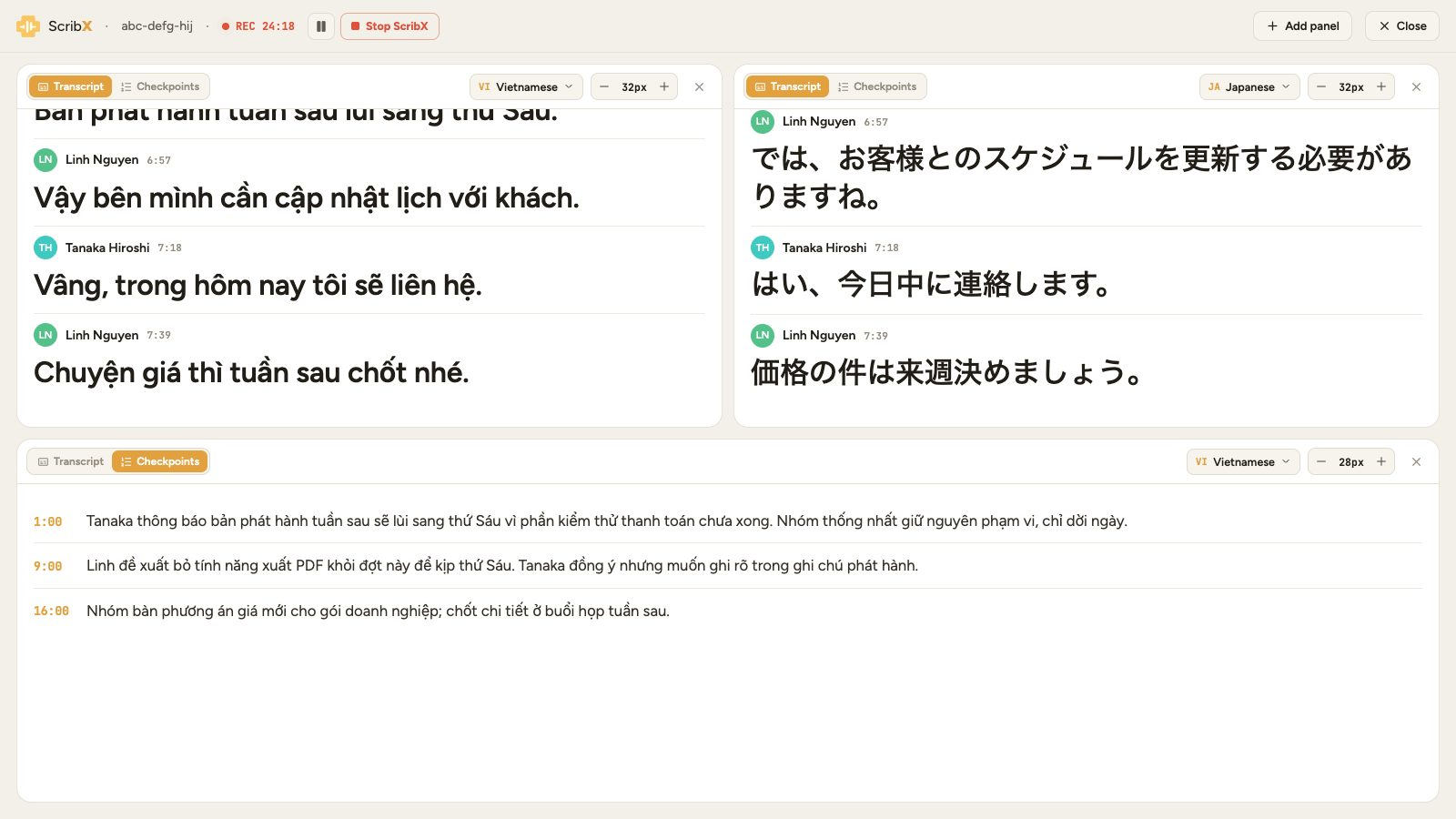 123456
- 1전환: 대본 또는 챕터
- 2이 패널의 언어
- 3글자 크기
- 4이 패널 제거
- 5패널 추가
- 6포커스 모드 닫기
패널 설정
각 패널 상단에는 고유한 컨트롤이 있습니다.
- 대본 또는 챕터. 대본을 클릭하면 사람들의 발언이 표시되고, 다른 탭을 클릭하면 챕터가 표시됩니다.
- 언어. 언어 메뉴를 클릭하고 언어를 선택합니다. 원문을 선택하면 말한 그대로의 내용이 표시됩니다.
- 글자 크기. − 또는 **+**를 클릭하여 글자를 작게 또는 크게 합니다.
- 제거. **×**를 클릭하여 패널을 닫습니다.
패널을 추가하려면 오른쪽 상단의 패널 추가를 클릭합니다. 패널은 최대 4개까지 둘 수 있습니다. 4개가 되면 패널 추가 버튼이 사라집니다.
팁
두 언어를 쓰는 회의실에서는 패널을 두 개 열고 각각 다른 언어로 설정하십시오. 모두가 자신의 언어로 회의를 읽을 수 있습니다.
포커스 모드에서 일시정지 또는 중지
이 회의에서 ScribX를 시작한 사람이 본인이라면, 상단 바에 일시정지 버튼과 ScribX 중지도 있습니다. ScribX 중지를 클릭하면 ScribX가 확인을 요청합니다. 그러면 ScribX가 회의에서 나가고 지금까지 기록한 내용을 저장합니다.
포커스 모드 닫기
오른쪽 상단의 닫기를 클릭합니다. 회의의 사이드 패널은 계속 열려 있습니다.
노트
포커스 모드는 회의 중 자막과 다릅니다. 자막은 회의 영상 위에 표시되는 작은 자막 바입니다. 포커스 모드는 별도의 큰 창입니다.