기록 방식 선택하기
ScribX는 네 가지 방식으로 회의를 기록할 수 있습니다. 어떤 방식이든 전사, 번역 및 요약이 담긴 노트가 생성됩니다. 차이점은 무언가가 회의에 참여하는지, 그리고 회의가 아직 진행 중인지입니다.
| 어시스턴트 참여시키기 | 브라우저에서 기록 | 음성 녹음 | 파일 업로드 | |
|---|---|---|---|---|
| 회의에 참여하는 대상 | ScribX 참석자(어시스턴트) | 없음 — 확장 프로그램이 Meet의 자막을 읽음 | 없음 — ScribX가 마이크 또는 탭을 사용함 | 없음 — 회의가 이미 끝남 |
| 가능한 작업 | 탭을 닫고 자리를 비울 수 있음 | 회의에 머무르면서 자막 읽기 | 온라인 회의 없이 녹음 | 지난 회의 추가 |
| 다른 사람에게 표시되는 항목 | 참석자 목록의 어시스턴트 | 새로운 항목 없음 | 새로운 항목 없음 | — |
| 적합한 경우 | 예정된 회의, 자리를 비울 수 있는 회의, 가장 완전한 기록 | 이미 참여 중인 Google Meet 회의 | 회의실 회의, 빠른 메모 | 다른 곳에서 가져온 녹음 |
| 지원 대상 | Meet, Zoom, Teams, SkyOffice | Google Meet 전용 | 어디서나 | 모든 오디오 또는 동영상 파일 |
| 크레딧 | 분당 1 | 무료 | 분당 0.5 | 분당 0.4 |
- 자리를 비워야 하거나 회의가 Zoom 또는 Teams 데스크톱 앱에서 진행되는 경우: 어시스턴트를 참여시키십시오.
- 이미 Google Meet 회의에 참여 중이고 자막만 필요한 경우: 브라우저에서 기록을 사용하십시오.
- 링크가 없는 경우(회의실, 전화 통화): 음성 녹음을 만드십시오.
- 회의가 끝났고 파일이 있는 경우: 업로드하십시오.
회의마다 다른 방식을 선택할 수 있습니다.
어시스턴트 참여시키기
어시스턴트가 참석자로 회의에 참여합니다. 녹음하고 전사한 뒤, 회의가 끝나면 퇴장합니다. 어떤 창도 계속 열어 둘 필요가 없습니다. 모든 요금제에서 어시스턴트가 캘린더를 통해 자동으로 참여하도록 할 수도 있습니다.
웹 앱에서:
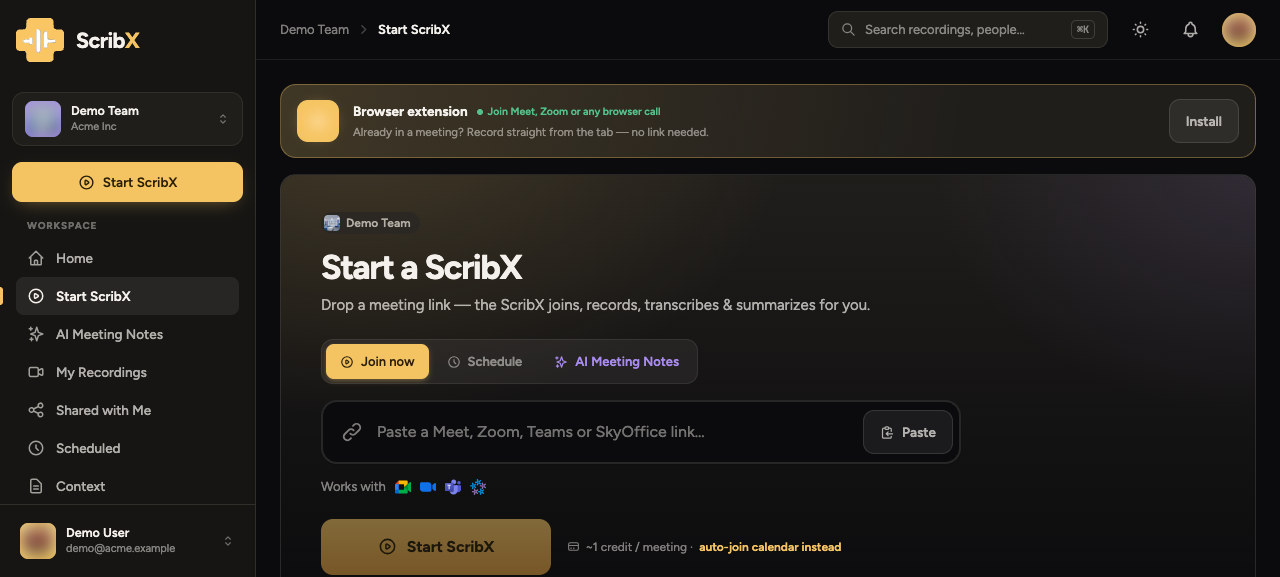 123
123- 1링크를 붙여넣은 뒤 ScribX 초대
- 2회의 언어
- 3이 회의의 옵션
- 사이드바에서 새 노트를 클릭합니다. 상단에 회의 링크 입력란이 있는 빈 노트가 열립니다.
- 회의 링크를 붙여넣습니다: Google Meet, Zoom, Microsoft Teams 또는 SkyOffice.
- 필요한 경우 이 회의: 아래의 설정을 변경합니다. 언어 버튼은 언어를 설정합니다. 옵션은 전사 유형, 기록할 항목, 컨텍스트, AI를 위한 짧은 배경 설명, 요약 템플릿을 설정합니다.
- ScribX 초대를 클릭합니다.
확장 프로그램을 사용하면 회의 안의 ScribX 패널에서 시작할 수 있습니다. 확장 프로그램에서 기록을 참고하십시오.
브라우저에서 기록
Google Meet 회의에서 확장 프로그램은 패널에 실시간 자막을 표시할 수 있습니다. 확장 프로그램은 Google Meet이 생성하는 자막을 읽습니다. 어시스턴트가 참여하지 않으며 크레딧도 소모되지 않습니다. 확장 프로그램은 오디오를 녹음하지 않습니다.
- Google Meet 회의에 참여합니다. Meet 도구 모음에서 CC를 클릭하여 자막을 켭니다.
- ScribX 패널을 엽니다. 이 회의 캡처에서 실시간 자막을 클릭한 다음 실시간 자막 시작을 클릭합니다.
첫 자막이 도착하면 노트가 라이브러리에 저장됩니다. 실시간 요약과 실행 항목은 어시스턴트가 있어야 제공됩니다.
→ 확장 프로그램에서 기록 · 회의 중 자막
음성 녹음
회의실에서 진행하는 회의나 링크가 없는 모든 상황에서는 음성 녹음이 마이크를 사용합니다. 공유한 브라우저 탭의 소리도 녹음할 수 있습니다. ScribX는 다른 기록과 마찬가지로 전사, 번역 및 요약을 수행합니다.
사이드바에서 새 노트를 클릭한 다음 이 기기에서 녹음을 클릭합니다. 스마트폰에서는 컴팩트 모드의 가운데 버튼입니다.
→ 음성 녹음
파일 업로드
회의가 끝났고 녹음 파일이 있는 경우입니다. 예를 들어 Zoom 클라우드 녹화, 웨비나, 스마트폰으로 녹음한 인터뷰 등이 있습니다. 사이드바에서 새 노트를 클릭한 다음 녹음 업로드를 클릭합니다. ScribX가 전사하고 화자를 분리한 뒤 요약과 번역을 작성합니다.
동의 관련 안내
어떤 방식으로 기록하든 녹음 관련 법규와 회사 규정은 그대로 적용됩니다. 동의 및 녹화를 참고하십시오.