选择录制方式
ScribX 提供四种会议采集方式。四者最终生成的成果完全一致:一份包含录音、转写文字、翻译以及整理笔记的笔记。不同之处在于谁会加入通话 —— 以及是否还有通话可供加入。
| 派出助手 | 浏览器内录制 | 录音 | 上传文件 | |
|---|---|---|---|---|
| 加入对象 | ScribX 参会助手 | 无 —— 扩展直接录制当前标签页 | 无 —— 仅录制麦克风 | 无 —— 会议已经结束 |
| 操作灵活性 | 可关闭标签页并随时离开 | 需保持会议标签页处于打开状态 | 无需任何会议通话即可录制 | 提交 ScribX 错过的会议记录 |
| 他人视角 | 参会列表中可见助手 | 通话中无任何新增对象 | 通话中无任何新增对象 | — |
| 最佳适用场景 | 预定会议、中途可能离开的会议、对录制稳定性要求极高的场景 | 已经在浏览器中进行的通话 | 线下会议、即兴记录 | 来自其他渠道的录音 |
| 支持平台 | Meet、Zoom、Teams | Meet 与 Zoom 网页端 —— 不支持 Teams | 任何场合 | 您拥有的任何文件 |
| 额度消耗 | 1 点/分钟 | 实时字幕完全免费 | 0.5 点/分钟 | 0.4 点/分钟 |
该选择哪种方式?
如果您需要中途离开,或者会议在 Zoom 或 Teams 桌面客户端上进行,请选择派出助手。如果您已经加入了浏览器中的会议通话,请选择浏览器内录制。如果完全没有会议链接 —— 例如实体会议室讨论、电话通话、散步交谈 —— 请录制录音。如果会议已经结束且您手头有文件,请上传文件。您可以针对每场会议灵活切换。
派出助手
助手会作为参会者加入会议,执行录制与转写,并在通话结束时自动离开。您无需保持任何页面打开。在所有套餐中,助手还支持根据日历日程自动加入。
通过 Web 应用操作:
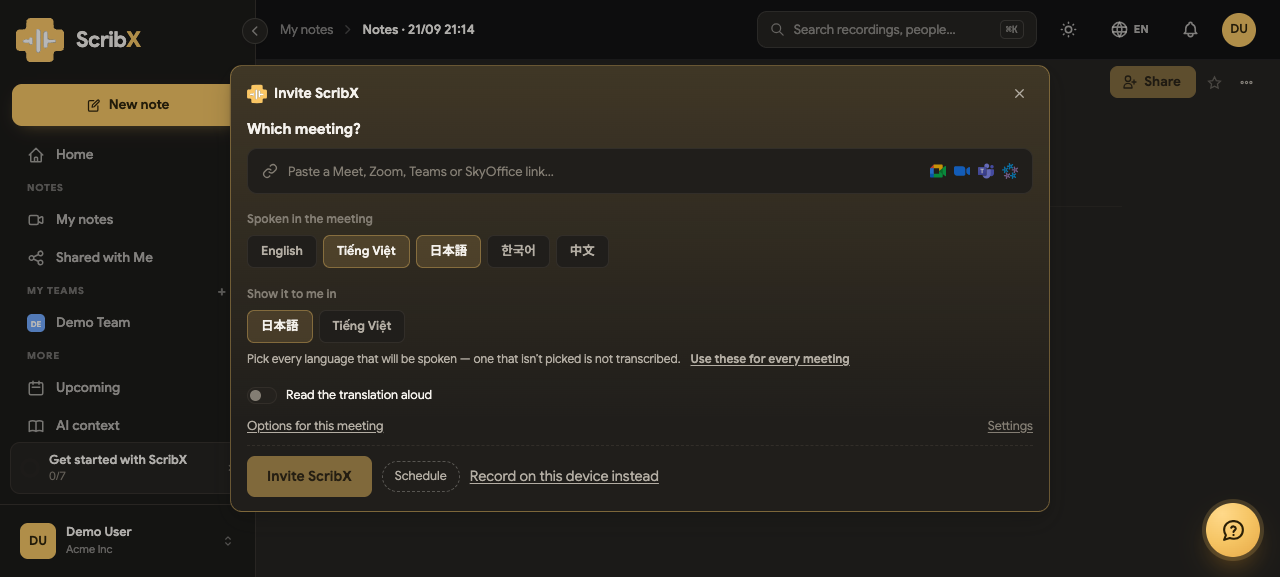
- 点击 新建笔记,选择 邀请 ScribX 加入会议,并保持选中 Join now。
- 粘贴会议链接 —— 支持 Google Meet、Zoom 或 Microsoft Teams。
- 根据需要调整采集选项(语言、摘要格式、AI 上下文)。
- 点击 邀请 ScribX。实时助手面板随即弹出,方便您在助手工作期间实时同步查看内容。
浏览器内录制
扩展会直接采集您当前所在标签页的音频 —— 无需助手,参会者列表中也不会增加任何对象。适合您已经接入的浏览器通话,同时也是查看实时字幕最轻量的方式:无需任何对象加入,且不消耗任何额度。
录音
对于现场会议或任何没有会议链接的场景,录音可直接录制您的麦克风 —— 与其他录制方式一样,支持转写、翻译和生成摘要。在手机端,您可以通过精简模式点击中间按钮直接使用。
→ 录音
上传文件
会议已经结束且有人保留了录音 —— 例如 Zoom 云端文件、研讨会录音或手机上的访谈录音。直接拖入文件,ScribX 就会对其进行转写、区分发言人、生成摘要并翻译,效果与助手实时在场完全相同。
→ 上传录制文件
关于录音知情同意的说明
无论采用哪种采集方式,录音相关的法律法规及团队规范依然适用。ScribX 确保采集过程清晰可见,并支持知情同意录制机制 —— 详见知情同意与录制。