MCP 서버 Team
이 페이지의 대상. 이 페이지는 AI 어시스턴트를 설정하는 사람, 주로 개발자나 IT 팀을 위한 것입니다. MCP 서버를 사용하면 Claude Desktop과 같은 AI 어시스턴트가 하나의 ScribX 공간에 있는 회의를 읽을 수 있습니다. 그런 다음 어시스턴트의 채팅에서 회의에 대해 질문할 수 있습니다. 기술 담당자가 아니라면 이 페이지를 IT 팀에 전달하십시오.
요금제
MCP 서버는 Team 및 Enterprise에서 사용할 수 있습니다. 공간마다 따로 켭니다: 내 공간 또는 하나의 팀. 요금제 및 결제를 참고하십시오.
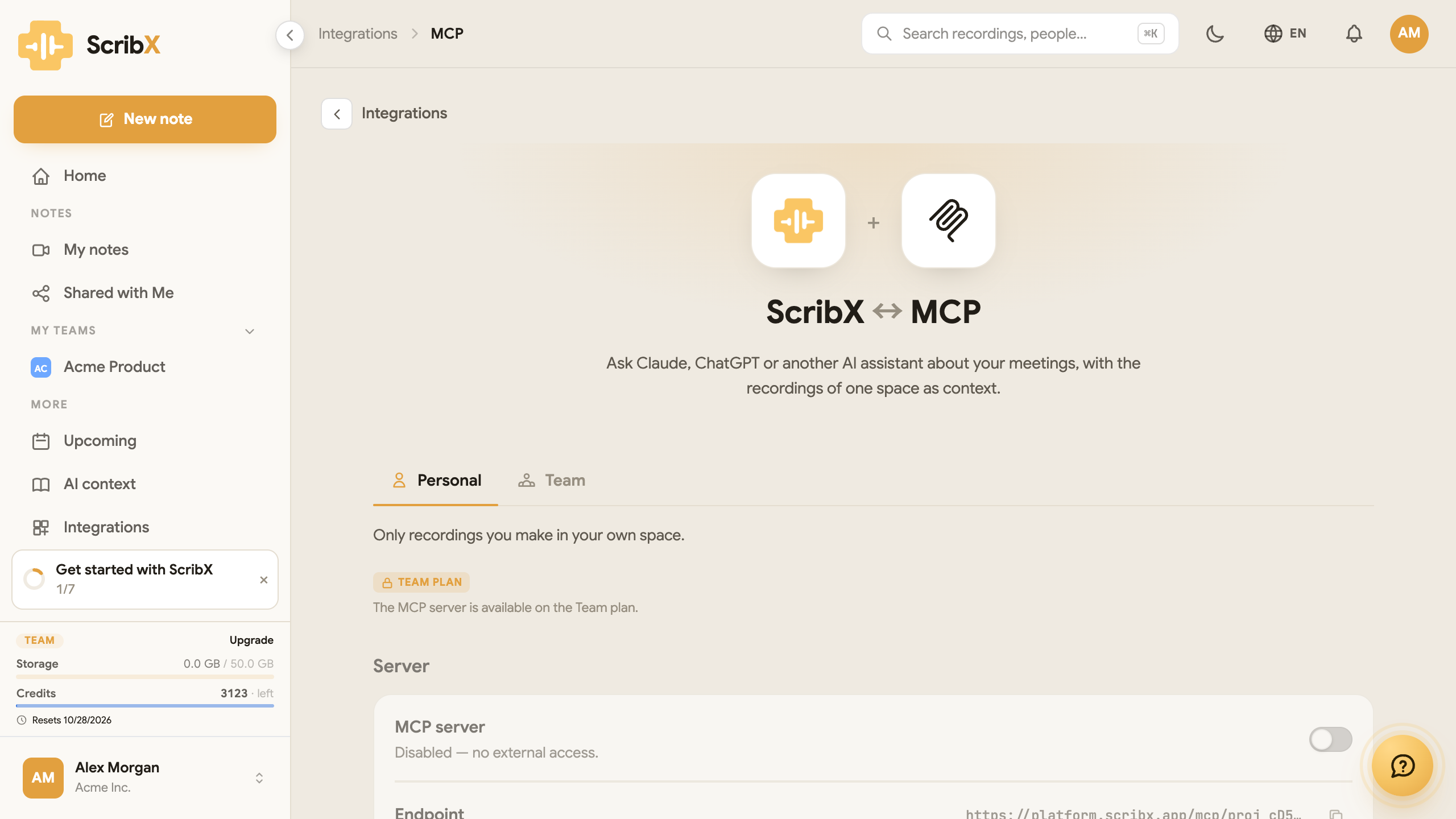
MCP는 Model Context Protocol의 약자입니다. AI 어시스턴트가 다른 앱에 연결하는 표준 방식입니다. ScribX는 MCP 서버를 제공하므로 어시스턴트가 스스로 회의를 찾고, 전사와 요약을 읽을 수 있습니다. 복사하여 붙여넣을 필요가 없습니다.
질문할 수 있는 내용
어시스턴트를 연결한 후에는 다음과 같은 질문을 할 수 있습니다.
- "이번 주 제품 회의에서 결정된 사항을 요약해 줘."
- "나에게 할당된 실행 항목과 해당 회의는 무엇인가요?"
- "가격 변경을 논의한 부분을 찾아서 인용해 줘."
시작하기 전에
- 조직이 Team 또는 Enterprise 요금제를 사용하고 있어야 합니다.
- 연결하려는 팀의 관리자여야 합니다. (내 공간에서는 항상 관리자입니다.)
- MCP 서버를 지원하는 AI 어시스턴트 앱(예: Claude Desktop)이 있어야 합니다.
어시스턴트 연결하기
- 웹 앱의 사이드바에서 기타 아래에 있는 연동을 클릭하십시오.
- 고급에서 MCP를 클릭하십시오.
- 상단에서 개인(내 공간의 회의) 또는 팀(하나의 팀의 회의)을 클릭하십시오.
- 서버에서 MCP 서버 스위치를 켜십시오. 아래 문구가 **활성화됨 — 팀 API 키로 접근할 수 있습니다.**로 바뀝니다.
- 엔드포인트 옆의 복사 아이콘을 클릭하십시오. 이것이 서버의 웹 주소입니다.
- 같은 공간에 대한 API 키를 만드십시오.
API 키 만들기를 따르십시오.
recordings:read범위를 선택하거나, 전체 액세스를 원하면 모든 범위를 비워 두십시오. - 어시스턴트 연결까지 아래로 스크롤하십시오. 어시스턴트의 MCP 설정에 붙여넣을 텍스트가
표시됩니다. Claude Desktop에서는
claude_desktop_config.json파일입니다. - 그 텍스트에서
Bearer scribx_…를 찾으십시오.scribx_…를 전체 API 키(이 키도scribx_로 시작합니다)로 바꾸십시오.Bearer와 그 뒤의 공백은 그대로 두십시오. 파일을 저장하고 어시스턴트를 다시 시작하십시오.tdxscribe라는 이름은 레이블일 뿐이므로 그대로 두어도 됩니다.
{
  "mcpServers": {
    "tdxscribe": {
      "url": "<your Endpoint>",
      "headers": { "Authorization": "Bearer scribx_…" }
    }
  }
}
확인할 수 있는 내용
어시스턴트에 ScribX 도구 여섯 개가 표시됩니다. 질문하면 어시스턴트가 이 도구들을 알아서 사용합니다.
| 도구 | 기능 |
|---|---|
list_recordings | 공간의 회의를 나열합니다. |
get_transcript | 한 회의의 전사를 읽습니다. |
search_transcripts | 모든 전사에서 단어를 검색합니다. |
get_summary | 한 회의의 요약을 읽습니다. |
get_participants | 회의 참석자를 나열합니다. |
get_recording_metadata | 한 회의의 날짜, 상태 및 기타 세부 정보를 읽습니다. |
어시스턴트는 선택한 공간의 회의만 볼 수 있습니다.
팁
공간에 컨텍스트 및 용어집을 추가하십시오. 그러면 어시스턴트도 요약에서 사용하는 것과 동일한 정확한 이름과 용어를 사용합니다.
보안
- 어시스턴트에는 해당 공간의 API 키가 필요합니다. 키는 언제든지 삭제할 수 있습니다: 연동 → API를 열고 키 해지를 클릭하십시오.
- 연동 → MCP에서 언제든지 서버를 끌 수 있습니다. 서버를 켜거나 끌 수 있는 사람은 팀 관리자뿐입니다.
- 서버는 앱과 동일한 액세스 규칙을 따릅니다. 해당 공간 밖의 회의는 읽을 수 없습니다.
작동하지 않는 경우
- 어시스턴트가 연결할 수 없다고 표시합니다. MCP 서버 스위치가 켜져 있는지, 설정의 엔드포인트가 완전한지 확인하십시오.
- 어시스턴트가 키가 유효하지 않다고 표시합니다. 키가 같은 공간의 것인지, 해지되지
않았는지,
recordings:read범위가 있는지(또는 범위가 전혀 없는지) 확인하십시오. - 스위치를 켤 수 없습니다. 이 팀의 관리자가 아니거나, 요금제에 MCP 서버가 포함되어 있지 않습니다.