播放录音
会议会以笔记形式打开:摘要、您自己的笔记、章节和转写文字在侧,录音在旁。本页面重点介绍录音部分——播放位置,以及无法播放时的具体含义。
播放位置
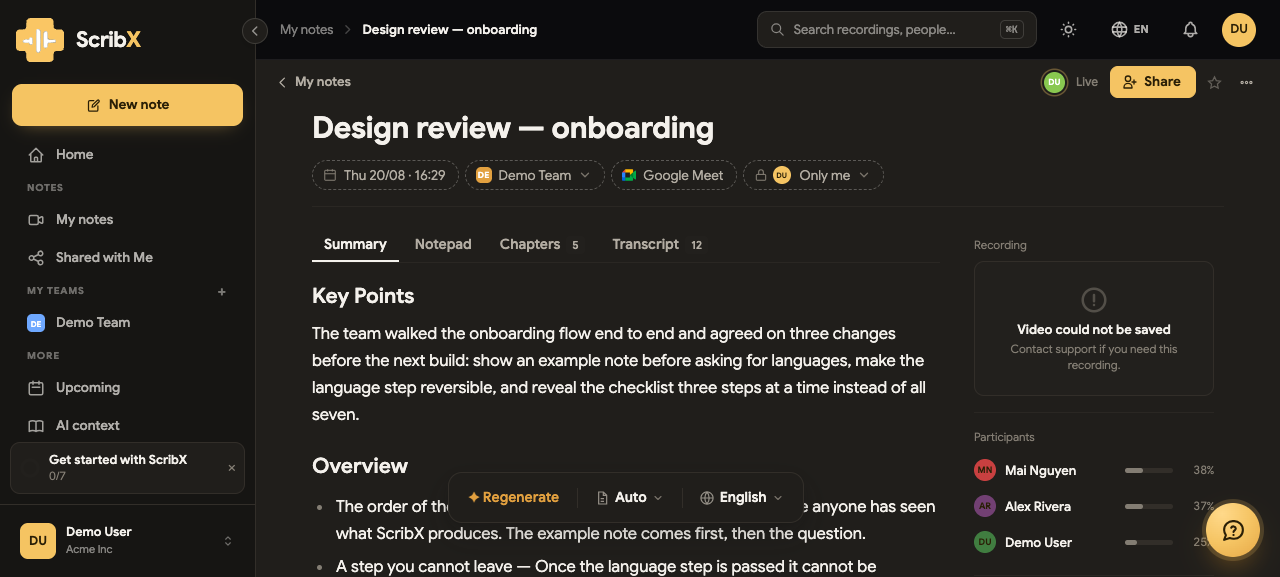 12
12- 1录音——或清晰说明无录音原因的提示
- 2摘要 · 笔记 · 章节 · 转写文字
点击转写文字行即可从该时刻开始播放;二者保持同步。章节同样支持跳转至整个大段。
无可播放内容的情况
并非每场会议都包含媒体文件,页面会明确告知您当前属于哪种情况,而不是展示一个无法启动的播放器:
- 仅转写文字——会议内容捕获自平台自带的字幕,或者未保留录音。文本完整存在,但从未保存过文件。
- 无法保存视频——捕获过程中出现异常。转写文字和摘要得以保留。
- 无法在此播放——上传的文件采用了浏览器无法播放的封装格式(.mkv、.avi、.wmv)。文件已被保留并可供下载;请参阅上传录制文件。
如果会议媒体文件仍在准备中,页面会显示处理中,并在准备就绪后自动开始播放。转写文字无需等待媒体文件就绪即可查看。
编辑与优化
此页面上的所有内容均可编辑:
所有更改均会即时保存。
视图联动
由于所有模块共享时间戳:
- 点击 Checkpoint,录制回放与转写文字即可同步跳转至该节点。
- 点击转写文字时间戳,从对应位置开始播放。
- 阅读摘要把握全局,随后深入转写文字查看准确原话。
共享
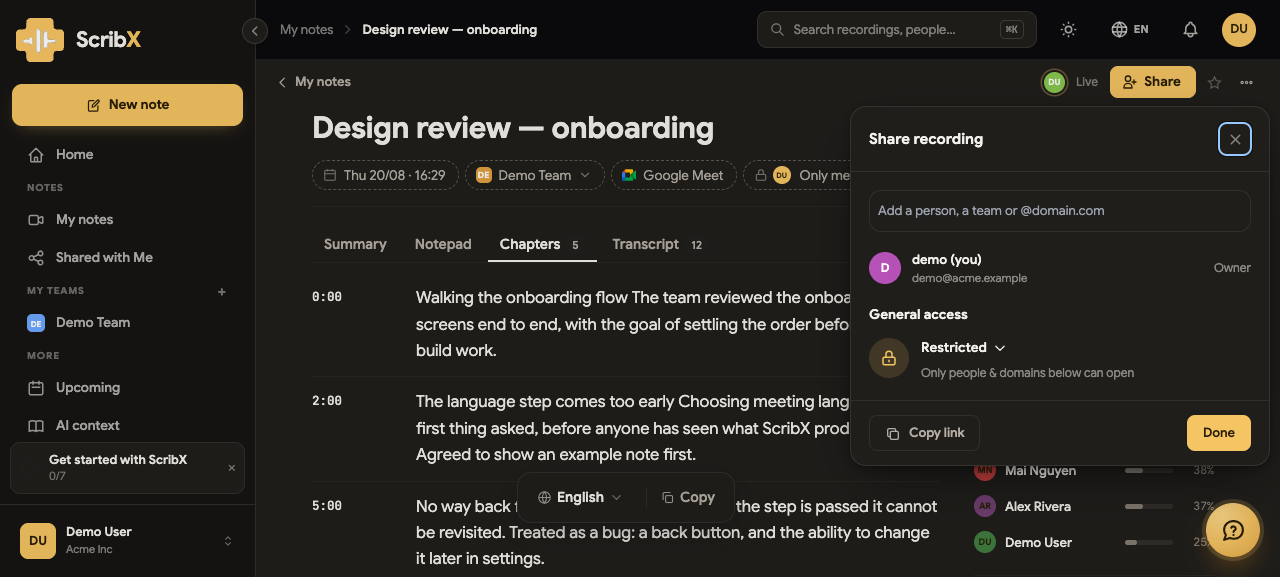 123
123- 1通过电子邮箱或整个域名添加成员
- 2设置通用访问权限(受限、团队或链接)
- 3复制可共享的链接
使用共享为团队成员开通权限,或创建链接。详情请参阅共享录制记录。
备注
您在此处可见的内容和可执行的操作取决于您的角色以及录制记录所属的团队。详情请参阅团队与角色。