团队、项目与角色
ScribX 将所有人员和内容归纳为清晰的层级结构。了解这一结构,有助于您明确会议记录的存放位置以及谁有权打开查看。
层级结构
- 组织 — 公司的顶层工作区。结算、SSO 和全组织适用的策略均在此管理。
- 团队 / 项目 — 组织内的空间,用于采集和归类会议。您可以加入多个团队。
- 录制记录 — 归属于一个团队,并由采集该会议的人员所有。
当您采集会议时,可以自主选择将其归入哪个团队 — 该选择决定了谁能找到该会议。
您的团队
- 初始提供一个私有团队 — 您的个人专属空间(例如“我的个人空间”)。默认情况下,您采集的会议会保存在这里,在主动共享之前仅您本人可见。
- 创建更多团队 — 可针对群组、客户或业务工作流创建团队,详见下方说明。
- 随时切换团队 — 点击左上角(徽标旁)的团队切换器即可切换。当前所处的团队决定了新采集的会议保存在哪里,以及您可以看到哪些会议。
创建团队
针对特定群组、客户或业务流程快速创建团队。创建者将自动成为团队管理员,团队拥有独立的录制记录、成员列表和 ScribX 默认配置。
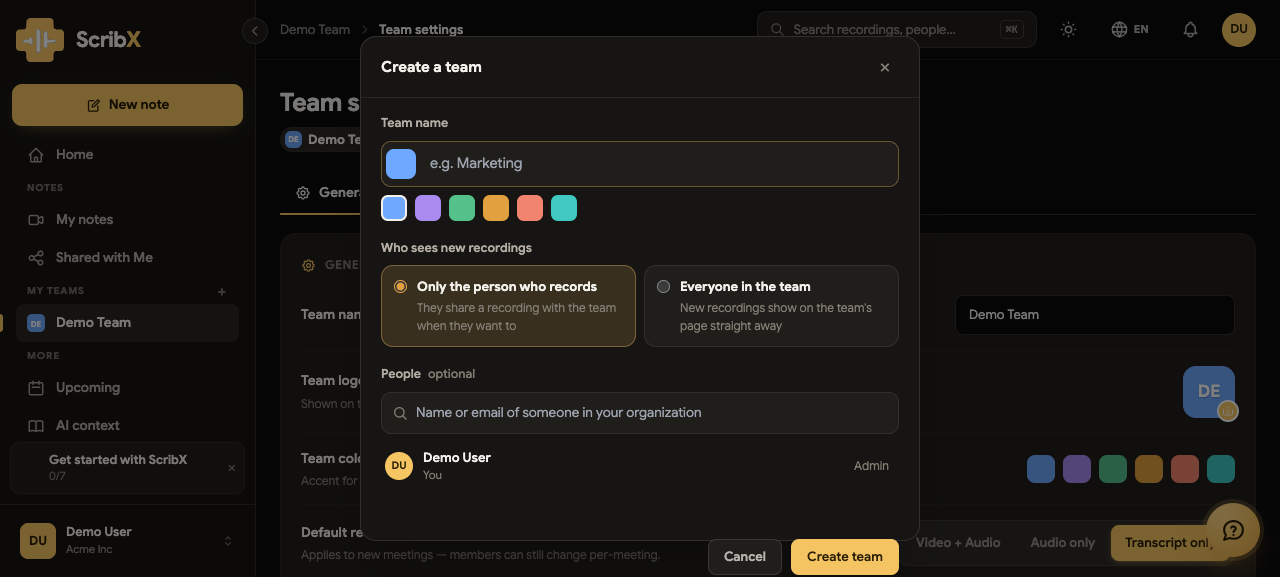 12
12- 1为团队命名(例如“市场部”)
- 2为团队徽标挑选一种颜色
- 打开团队切换器(左上角,徽标旁)并选择创建团队 — 或在团队列表下方点击 + 新建团队。
- 输入团队名称并挑选代表颜色。
- (可选)配置 ScribX 默认设置(录制格式、转写、摘要、语言)— 这些选项后续可在团队设置中随时修改。
- 点击创建团队。您将成为该团队的首位管理员;接下来即可开始邀请成员。
角色
| 角色 | 权限 |
|---|---|
| 成员 | 采集、查看和共享自己的会议;查看共享给自己的团队会议 |
| 管理员 | 拥有成员的全部权限,以及管理成员、团队设置和结算 |
组织级管理员还可额外管理 SSO 和组织级管控策略。Enterprise
单条录制记录的共享由其自身设置决定
即使身为组织管理员,也无法直接审批他人录制记录的访问申请。 该权限完全由录制记录的所有者以及获得其编辑权限的人员决定。
邀请成员
- 在 Web 应用中打开设置 → 成员。
- 通过邮箱添加人员并指定其角色。
- 受邀人员收到邀请后即可加入团队。
会议保存位置
- 会议对所有者以及被共享的人员可见。
- 将常规访问权限设为团队后,全体团队成员均可查看该会议。
- 将会议移至其他团队会改变其可见范围。
提示
建议针对不同受众划分独立团队(例如内部团队与面向客户的团队),这样相关人员默认即可查看对应的会议。