共享录制记录
默认情况下,您采集的每场会议仅对您本人及您的团队可见。如需向其他人公开,“共享”弹窗可供您精确控制访问权限。
打开“共享”弹窗
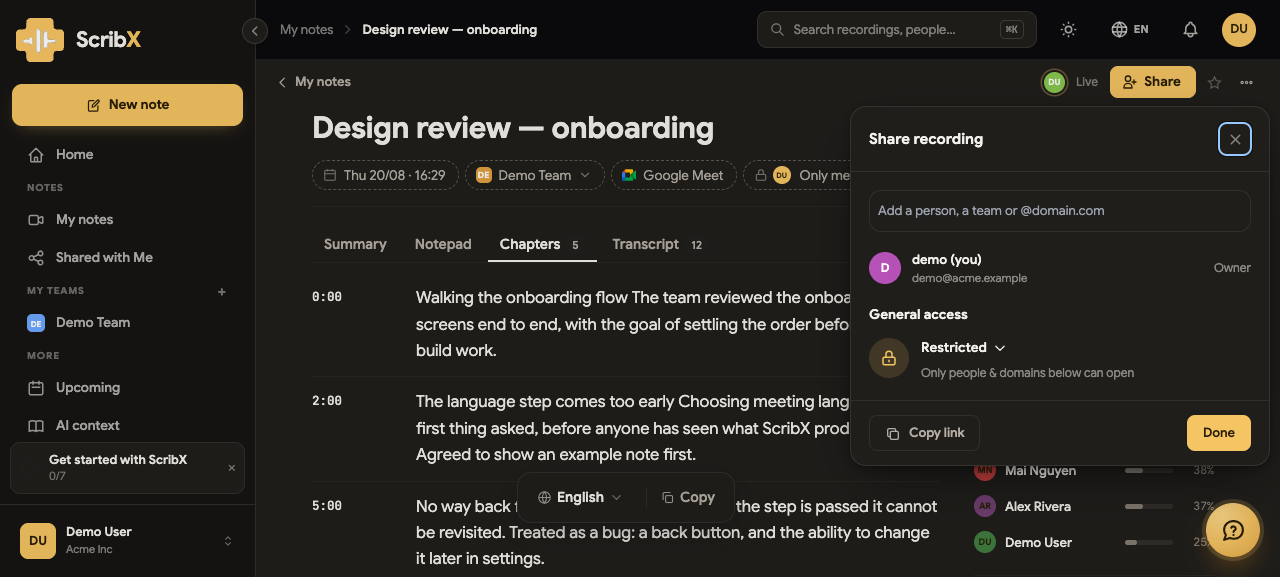 123
123- 1通过邮箱添加指定人员,或添加如 @partner.com 的整个域名
- 2通用访问权限——受限、您的团队、您的组织或任何拥有链接的人
- 3复制链接,或以访客身份预览会议
共享方式
会议共享包含两种互为补充的方式:按名称添加指定人员,以及为其他所有人设置会议的“通用访问权限”。
添加指定人员或域名
在人员输入框中输入内容,ScribX 会在您输入时自动查找对象 — 与产品其他功能的使用体验一致。您选择的内容会成为输入框中的标签:
- 指定人员——通过姓名或邮箱添加。即使对方不在您的团队中,也可获得访问权限。
- 整个域名——例如
@yourcompany.com,该邮箱域名下的所有人均可打开。
仅输入内容不会触发共享。标签会停留在输入框中,直到您确认无误,因此您可以添加三个人、改变主意删除一个、然后向其余两人授权 — 不会因为思路刚进行到一半就向任何人发送邮件。
添加的每个人员或域名均对应“查看者”或“可编辑”权限(参见权限级别)。
自动共享给参会者
当会议已识别出参会者时,开启“自动共享给参会者”,所有参会人员将自动获得查看权限。
设置通用访问权限
展开“通用访问权限”菜单,选择除已添加人员之外,还有谁可以打开该会议。共有四个选项:
| 选项 | 适用范围 |
|---|---|
| 受限 | 仅所有者以及您添加的人员和域名可以打开。(默认选项。) |
| 您的团队 (例如“演示团队”) | 该团队内的所有人均可打开。 |
| 您的组织 (例如“Acme Inc”) | 组织内的任何人均可打开。 |
| 任何拥有链接的人 | 任何获得共享链接(及访问码)的人均可打开,无需注册账号。 |
菜单中的团队和组织选项会显示其实际名称。选择“任何拥有链接的人”会生成一条公开共享链接;该选项与团队/组织选项互斥,切换选项时将清除另一设置。
权限级别
每位查看者都会获得以下两种角色之一:
- 查看者——阅读摘要和转写文字,播放录制记录。
- 可编辑——除上述权限外,还可编辑转写文字、重命名发言人以及重新生成摘要。
在添加指定人员/域名时,可为其分别设置角色;选择通用访问权限中的团队或组织选项时,也可为整个团队或组织统一设置“查看者/可编辑”角色。(“任何拥有链接的人”选项始终仅具备查看权限。)
采集该会议的人员为会议所有者,始终拥有完全控制权限。
以访客身份预览
在发送链接之前,使用“以访客身份预览”可准确确认外部查看者所能看到的内容。
将笔记移动至其他团队
如果将内容采集到了错误的团队,可在笔记的 ⋯ 菜单中使用“移动”功能将其归档至正确位置,以便相关人员查阅。将其移动至文件夹也能达到同样的目的,并在移动过程中指定文件夹的适用对象。