녹화 기록 공유하기
회의를 공유하면 다른 사람이 해당 회의의 노트, 요약, 전사, 녹화 기록을 열 수 있습니다. 노트 페이지의 공유 창에서 누가 열 수 있는지 설정합니다.
새 녹화 기록을 볼 수 있는 사람
녹화 기록을 어디에서 만들었는지에 따라 처음에 누가 볼 수 있는지가 정해집니다.
- 팀 안에서(예: "Acme Product") — 해당 팀의 모든 사람이 뷰어로 열 수 있습니다.
- 내 개인 공간에서(노트에 팀 미지정이 표시됨) — 본인만 열 수 있습니다.
다음 두 가지 설정으로 사람을 자동으로 추가할 수 있습니다.
- 참석자와 자동 공유 — 회의에 참석한 사람에게 뷰어 접근 권한이 부여됩니다. ScribX는 이메일로 참석자를 확인합니다. 기본값은 켜짐입니다. 팀 관리자가 팀 설정에서 변경합니다.
- 팀 녹화를 조직 전체에도 공유 — 조직의 모든 사람이 내 팀의 녹화 기록을 열 수 있습니다. 기본값은 꺼짐입니다. 프로필 및 설정 → 공유 및 이메일에서 켭니다. 팀이 모든 멤버에게 하나의 설정을 적용하도록 선택할 수도 있습니다.
그 후에는 회의마다 직접 결정합니다. 더 많은 사람과 공유하거나 다시 범위를 좁힐 수 있습니다.
접근 권한 수준
각 사람은 두 가지 역할 중 하나를 갖습니다.
- 뷰어 — 요약과 전사를 읽고 녹화 기록을 재생할 수 있습니다.
- 편집자 — 여기에 더해 전사 편집, 화자 이름 변경, 요약 재생성이 가능합니다.
회의를 기록한 사람이 그 회의의 소유자입니다. 소유자는 항상 모든 작업을 할 수 있습니다.
공유 창 열기
- 회의의 노트 페이지를 엽니다.
- 오른쪽 위의 공유를 클릭합니다.
회의 중에는 확장 프로그램 패널에서도 공유할 수 있습니다.
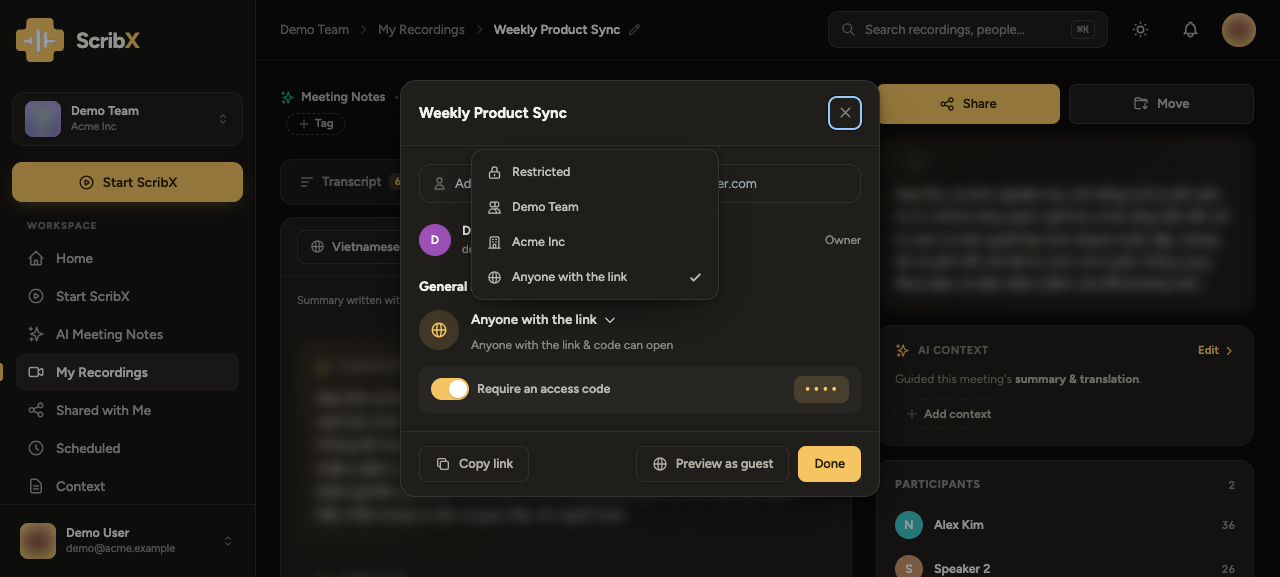 123
123- 1사람 또는 @partner.com 같은 도메인 추가
- 2일반 접근 권한 — 그 밖에 열 수 있는 사람
- 3링크 복사 또는 게스트로 미리보기
특정 사용자 또는 회사 도메인 추가하기
- 사람, 팀 또는 @domain.com 추가 입력란을 클릭합니다.
- 이름이나 이메일 주소를 입력합니다. ScribX가 일치하는 사람을 제안합니다. 한 명을 선택합니다.
- 회사 전체와 공유하려면 해당 회사 이메일 주소의 끝부분을 입력합니다. 예:
@yourcompany.com. 그러면 그 회사 이메일을 가진 모든 사람이 회의를 열 수 있습니다.
- 회사 전체와 공유하려면 해당 회사 이메일 주소의 끝부분을 입력합니다. 예:
- 입력란 아래 메뉴에서 뷰어 또는 편집자를 선택합니다.
- 필요하면 다른 사람도 추가합니다. 계속하기 전에 이름 옆의 **×**를 눌러 그 이름을 제거할 수 있습니다.
- 공유를 클릭합니다.
공유를 클릭하기 전에는 아무것도 공유되지 않습니다. 클릭하면 ScribX가 새로 추가된 각 사람에게 이메일로 알립니다. 중단하려면 취소를 클릭하십시오. 아무에게도 접근 권한이 부여되지 않고 이메일도 발송되지 않습니다.
같은 창에서 참석자와 자동 공유를 켜면 회의에 참석한 모든 사람에게 뷰어 접근 권한이 부여됩니다.
일반 접근 권한 설정하기
일반 접근 권한은 직접 추가한 사람 외에 누가 회의를 열 수 있는지 정합니다. 일반 접근 권한 메뉴를 열고 옵션 하나를 선택합니다.
| 옵션 | 열어볼 수 있는 사람 |
|---|---|
| 제한됨 | 소유자와 직접 추가한 사용자 및 도메인만 가능합니다. |
| 내 팀 (팀 이름이 표시됨, 예: "Acme Product") | 이 팀의 모든 사람. 팀 녹화 기록은 처음에 이 옵션으로 시작합니다. |
| 내 조직 (이름이 표시됨, 예: "Acme Inc.") | 조직의 모든 사람. |
| 링크가 있는 모든 사람 | 공유 링크(접근 코드를 설정한 경우 접근 코드 포함)를 가진 누구나. 계정이 없어도 됩니다. |
팀 또는 조직을 선택한 경우, 그 안의 모든 사람에게 뷰어 또는 편집자를 지정할 수도 있습니다. 링크가 있는 모든 사람은 항상 보기 전용입니다.
링크가 있는 모든 사람은 팀 또는 조직 옵션과 함께 사용할 수 없습니다. 하나를 선택하면 다른 하나는 꺼집니다.
게스트로 미리보기를 클릭하면 외부 열람자에게 보이는 모습 그대로 회의를 확인할 수 있습니다. 링크를 보내기 전에 확인하십시오.
노트를 다른 팀으로 이동하기
회의를 잘못된 팀에 기록했나요? 노트 페이지에서 제목 아래의 팀 버튼(팀 이름이 표시됨)을 클릭하고 다른 팀 또는 폴더를 선택합니다. 그러면 새 팀의 모든 사람이 녹화 기록을 열 수 있습니다.