通过扩展捕获内容
若您已安装扩展并在 **Google Meet 或 Zoom(网页版)**通话中,无需返回 Web 应用——直接打开 ScribX 快捷操作菜单即可就地开始捕获。通话期间您可以随时切换捕获方式。
选择捕获方式
在通话中打开快捷操作菜单并选择一项:
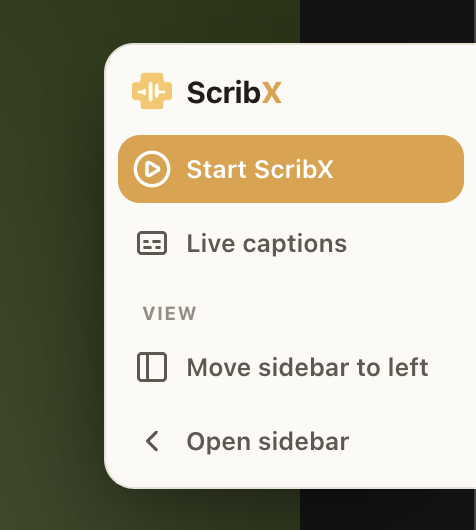 12
12- 1启动 ScribX——派出助手进行录制、转写和翻译
- 2实时字幕——读取会议平台自带的字幕,无助手加入
- 启动 ScribX——派出助手进入通话。它能以最高精度进行录制、转写和翻译,会议内容会保存至您的资料库。完整详情请参阅派出助手。
- 实时字幕——无助手加入。ScribX 直接在面板中读取会议平台自带的实时字幕——即时且私密。准确度相对较低;请先开启会议平台的 CC 字幕。请参阅会中字幕。
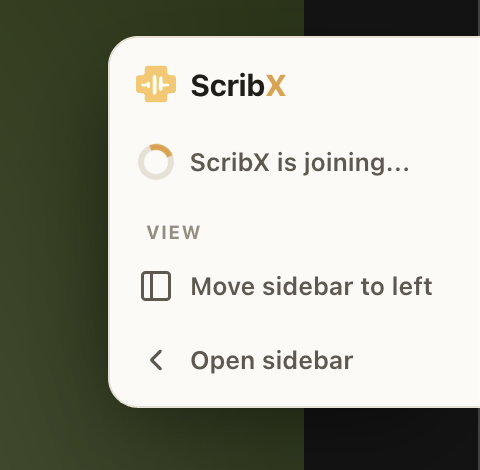
助手连接期间
点击启动 ScribX 后,助手连接通话时菜单会显示 “ScribX 正在加入…”。助手进入会议后,实时转写文字即开始在面板中串流显示。
ScribX 录制开始后
助手进入会议后,菜单将切换至录制中状态——录制进行中——并提供实时会话控制选项:
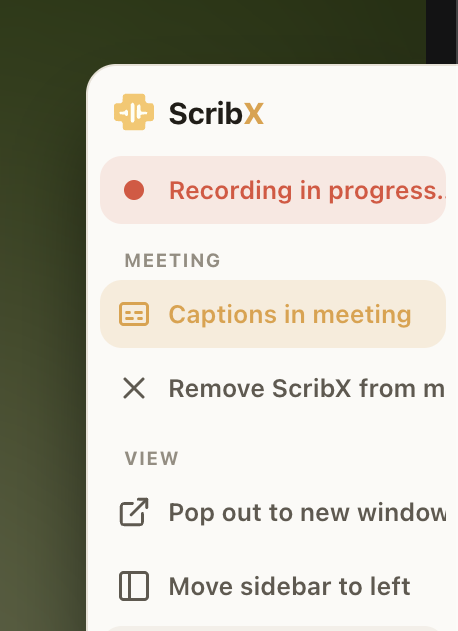 123
123- 1会中字幕——在通话画面上切换实时字幕显示
- 2将 ScribX 移出会议——停止录制并移出助手
- 3弹出到新窗口——将转写文字分离到独立窗口
- 会中字幕——在通话画面上切换实时字幕显示。
- 将 ScribX 移出会议——停止录制并将助手移出通话。
- 弹出到新窗口——将转写文字/字幕分离至独立窗口。
一场会议仅限一个助手
一场会议同时只能有一个 ScribX 助手。若已有其他人在通话中启动了 ScribX,您将直接加入其会话,而不会添加第二个助手——所有人共享同一份录制记录、转写文字和笔记。
刷新页面数据无忧
不小心按了 F5 或刷新了会议标签页?ScribX 会自动恢复进行中的会话——助手仍会留在通话中,实时转写文字、字幕和 Checkpoint 都会在中断处重新出现。
调整面板位置
同一菜单还包含视图控制选项:
- 将侧边栏移至左侧/右侧——将 ScribX 面板停靠在会议画面的任一侧。
- 打开侧边栏——展开完整面板,查看实时转写文字、翻译和 Checkpoint。
随时切换
开始时使用的是实时字幕,中途需要完整录制记录和摘要?随时再次打开菜单并在会中点击启动 ScribX 派出助手即可。
捕获选项
在捕获开始前,邀请/确认弹窗允许您精确配置 ScribX 在本次会话中的功能:
- 捕获方式——选择启动 ScribX(助手加入)或实时字幕(无助手)。
- 录制——开启或关闭音频(以及视频,若可用)。
- 转写——开启或关闭,以及通话中的口述语言(请参阅语言)。
- 实时翻译——开启或关闭,以及翻译的目标语言数量。
- AI 摘要——开启或关闭,并选择摘要格式。
- 发言人区分——标记发言人。
- 会议简报 / 笔记——简短的背景说明以使摘要更精准;还可配置团队知识库以附加背景与术语表及标签。
- 保存至——选择会议归档的目标团队/项目。
- 转写服务商——托管的 ScribX 专属代理,或更轻量的基础转写。部分选项取决于您组织启用的功能。
提示
默认配置来自您的团队/项目设置,因此通常直接确认即可——只需针对即将开始的会话微调特定参数。