확장 프로그램에서 기록
브라우저에서 Google Meet 또는 Zoom 통화에 참여 중이라면 그 자리에서 바로 ScribX를 시작할 수 있습니다. 웹 앱을 열 필요가 없습니다. 어시스턴트를 초대하거나, (Google Meet에서는) 어시스턴트 없이 실시간 자막을 읽을 수 있습니다.
시작하기 전에
- 회의에 브라우저에서 참여합니다. 확장 프로그램은 Zoom 또는 Microsoft Teams 데스크톱 앱에서 작동하지 않습니다. 이 경우에는 웹 앱에서 어시스턴트를 참여시키십시오.
- ScribX 확장 프로그램이 설치되어 있고 로그인되어 있어야 합니다.
1단계: ScribX 바 찾기
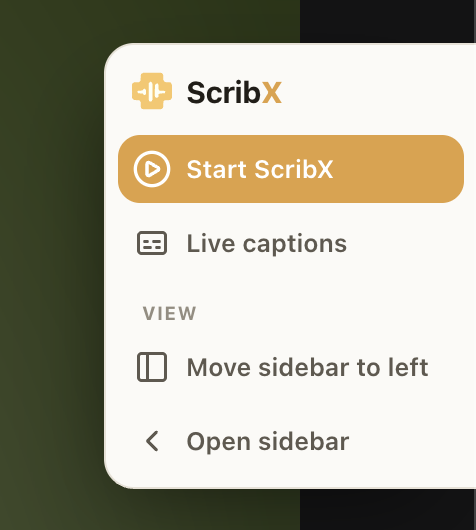
회의 페이지가 열리면 페이지 가장자리에 좁은 ScribX 바가 나타나며, 맨 위에 ScribX 로고가 있습니다. 바 위에 마우스를 올리면 버튼 이름이 표시됩니다.
 12
12- 1ScribX 시작: 어시스턴트 초대
- 2실시간 자막: 어시스턴트가 참여하지 않음
브라우저 도구 모음에서 ScribX 아이콘을 클릭한 다음 이 회의 캡처를 클릭할 수도 있습니다. 확장 프로그램 팝업을 참고하십시오.
2단계: 기록 방식 선택
- ScribX 시작 — 어시스턴트가 통화에 참여합니다. 가장 높은 정확도로 녹화, 전사, 번역을 하고 요약을 만듭니다. 회의는 라이브러리에 저장됩니다. 어시스턴트 참여시키기를 참고하십시오.
- 실시간 자막 — 어시스턴트가 참여하지 않습니다. ScribX가 Google Meet이 만드는 자막을 사이드 패널에서 바로 읽습니다. 빠르고 비공개이지만 정확도가 낮습니다. 먼저 Google Meet에서 CC를 켜야 합니다. 이 옵션은 Google Meet에서만 사용할 수 있습니다. 회의 중 자막을 참고하십시오.
3단계: 옵션 확인 후 시작
ScribX 시작을 클릭하면 회의에 ScribX 초대 창이 열립니다. 이 창은 회의 설정에서 시작하므로 대개 ScribX 초대만 클릭하면 됩니다. 여기서 바꾼 내용은 이 회의에만 적용됩니다.
- 녹화 저장 위치 — 노트를 저장할 팀(또는 개인 공간)입니다. 팀의 모든 사람이 그 팀에 저장된 노트를 볼 수 있습니다.
- 내 언어 — 내가 읽는 언어입니다.
- 다른 사람을 위해 번역 — 다른 사람들이 다른 언어로 읽는다면 켜십시오. 그런 다음 다른 사람이 읽는 언어와 추가로 그들의 언어를 선택합니다. 언어를 추가할 때마다 크레딧이 더 들 수 있습니다.
- 이 회의의 옵션 — 클릭하면 더 많은 항목이 표시됩니다.
- 녹화 — 영상, 오디오 또는 스크립트만.
- 스크립트 작성 — ScribX AI(더 정확하며 다른 사람을 위해 번역 가능) 또는 기본(회의 자체 자막 사용, 최대 2개 언어).
- 번역을 소리로 읽어 주기, 슬라이드 번역.
- 컨텍스트, 태그, 브리프 — ScribX가 이름을 정확하게 쓰고 더 나은 요약을 작성하도록 돕는 추가 정보입니다. 컨텍스트 및 용어집을 참고하십시오.
- 설정 — 웹 앱에서 회의 설정을 엽니다.
시작하려면 ScribX 초대를, 창을 닫으려면 취소를 클릭하십시오. 실시간 자막 모드에서는 버튼이 실시간 자막 시작입니다.
4단계: 어시스턴트가 참여할 때까지 대기
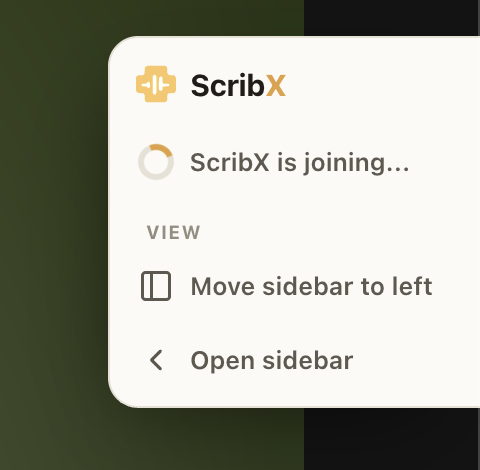
어시스턴트가 통화에 들어오는 동안 ScribX 바에 **ScribX가 참가 중...**이 표시됩니다. 회의에 대기실이 있으면 호스트가 어시스턴트를 입장시켜야 합니다. 어시스턴트가 들어오면 사이드 패널에서 실시간 전사가 시작됩니다.
5단계: ScribX가 기록하는 동안 컨트롤 사용
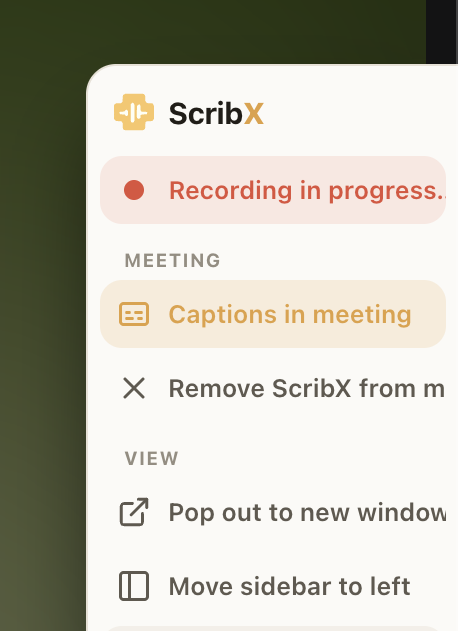
어시스턴트가 들어오면 ScribX 바에 녹음 중과 추가 버튼이 표시됩니다.
 123
123- 1회의 내 자막: 표시 또는 숨기기
- 2회의에서 ScribX 제거
- 3새 창으로 열기
- 회의 내 자막 — 영상 위에 실시간 자막을 표시하거나 숨깁니다.
- 회의에서 ScribX 제거 — 기록을 중지합니다. ScribX가 확인을 요청한 다음 어시스턴트가 나갑니다.
- 새 창으로 열기 — 전사를 크고 별도인 창에서 엽니다. 집중 모드를 참고하십시오.
- 사이드바를 왼쪽 / 오른쪽으로 이동 — ScribX 사이드 패널을 회의의 반대쪽으로 옮깁니다.
- 사이드바 열기 — 실시간 전사, 번역, 챕터가 있는 사이드 패널을 엽니다.
사이드 패널에서 일시정지와 중지를 클릭할 수도 있습니다.
실시간 자막으로 시작했는데 이제 녹화와 요약이 필요하신가요? ScribX 바를 다시 열고 ScribX 시작을 클릭하십시오.
다른 사람이 이 회의에서 이미 ScribX를 시작했다면 ScribX가 알려 줍니다. 두 번째 어시스턴트를 추가하는 대신 그 사람의 전사를 따라 볼 수 있습니다. 두 번째 어시스턴트를 추가하면 같은 회의의 녹화가 두 개 생길 수 있습니다.
실수로 회의 탭을 새로고침해도 어시스턴트는 통화에 남아 있습니다. ScribX에 **Restoring session...**이 표시된 다음 실시간 전사가 다시 나타납니다.