AI 회의록
회의가 끝나면 ScribX가 전사와 챕터를 바탕으로 요약을 작성합니다. 직접 작성할 필요가 없습니다.
- 사이드바에서 내 노트를 클릭하고 회의를 여십시오.
- 요약 탭에 요약이 표시됩니다. 아직 준비되지 않았다면 탭에 작성 중이라고 표시됩니다. 준비가 되면 내용이 자동으로 나타납니다 — 보통 1분 이내입니다.
AI 회의록에 담기는 내용
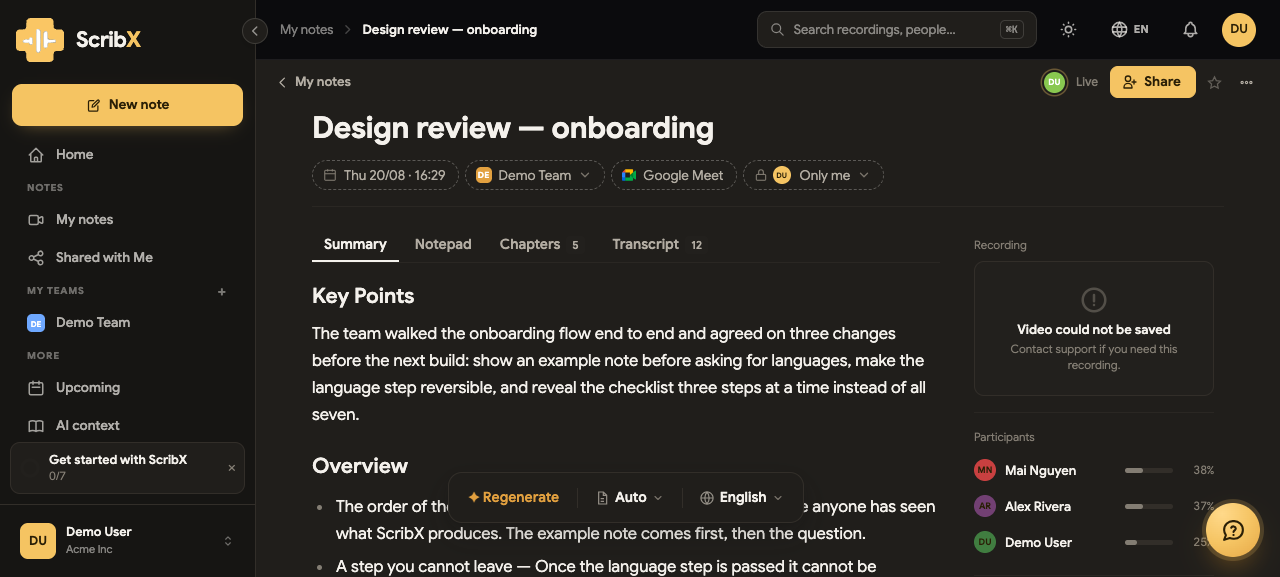 12
12- 1요약 탭, 옆에 메모, 챕터, 전사
- 2템플릿 버튼, 언어 버튼, 복사
섹션은 회의의 요약 템플릿에서 정해집니다. 누군가 다른 템플릿을 선택하지 않는 한 모든 회의는 일반을 사용하며, 일반은 다음을 작성합니다.
- 참석자 — 실제로 참석한 사람.
- 요약 — 회의 주제와 결과를 몇 문장으로 정리합니다.
- 결정 사항 — 확정된 내용과 그 이유.
- 실행 항목 — 누가, 무엇을, 언제까지 하는지.
- 상세 — 주제별 논의와 그때 오간 내용.
- 다음 회의 — 다음 회의가 잡힌 경우.
다른 템플릿은 다른 섹션을 작성합니다. 예를 들어 고객 파악 미팅 요약에는 요구 사항, 예산, 의사 결정권자가 나열됩니다. ScribX 자동 구성을 사용하면 ScribX가 섹션을 직접 선택합니다. 요약 템플릿 및 ScribX 자동 구성을 참고하십시오.
내 언어로 읽기
요약은 영어, 베트남어, 일본어, 한국어 또는 중국어 간체로 읽을 수 있습니다. 회의 언어와는 관계없습니다.
- 요약 위의 작은 도구 모음에서 언어 버튼(언어가 표시됨, 예: 영어)을 클릭하십시오.
- 언어를 선택하십시오. ScribX가 제목을 포함한 요약 전체를 번역합니다.
언어를 참고하십시오.
해당 순간으로 이동
요약의 01:57 같은 모든 시간 표시는 링크입니다. 클릭하면 전사와 녹화가 해당 순간으로 이동합니다. 이렇게 각 내용을 실제 발언과 대조해 확인할 수 있습니다. 긴 회의에서는 1:05:30처럼 시간 단위도 사용합니다.
요약 편집
요약의 어느 부분이든 바꿀 수 있습니다. 일반 문서 편집기처럼 작동합니다.
- 회의 노트를 열고 요약 탭에 머무르십시오.
- 바꾸고 싶은 곳의 텍스트를 클릭하십시오.
- 변경 내용을 입력하십시오 — 예를 들어 이름 수정, 문장을 더 명확하게 다듬기, 실행 항목 담당자 변경.
- ScribX가 변경 사항을 자동으로 저장합니다. 이전 버전은 버전 기록에 보관됩니다.
요약에 어떤 사람이 "Speaker 1"로 표시되면 그 이름을 클릭하고 실제 이름을 입력하십시오. 새 이름은 노트의 모든 곳에 사용됩니다.
요약 다시 작성
- 요약 위의 도구 모음에서 템플릿 버튼을 클릭하십시오. 현재 템플릿 이름이 표시됩니다. 예: 일반.
- 메뉴가 열립니다. 메뉴 제목은 **다른 서식으로 다시 만들기…**입니다.
- 템플릿을 선택하십시오.
- 같은 템플릿: 요약을 다시 작성합니다 — 예를 들어 화자 이름을 지정했거나 컨텍스트를 추가한 후.
- 다른 템플릿: 다른 섹션으로 구성된 요약을 얻습니다.
이전 요약은 사라지지 않습니다. 직접 수정한 내용과 함께 버전 기록으로 옮겨집니다. 그곳에서 복원을 클릭하면 되돌릴 수 있습니다.
품질 높이기
더 나은 요약을 얻는 가장 좋은 방법은 ScribX에 컨텍스트를 제공하는 것입니다.
- 제품명, 인명, 약어를 담은 용어집을 추가하십시오.
- ScribX가 회의에서 들을 수 없는 배경 정보를 팀 컨텍스트로 추가하십시오.
- 개별 회의에는 시작 전에 해당 회의의 옵션에서 짧은 배경 설명을 제공하십시오.
요약 공유 또는 복사
- 다른 사람에게 노트 전체에 대한 액세스 권한을 주려면 오른쪽 위의 공유를 클릭하십시오. 녹화 기록 공유하기를 참고하십시오.
- 요약을 이메일이나 문서에 붙여넣으려면 도구 모음의 복사를 클릭하십시오. 노트 복사 및 다운로드를 참고하십시오.