컨텍스트 및 용어집
ScribX는 오디오만 듣습니다. 사용자의 프로젝트, 고객, 제품 이름은 알지 못합니다. AI 컨텍스트를 사용하면 이러한 정보를 ScribX에 알려 줄 수 있습니다. 그러면 요약과 번역이 더 정확해집니다.
AI 컨텍스트에는 두 가지 주요 도구가 있으며, 각각 하는 일이 다릅니다.
| 도구 | 추가하는 내용 | ScribX의 사용 방식 | 예시 |
|---|---|---|---|
| 컨텍스트 | 배경 텍스트 또는 문서 | 요약을 작성하고 번역할 때 읽습니다 | "Lighthouse는 새 온보딩 앱입니다. Mai가 담당합니다. 출시는 3월입니다." |
| 용어집 | 단어와 이름 목록 | 올바르게 표기하고 절대 번역하지 않습니다 | Lighthouse, Mai Tran, ARR |
회의가 무엇에 관한 것인지 설명하려면 컨텍스트를 사용하십시오. ScribX가 올바르게 표기해야 하는 단어에는 용어집을 사용하십시오.
AI 컨텍스트 열기
- 사이드바에서 AI 컨텍스트(기타 아래)를 클릭하십시오.
- 상단에서 적용 대상을 선택하십시오: 개인(본인만) 또는 소속 팀 중 하나(팀 전체).
- 탭을 선택하십시오: 컨텍스트, 요약 템플릿 또는 용어집.
요약 템플릿 탭은 요약 템플릿에서 설명합니다.
컨텍스트 탭
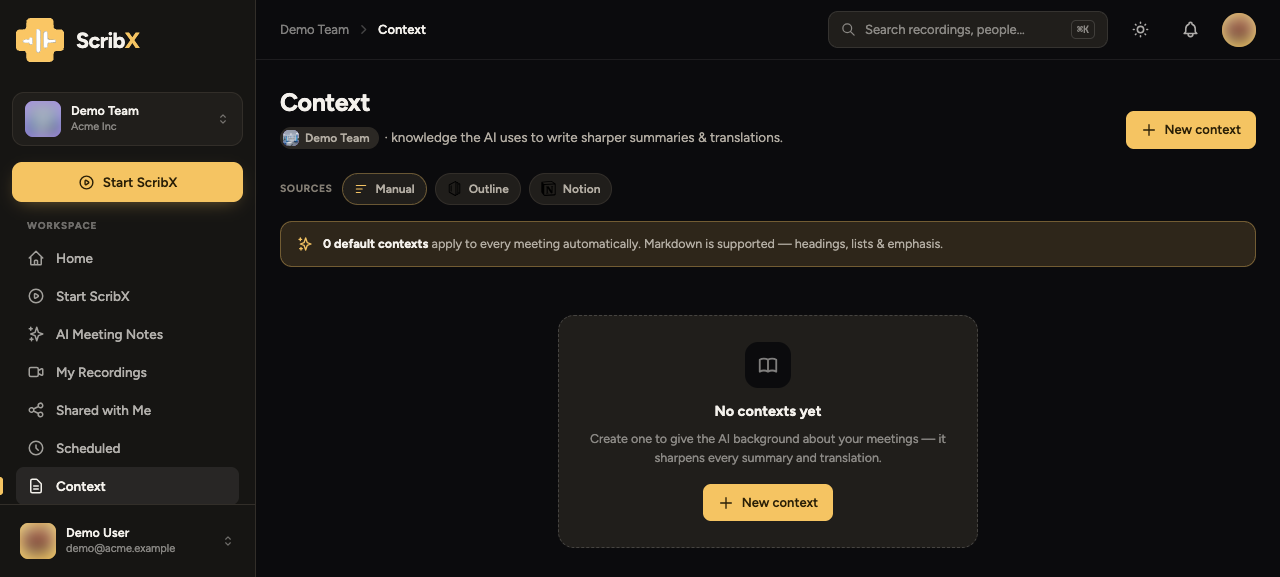 1234
1234- 1개인 또는 소속 팀 중 하나
- 2컨텍스트 · 요약 템플릿 · 용어집
- 3새 컨텍스트 추가
- 4모든 회의에 사용
컨텍스트 추가
세 가지 방법으로 컨텍스트를 추가할 수 있습니다.
- 직접 입력 — 텍스트를 직접 입력합니다. 제목, 목록, 굵은 글씨 같은 간단한 서식(Markdown)을 사용할 수 있습니다.
- Outline — Outline 문서를 연결합니다.
- Notion — Notion 페이지를 연결합니다.
Outline 또는 Notion을 연결하려면 먼저 사이드바 → 연동에서 계정을 연결하십시오. 연동을 참고하십시오. 연결된 계정은 본인만 탐색할 수 있습니다.
모든 회의 또는 한 회의에 컨텍스트 사용
- 기본값 — 모든 회의에 적용을 켜십시오. 그러면 ScribX가 해당 팀의 모든 회의에서 이 컨텍스트를 사용합니다.
- 직접 선택할 때만 사용하려면 꺼 두십시오. 회의 전에는 회의 옵션을 열고 AI 컨텍스트에서 선택하십시오. 회의 후에는 노트를 열고 오른쪽 패널에서 컨텍스트 추가를 클릭하십시오.
컨텍스트는 새로 작성되는 요약에 도움이 됩니다. 회의 후에 컨텍스트를 추가했다면, 반영되도록 AI 회의록의 템플릿 버튼으로 요약을 다시 만드십시오.
기본값으로 표시한 짧은 배경 텍스트만으로도 충분한 경우가 많습니다. Markdown으로 입력할 수 있으며, 미리보기에는 서식이 적용된 텍스트가 표시됩니다:
- Markdown
- Preview
**Lighthouse 소개**
Lighthouse는 새로운 고객 온보딩 앱입니다. 3월에 출시됩니다.

**구성원**
- **Mai Tran** — 제품 리드. 범위를 결정합니다.
- **Alex Kim** — 엔지니어링 리드.

**이번 분기**
Northstar와의 결제 연동에 집중합니다.
Lighthouse 소개 Lighthouse는 새로운 고객 온보딩 앱입니다. 3월에 출시됩니다.
구성원
- Mai Tran — 제품 리드. 범위를 결정합니다.
- Alex Kim — 엔지니어링 리드.
이번 분기 Northstar와의 결제 연동에 집중합니다.
용어집 탭
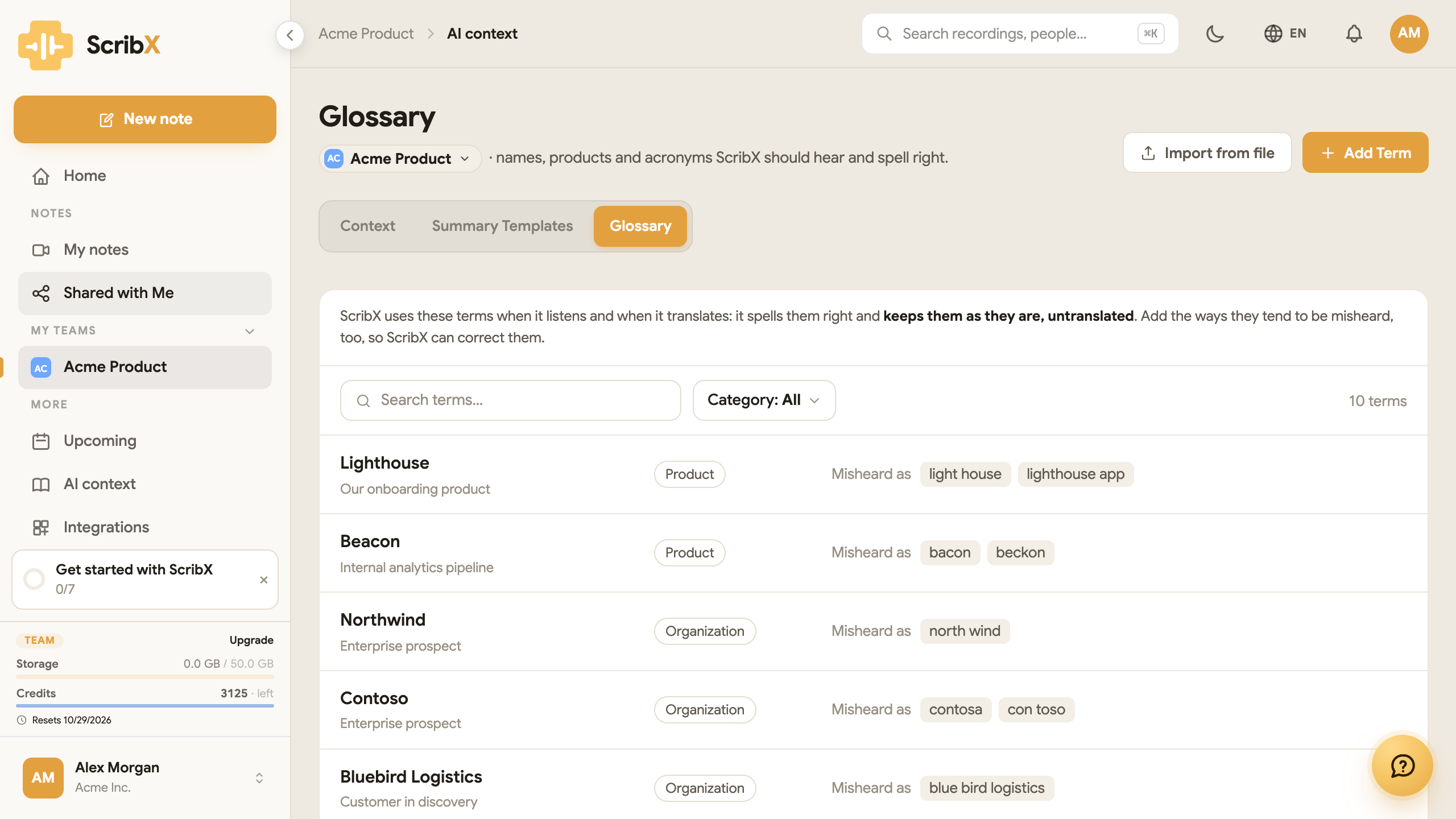 1234
1234- 1용어 추가 — 또는 파일에서 가져오기
- 2카테고리로 필터링
- 3용어의 카테고리
- 4자주 잘못 인식되는 형태 — ScribX가 교정하는 내용
용어집은 ScribX가 반드시 정확하게 처리해야 하는 단어 목록입니다. ScribX는 용어집을 두 가지 방식으로 사용합니다.
- 들을 때는 이 단어들을 올바르게 표기합니다.
- 번역할 때는 이 단어들을 그대로 유지합니다.
각 용어에는 다음이 있습니다.
- 올바른 표기의 용어와 무엇인지 알려 주는 짧은 설명.
- 카테고리: 제품, 인물, 약어, 조직 또는 기타. 목록 위의 카테고리: 전체를 사용하면 한 카테고리만 표시할 수 있습니다.
- 자주 잘못 인식되는 형태 — ScribX가 자주 잘못 듣는 표기(예: Lighthouse를 "light house"로). ScribX가 이를 올바른 용어로 바꿉니다.
- 사용 범위 — 본인만, 이 팀, 또는 조직 전체.
용어 추가
- 용어 추가를 클릭하면 용어 하나를 추가합니다.
- 파일에서 가져오기를 클릭하면 CSV 또는 Markdown 파일에서 여러 용어를 추가합니다. 샘플 파일에서 형식을 확인할 수 있습니다.
- 용어를 변경하거나 삭제하려면 용어 위에 마우스를 올리고 나타나는 버튼을 사용하십시오.
요금제에 따라 조직이 보유할 수 있는 용어 수가 정해집니다: Free 25개, Pro 및 Team 100개, Enterprise 무제한.
긴 목록보다 짧은 목록이 더 효과적입니다. 제품 이름, 사람 이름, "ARR" 같은 약어처럼 ScribX가 가장 틀리기 쉬운 단어를 추가하십시오.
ScribX가 컨텍스트와 용어집을 사용하는 곳
- AI 회의록 — 어떤 요약 템플릿을 사용하든 — 및 ScribX 자동 구성의 "우리에게 주는 의미" 부분.
- 전사 번역.
- 회의 옵션(AI 컨텍스트 및 회의 개요), 그리고 노트 페이지 오른쪽의 AI 컨텍스트 섹션.