빠른 시작
이 안내는 ScribX에서 첫 회의 노트를 만드는 방법을 설명합니다. 마치면 다음을 갖게 됩니다.
- 회의 하나의 노트 — 실시간 기록, 기기 녹음 또는 업로드
- 해당 회의의 전사, 번역, AI 요약. 각 줄은 발언된 순간으로 연결됩니다
- 다음에는 어떤 방법으로 시작하면 좋을지에 대한 감
약 5분이면 됩니다. 신용카드는 필요하지 않습니다 — 무료 요금제로 충분합니다.
ScribX는 사용량을 크레딧으로 계산합니다. ScribX 봇이 기록하는 회의 1분당 약 1 크레딧입니다. 무료 요금제는 매월 200 크레딧을 제공합니다. 남은 크레딧은 사이드바 하단에서 확인할 수 있습니다. 크레딧이란?을 참고하십시오.
시작하기 전에
- ScribX 계정 — 무료로 가입하거나 Google, Microsoft 또는 이메일로 로그인하십시오
- 다음 중 하나: 회의 링크(Google Meet, Zoom, Microsoft Teams 또는 SkyOffice), 마이크, 또는 이미 가지고 있는 녹음 파일
브라우저 확장 프로그램은 선택 사항입니다. 통화 중 패널과 실시간 자막이 추가되지만, 아래의 모든 단계는 웹 앱만으로 할 수 있습니다.
1. 새 노트 열기
platform.scribx.app에 로그인하고 사이드바 상단의 새 노트를 누르십시오. ScribX에서는 모든 회의가 노트이며, 빈 노트에는 모든 시작 방법이 준비되어 있습니다.
- 회의 링크 붙여넣기 후 ScribX 초대를 클릭 — Google Meet, Zoom, Microsoft Teams 또는 SkyOffice 통화용입니다.
- 이 기기에서 녹음 — 마이크(또는 브라우저 탭)로 녹음합니다. 대면 회의나 링크가 없는 회의용입니다.
- 녹음 업로드 — 이미 끝난 회의의 파일용입니다.
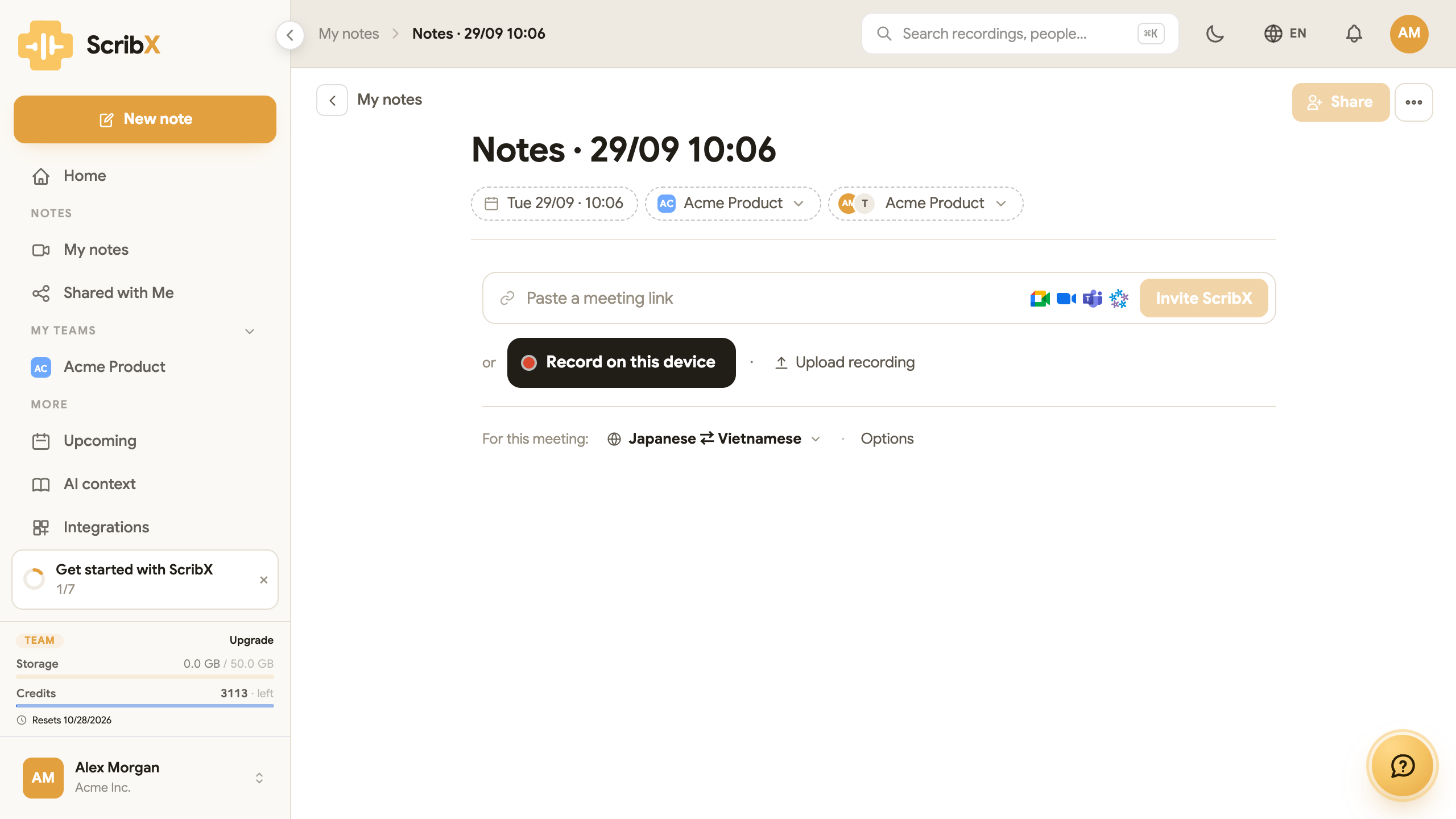 1234
1234- 1회의 링크를 붙여넣고 ScribX 초대
- 2이 기기에서 녹음 — 마이크 또는 탭
- 3녹음 업로드 — 이미 가진 파일
- 4이 회의: — 언어와 옵션
2. 언어 설정(선택 사항)
시작 버튼 아래에서 이 회의: 줄을 찾으십시오. 그 옆에 언어 버튼이 있습니다. 언어 버튼에는 회의 언어가 표시됩니다. 예: 일본어 ⇄ 베트남어.
- 언어를 그대로 두려면 아무것도 하지 않아도 됩니다.
- 바꾸려면 언어 버튼을 클릭하십시오. 내 언어(사용자가 말하고 읽는 언어)를 설정하십시오. 다른 사람에게 번역을 보여 주려면 + 다른 사람을 위해 번역을 클릭하고 그 사람들의 언어를 추가하십시오. ScribX가 회의가 진행되는 동안 번역합니다.
옵션을 클릭하면 더 많은 설정이 있습니다: ScribX의 전사 방식(ScribX AI 또는 회의 플랫폼 자체 자막), 오디오 보관 여부, 컨텍스트, 짧은 회의 배경 설명, 요약 템플릿. 회의 언어를 참고하십시오.
3. 회의 시작
회의에 맞는 방법을 고르십시오. 세 가지 모두 같은 종류의 노트가 됩니다.
- 링크가 있을 때
- 대면 회의일 때
- 이미 끝난 회의일 때
ScribX 초대 — ScribX 참가자가 통화에 참여해 녹음하고 전사한 뒤, 회의가 끝나면 나갑니다. 탭을 닫아도 됩니다.
Zoom 회의에 ScribX를 초대하기 전에 Zoom 계정을 한 번 연결하십시오: 사이드바에서 연동을 클릭한 다음 Zoom을 클릭하고 Zoom에 로그인합니다. Zoom 연결을 참고하십시오. Google Meet과 Microsoft Teams는 추가 설정이 필요하지 않습니다.
- 노트 상단 입력란에 회의 링크를 붙여넣기하십시오.
- ScribX 초대를 클릭하십시오.
- 호스트가 대기실을 사용한다면 회의에서 ScribX 참가자를 수락하십시오. 아무도 수락하지 않으면 ScribX는 최대 15분 동안 기다린 뒤 나갑니다. 입장하지 못한 봇은 크레딧을 사용하지 않습니다.
노트에는 봇의 진행 상황 — 참여 중, 수락 대기 중, 회의 참여 중 — 과, 입장하는 즉시 실시간 전사가 표시됩니다. 봇 보내기와 봇 관리를 참고하십시오.
이 기기에서 녹음 — 링크가 필요 없고, 통화에 아무것도 참여하지 않습니다. 대면 회의, 스피커폰 통화, 다른 탭에서 진행되는 통화에 적합합니다.
- 이 기기에서 녹음을 누르십시오. 녹음이 바로 시작됩니다.
- 작은 패널에서 들을 대상을 고르십시오: 마이크, 그리고 회의가 브라우저에서 진행된다면 탭 또는 창.
- 처음에는 녹음 동의 확인을 진행하십시오.
- 회의가 끝나면 녹음 종료를 누르십시오.
음성 녹음을 참고하십시오.
녹음 업로드 — ScribX가 참여하지 않은 회의의 오디오 또는 동영상 파일을 전달합니다.
- 녹음 업로드를 누르십시오.
- 파일을 패널에 끌어다 놓거나 클릭해서 선택하십시오. 패널에 요금제에서 허용되는 범위가 표시됩니다.
- 업로드 단계가 끝날 때까지 페이지를 열어 두십시오. 변환, 전사, 요약은 그 뒤로도 자동으로 계속됩니다.
녹음 업로드를 참고하십시오.
4. 요약 읽기
회의가 끝나면 — 또는 업로드한 파일의 전사가 끝나면 — 몇 초 안에 요약이 작성됩니다. 언어는 사용자가 읽는 언어입니다.
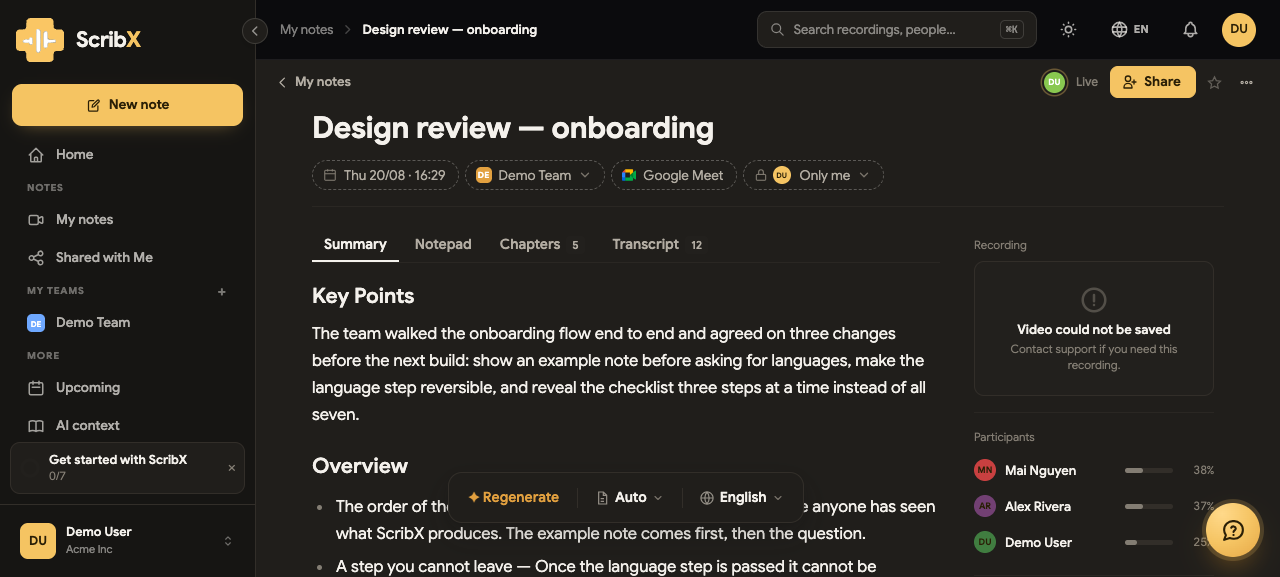 12
12- 1요약 · 메모 · 챕터 · 전사
- 2언제, 어느 팀, 어디서 왔는지, 누가 볼 수 있는지
- 요약 — 일반 템플릿으로 작성됩니다: 짧은 요약, 결정 사항, 실행 항목입니다.
각 항목은 발언된 순간으로 연결됩니다.
- 내용을 바꾸려면 요약 안을 클릭하고 입력하십시오. 일반 문서 편집기처럼 작동합니다. 변경 사항은 자동으로 저장됩니다.
- 다른 템플릿으로 요약을 다시 작성하려면 요약 위의 템플릿 버튼(일반이 표시됨)을 클릭하십시오. **다른 서식으로 다시 만들기…**라는 제목의 메뉴가 열립니다. 다른 요약 템플릿 또는 ScribX 자동 구성(ScribX가 섹션을 직접 선택, 10 크레딧)을 고르십시오.
- 전사 — 모든 발언을 화자, 시간, 번역과 함께 보여 줍니다. 타임스탬프를 클릭하면 그 순간을 재생합니다.
- 메모 — 회의 중 입력한 내용입니다.
노트는 내 노트 맨 위에도 있습니다.
처음에는 내 공간에서 작업하며, 새 노트는 그곳에 저장됩니다. 그룹과 함께 또는 고객을 위해 작업하려면 사이드바에서 팀 만들기를 클릭하십시오. 팀마다 자체 노트 목록이 있습니다. 내 노트는 팀 미지정 노트를 표시하므로 나중에 팀으로 옮길 수 있습니다. 팀, 프로젝트 및 역할을 참고하십시오.
🎉 완료되었습니다
회의를 기록하고 그 요약을 읽었습니다. 이제 다음을 할 수 있습니다.
- 공유하기 — 노트를 팀원에게 보내거나 공개 링크를 만드십시오.
- 다음 요약을 더 정확하게 — 컨텍스트와 용어집을 추가하면 이름과 약어가 올바르게 표기됩니다.
- ScribX가 대신 회의에 참여하도록 — 캘린더를 연결하면 ScribX가 예약된 회의에 자동으로 참여합니다.
- 통화 안에서 작업하기 — 확장 프로그램을 설치하면 통화 중 패널과 실시간 자막을 쓸 수 있습니다.
- 체크리스트 마치기 — 사이드바의 ScribX 시작하기에는 7단계가 있습니다. 모두 마치면 추가 크레딧을 받습니다. 첫 주를 참고하십시오.