快速入门
本指南将带您从零开始完成第一次 ScribX 记录。完成后,您将拥有:
- 已安装并完成登录的浏览器扩展
- 一场完整录制的会议
- 已在资料库中就绪的转写文字、翻译和 AI 摘要
全程仅需约五分钟,且无需绑定信用卡——Free 套餐即可满足需求。
开始之前
- 基于 Chromium 的浏览器——Chrome、Edge、Brave 或 Arc(参见支持的浏览器)
- ScribX 账号——免费注册
- 一场待录制的会议(真实的通话,或者仅由您自己发起一个 Google Meet 用于测试)
1. 安装并固定扩展
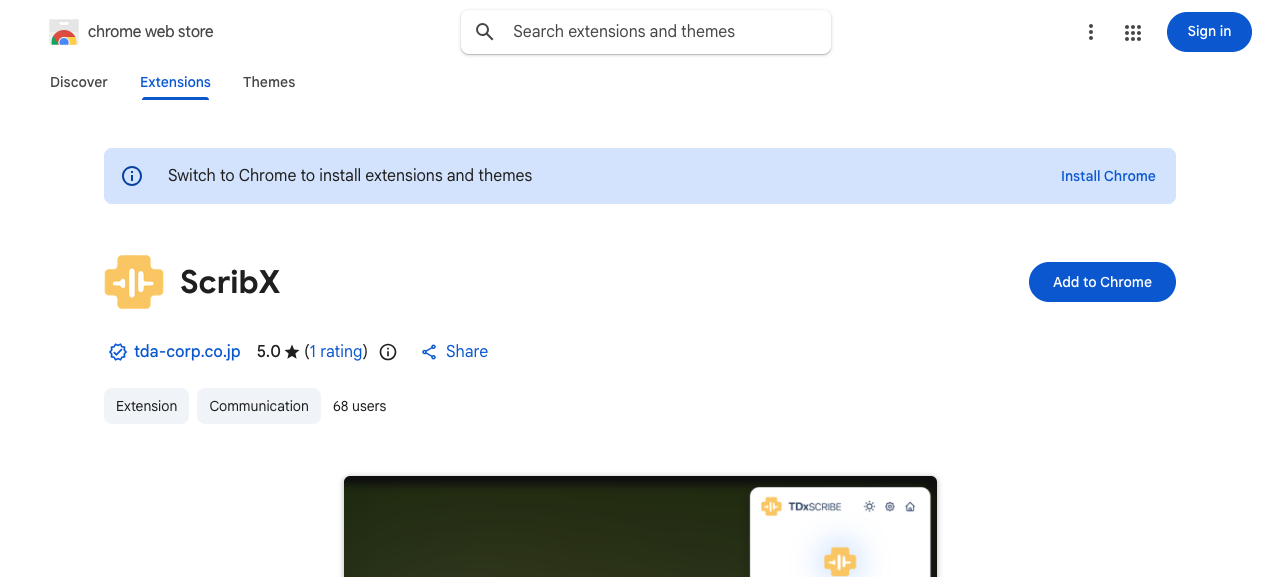 1
1- 1点击“添加至 Chrome”
- 打开 Chrome 应用商店中的 ScribX 页面,然后点击添加至 Chrome。
- 确认权限提示。
- 点击工具栏中的拼图图标并固定 ScribX,以便随时一键使用。
完整详情及其他浏览器说明:安装扩展。
2. 登录
- 点击工具栏中的 ScribX 图标。
- 选择登录并使用您的工作账号进行身份验证。
- 扩展与 Web 应用现已共享同一会话——您无需在此设备上重复登录。
更多相关内容:登录与账号。
3. 录制会议
您可以通过两种方式进行录制。初次使用时,浏览器内录制最为快捷。
- 在浏览器中加入 Google Meet、Zoom 或 Teams 的任意会议。
- 通过扩展打开 ScribX 侧边栏。
- 点击录制此会议。
实时转写文字将立即启动。如果您无法始终保持该标签页开启,也可以改用助手加入通话,详情请参见派出助手。
4. 实时查看效果
会议进行期间,您将看到:
- 实时转写文字——文字在数毫秒内呈现,先显示为临时文本,随后自动确认上屏。
- 翻译——开启该功能即可在原文旁并排查看您所用语言的逐行翻译。
- 关键标记——ScribX 在会议过程中实时标记的决策、阻碍事项和行动事项。
有关面板的完整功能介绍,请参见会议进行中。
5. 结束通话并打开笔记
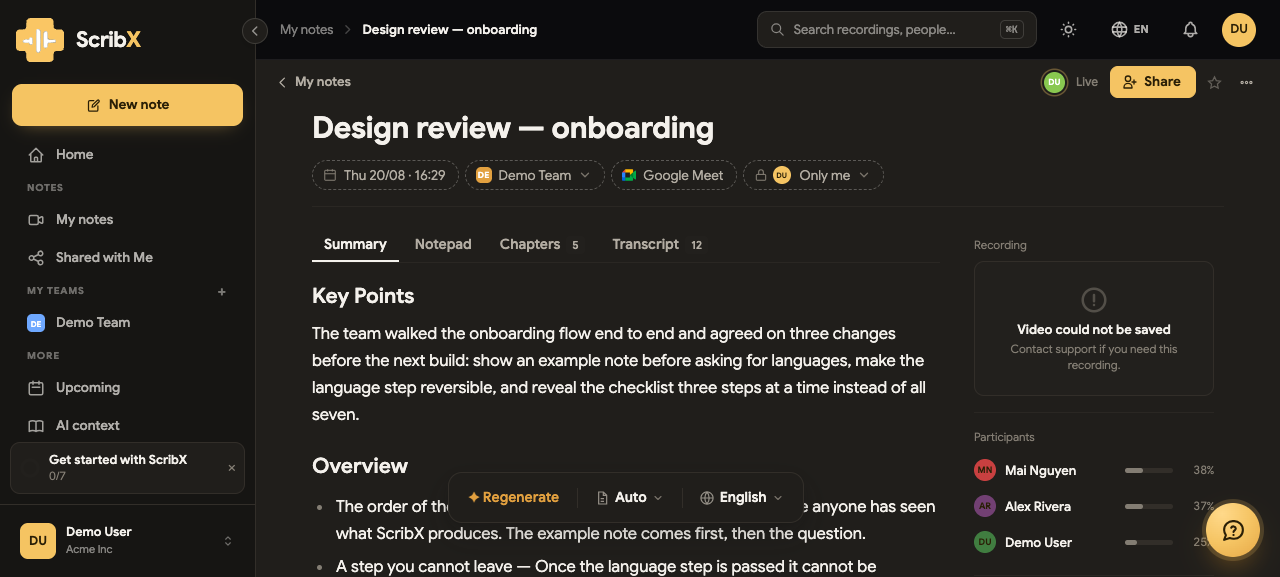 12
12- 1摘要 · 笔记 · 章节 · 转写文字
- 2会议时间、所属团队、来源、可见范围
- 像平时一样离开或结束会议。
- 数秒内打开我的笔记——该会议会显示在最上方。
- 打开该会议,即可查看 摘要、行动事项、完整 转写文字 以及 录音。您在通话期间输入的任何内容都位于旁边的 笔记 选项卡上。
团队——笔记的归属位置
您初始在自己的空间中操作,录制内容默认保存在该位置。通过侧边栏中的 + 创建团队(供小组或客户使用),每个团队都有各自独立的资料库。参见 团队、项目与角色。
提示
生成的记录包含快速回顾、按主题划分的概览、按所有者划分的后续行动以及带时间戳的详细回顾——全部支持编辑。参见会议记录详解。
🎉 大功告成
您已完成了一场会议的全流程录制。接下来,您可以:
- 共享内容——将笔记发送给团队成员或生成公开链接。
- 提升后续摘要的准确度——添加背景信息与术语表,确保姓名和缩略词准确呈现。
- 无需保持标签页开启即可录制——向通话派出助手。
- 完成任务清单——侧边栏中的 开始使用 ScribX 包含七个步骤,完成后可获得奖励额度。参见 您的第一周。