关联 Zoom 账号
ScribX 加入 Zoom 会议前,必须先关联您的 Zoom 账号。只需关联一次,便可在您加入的所有团队中直接使用。
Zoom 会议必备
如果未关联账号,Zoom 会议助手将被拒之门外。ScribX 会在启动 ScribX 界面提示此项要求,以防您派出无法入会的助手。
Google Meet 和 Microsoft Teams 无需进行此类配置。
关联步骤
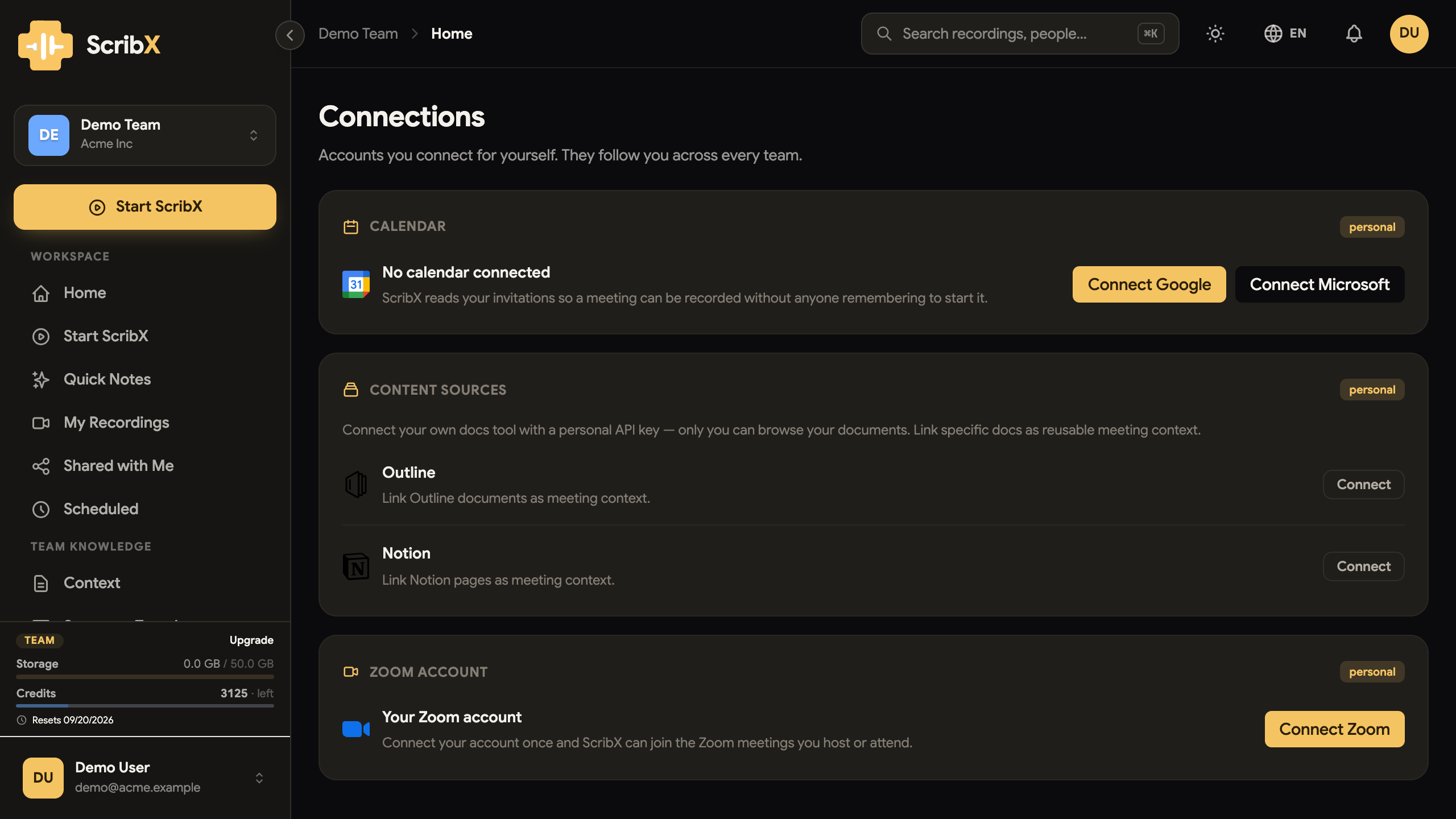
1. 打开“关联”并点击“关联 Zoom”
在 Web 应用中,点击侧边栏账号下方的关联。Zoom 账号卡片位于页面底部。
 1
1- 1关联 Zoom —— 点击此按钮
2. 登录 Zoom 并确认 ScribX 申请的权限
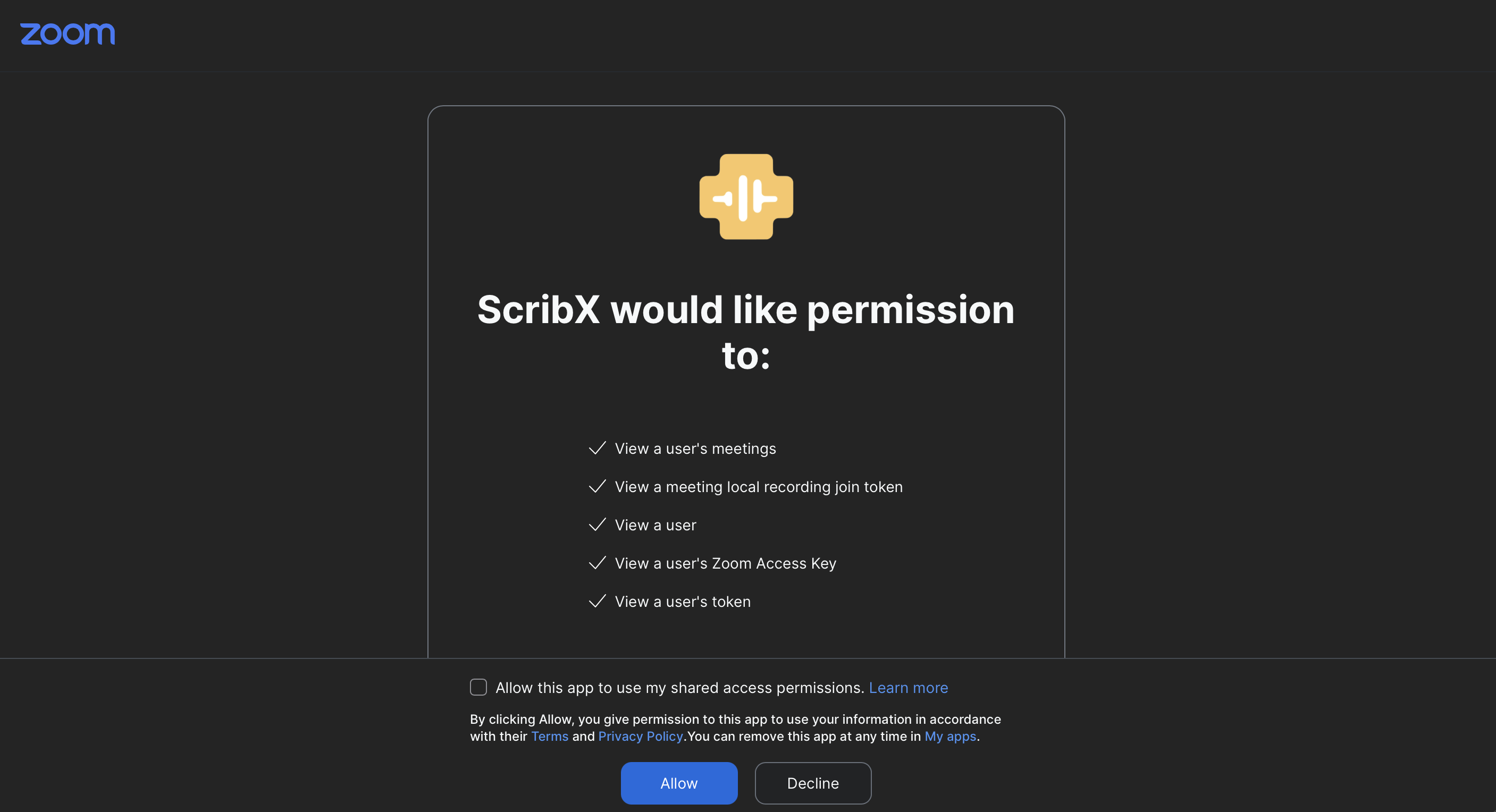
页面将跳转至 zoom.us。如未登录请先登录,Zoom 会详细列出该应用申请的所有权限。
 12
12- 1允许 —— 完成关联
- 2选填项。除非您的 Zoom 管理员有要求,否则请勿勾选
随后点击允许。(若点击拒绝,则仅返回 ScribX 且不会关联任何内容。)
“共享访问权限”复选框
底部的复选框属于 Zoom 自身设置,为选填项。除非您的 Zoom 管理员明确要求,否则请保持未勾选状态。
3. 返回并显示已关联
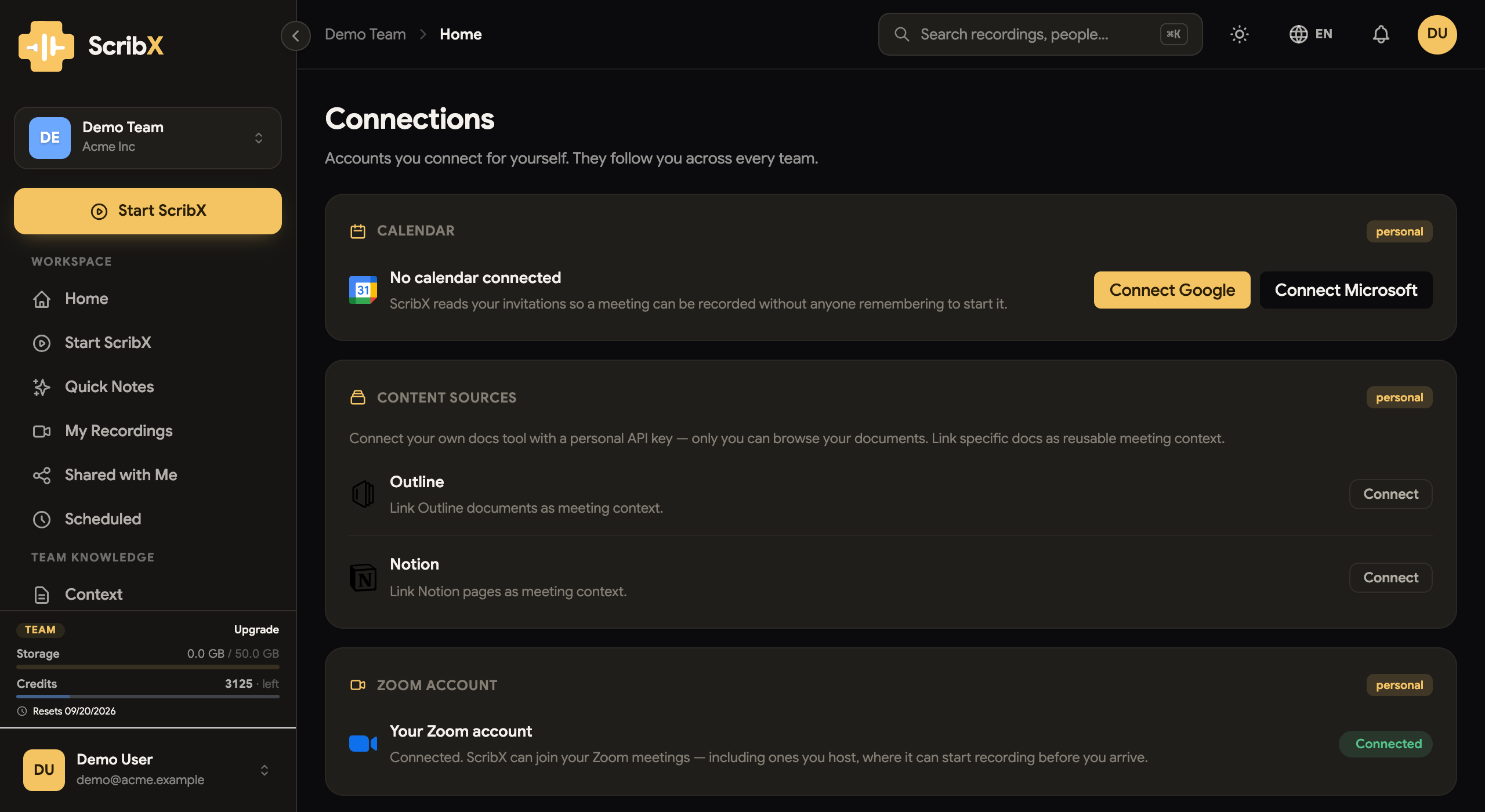
此时 Zoom 卡片将显示已关联,全部设置即告完成 —— 您可以立即开始录制 Zoom 会议。
 1
1- 1已关联 —— 无需其他操作
每位成员需独立关联
账号关联按个人生效,而非按团队生效。如果团队成员想要录制自己的 Zoom 会议,同样需要依此步骤关联各自的账号 —— 您的关联无法覆盖其他成员。
权限用途说明
| Zoom 申请的权限 | ScribX 为何需要该权限 |
|---|---|
| 查看用户 / 查看用户凭据 | 确认助手代表哪个账号参会。若应用无法提供该信息,Zoom 将拒绝其入会。 |
| 查看用户的 Zoom 访问密钥 | 以您的身份加入您主持的会议,而非以匿名访客身份入会。 |
| 查看会议本地录制加入凭据 | 便于助手直接开始录制,无需等待参会人员在会中授权,且可跳过等候室。 |
| 查看用户的会议 | 将会议链接与主持该会议的账号进行匹配。 |
浏览上述列表即可发现其中未包含的内容:ScribX 无法读取您的 Zoom 云录制文件、聊天记录或联系人。
查看或解除关联
所有操作均在同一张卡片上完成。关联 → Zoom 账号会显示该账号是否处于关联状态;关联成功后,卡片上的徽标旁会显示解除关联按钮。
解除关联后:
- ScribX 将无法继续加入任何 Zoom 会议 —— 在重新关联之前,启动界面将像最初一样拒绝处理 Zoom 链接;
- 影响将应用至您所在的所有团队,因为该关联属于个人而非团队;
- 之前已生成的录制记录将完整保留,不受任何影响;
- 不会影响其他任何人。团队成员的关联属于其个人,组织管理员也无法代其解除 —— 组织级应用需在组织 → 会议平台下进行管理。
常见问题排查
- 启动界面提示“关联您的 Zoom 账号……” —— 遇到此提示即表示必须满足该前置要求。请按上述步骤操作,然后重新粘贴会议链接。
- 点击“关联”按钮后返回并报错 —— 您的 Zoom 管理员可能限制了应用安装。请先联系管理员在 Zoom Marketplace 中批准 ScribX。
- 团队成员的会议仍无法录制 —— 请确认该成员是否已关联其个人账号。您的关联仅覆盖您主持或参加的会议。
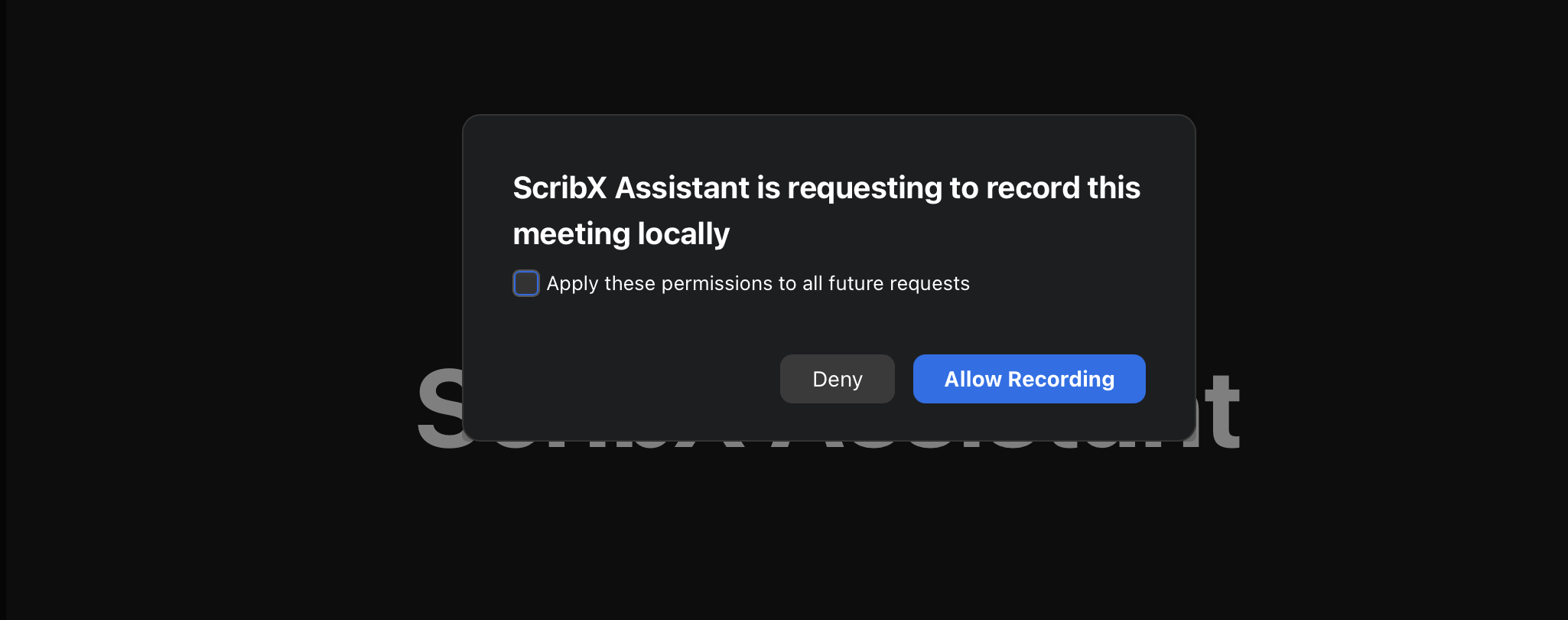
- 助手已入会但一直在等待录制权限 —— 部分 Zoom 套餐不支持获取录制凭据,ScribX 会在会中向主持人发起请求。点击允许录制即可继续。
 12
12- 1允许录制 —— 助手将随即开始录制
- 2勾选此项后,Zoom 在后续会议中将不再重复询问
后续操作
- 录制 Zoom 会议 —— 会议录制分步指南
- Zoom App 集成 —— 供管理员配置自建 Zoom Marketplace 应用使用