从这台设备收音
有些会议没有可供发送助手的链接:例如现场会议、隔着桌子的交谈或在另一个标签页播放的网络研讨会。ScribX 可以监听您的麦克风或您共享的浏览器标签页音频,并像其他采集方式一样进行转写、翻译和生成摘要。没有助手入会,参会者列表中不会显示任何标识,也无需提供会议链接。
它会作为笔记打开,这与所有其他采集方式打开的页面相同——因此您可以在转写实时运行时在旁打字,摘要也会直接呈现在您当前查看的页面上。
适用场景
- 线下会议——开启免提,或将手机放在桌上
- 在另一个标签页中播放的网络研讨会或通话
- 从未提前安排的即兴交流
- 不希望有可见实体加入的会议
开始记录
点击 新建笔记,然后选择 从这台电脑收音。(在手机端的精简模式下,点击中间的 ● 按钮具有相同效果。)
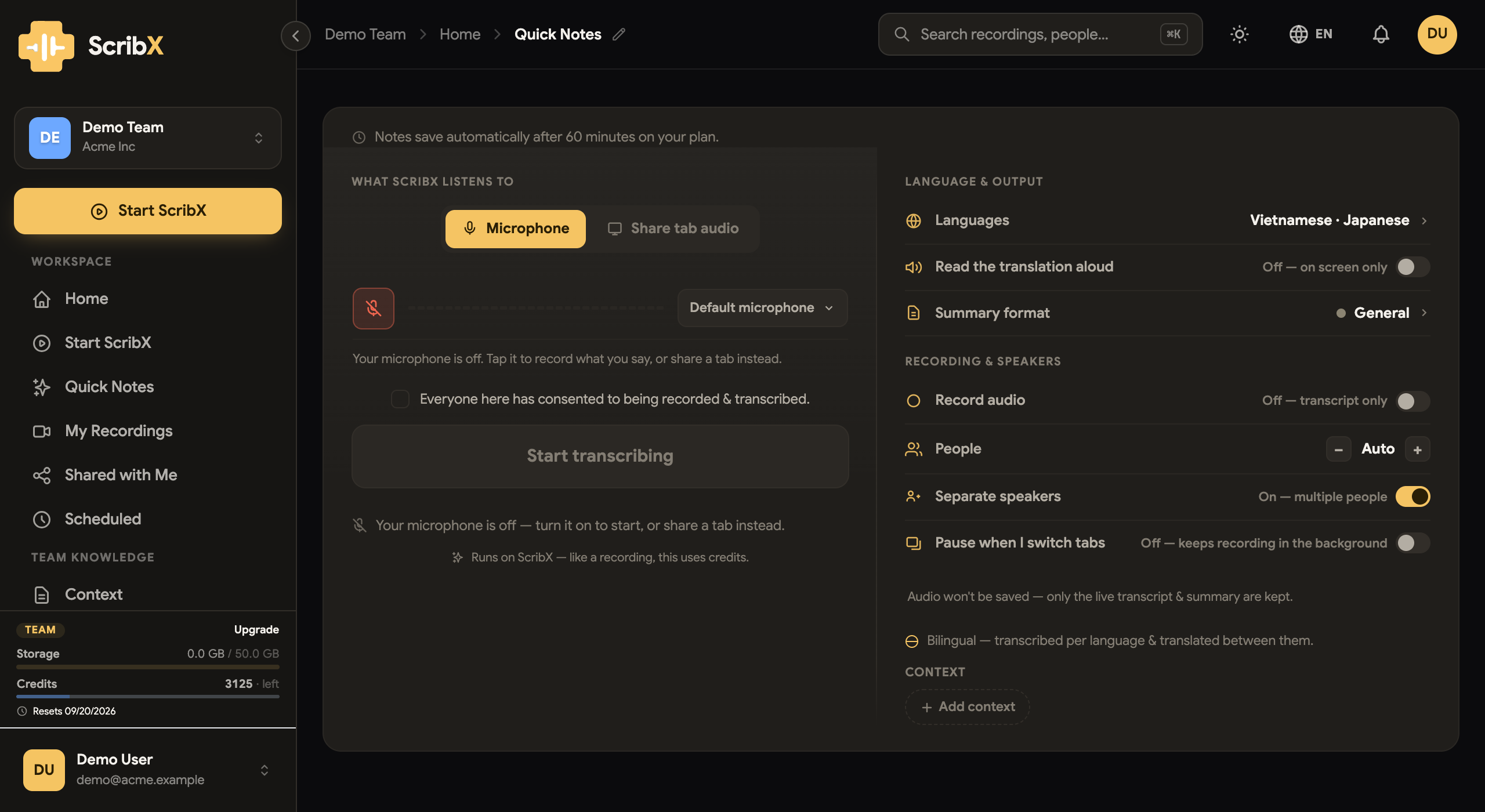 12345
12345- 1音频源——麦克风,或共享标签页音频
- 2麦克风默认关闭——点击即可开启
- 3设置会议中所使用的语言
- 4选择两种语言后,朗读翻译内容
- 5开始——麦克风开启前保持禁用,并显示提示
- 选择音频源——现场会议选择麦克风;若要在其他标签页播放通话或视频,选择共享标签页音频。(使用标签页音频时,Chrome 会在点击开始后提示您选择要共享的标签页。)
- 开启麦克风。麦克风默认关闭,在您确认开启前不会采集任何内容——点击麦克风图标即可开启。在开启之前,开始转写按钮将保持禁用状态并提示原因。ScribX 会记住此项选择,切换至标签页音频后再切回也不会丢失配置。
- 设置会议中所使用的语言——支持英语、越南语、日语、韩语或简体中文,根据会议需求选择相应数量。指定两种或更多语言后,笔记将变为多语种模式:转写每种语言,并在各语言之间进行翻译。详见语言。
- 选择摘要格式——内置格式、自定义模板之一,或自动(根据内容匹配)。
- 若会议涉及专有名词或特定术语,可附加上下文以确保准确度。
- 确认知情同意勾选项,然后点击开始转写。
常用设置项
- 录制音频——默认关闭:系统仅保留转写文字和摘要,不占用您的媒体存储配额。若后续需要回听音频,请开启此项。
- 区分发言人——多人会议建议开启,个人笔记建议关闭。您还可以告知 ScribX 现场人数,以便更准确地切分发言人。
- 朗读翻译内容——当笔记包含两种语言时显示,可在会议进行过程中为您朗读翻译结果。
- 切换标签页时暂停——默认关闭,方便您在处理其他工作时继续录制。
- 麦克风——如果设备连接了多个输入设备,可在此处选择。
录制过程中
实时界面会动态显示接收到的转写文字和检查点,并提供暂停、专注(隐藏除文本外的所有元素)和共享操作。连接状态标签会显示为实时、正在重新连接或已停滞,避免计时器正常走动而掩盖断连问题。
在手机端,同一次采集支持 笔记 / 对话 切换——切换至“对话”可将其作为面对面的双语翻译工具使用。详见精简模式。
结束并查看笔记
点击停止并生成摘要并确认结束并生成摘要。页面保持不变并自动生成整理内容;笔记已同步保存在我的笔记中。如果无需保留该笔记,点击结束且不保存即可直接舍弃。
提示
在线下会议中,添加包含姓名和术语的术语表能显著提升准确率——现场拾音环境下的转写难度通常高于佩戴耳机。
额度与资费
录音拥有独立的额度限制,与助手会议分开计算:免费版每个周期 10 篇笔记,Pro 和 Team 套餐为 100 篇;单篇笔记设有最大时长限制(免费版 30 分钟,Pro 和 Team 套餐 60 分钟),达到上限后将自动停止并保存。录音费用为 每分钟 0.5 额度——仅为助手会议的一半。详见套餐与账单。