最初の会議をキャプチャする
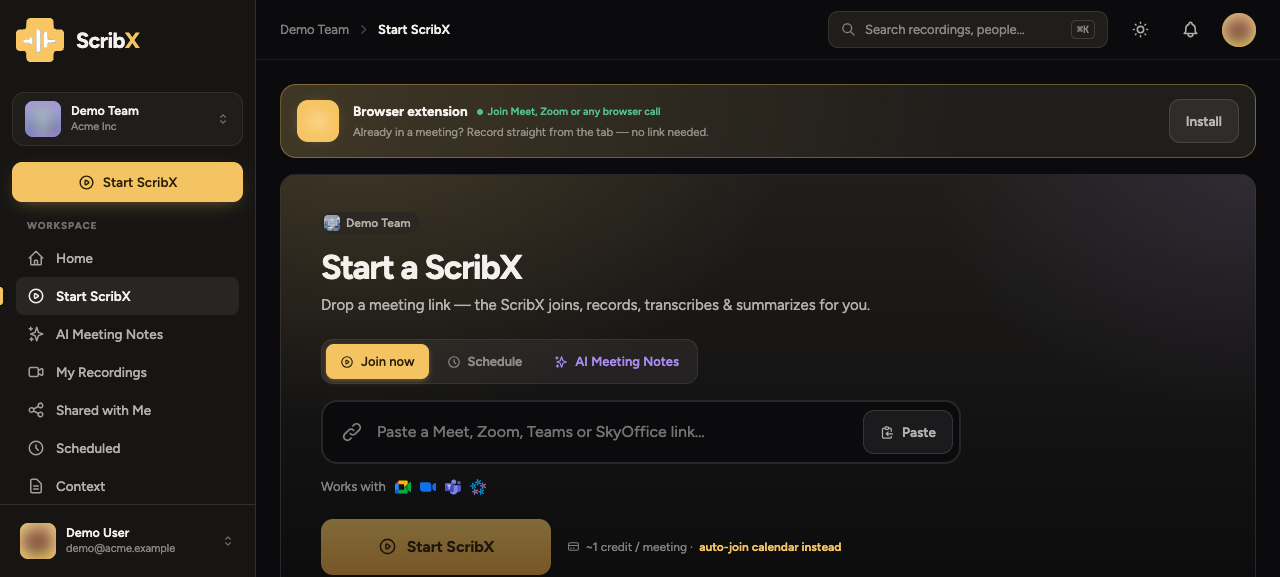
ScribX は会議を 2 通りの方法でキャプチャします。自分に合った方法を選んでください。どちらの場合でも、 ライブラリに文字起こしと AI のまとめが届きます。
キャプチャ方法を選ぶ
 12
12- 1bot を送る — Meet / Zoom / Teams のリンクを貼り付け
- 2ミーティングノート — Chrome タブやマイクをキャプチャ、bot 不要
| bot を送る | ミーティングノート(タブをキャプチャ) | |
|---|---|---|
| 方法 | bot がリンク経由で通話に参加する | Chrome タブやマイクを録音 — 何も参加しない |
| 適した場面 | 予定された/手放しの通話。タブを離れてもよい | 今すぐ試したい、対面・突発的な場面。リンク不要 |
| 必要なもの | 会議のリンク | 開いているタブだけ |
最も手早い初回お試し
ミーティングノートは、リンクも bot もインストールも不要で、最も手早く ScribX を体験できる方法です。 今すぐ ScribX を試したいだけならこちらを選んでください。実際の予定された会議には bot を送るを選びましょう。
オプション A — bot を送る
- web アプリで ScribX を開始を開き、今すぐ参加のままにします。
- 会議のリンク(Meet / Zoom / Teams)を貼り付け、保存先のチームを選びます。
- ScribX を開始をクリックすると、bot が参加して文字起こしを始めます。
詳しいガイド:bot を送る。
オプション B — ミーティングノート(タブをキャプチャ)
- ScribX を開始 → ミーティングノートを開きます。
- 音声ソースを選びます — マイク(対面)か会議タブ。
- 文字起こしを開始をクリックします。
その後は…
- 話している間、ライブの文字起こしと翻訳を見ます。
- 通話が終わったら、ライブラリを開いて AI のまとめを確認します。
- 会議中のライブパネルを使うには、拡張機能をインストールしてください。