Ứng dụng desktop (Beta)
Ứng dụng ScribX cho máy tính tạo ghi chú cho cuộc gọi ngay trên máy của bạn: từ micro và từ âm thanh của cuộc gọi. Không ai tham gia vào cuộc họp, nên ứng dụng dùng được ở mọi nơi bạn họp — ứng dụng Zoom và Microsoft Teams, Google Meet hay mọi cuộc họp trên trình duyệt, huddle trên Slack — và ghi chú nằm trong thư viện ScribX như mọi ghi chú khác, kèm bản phiên âm, bản dịch trực tiếp và bản tóm tắt.
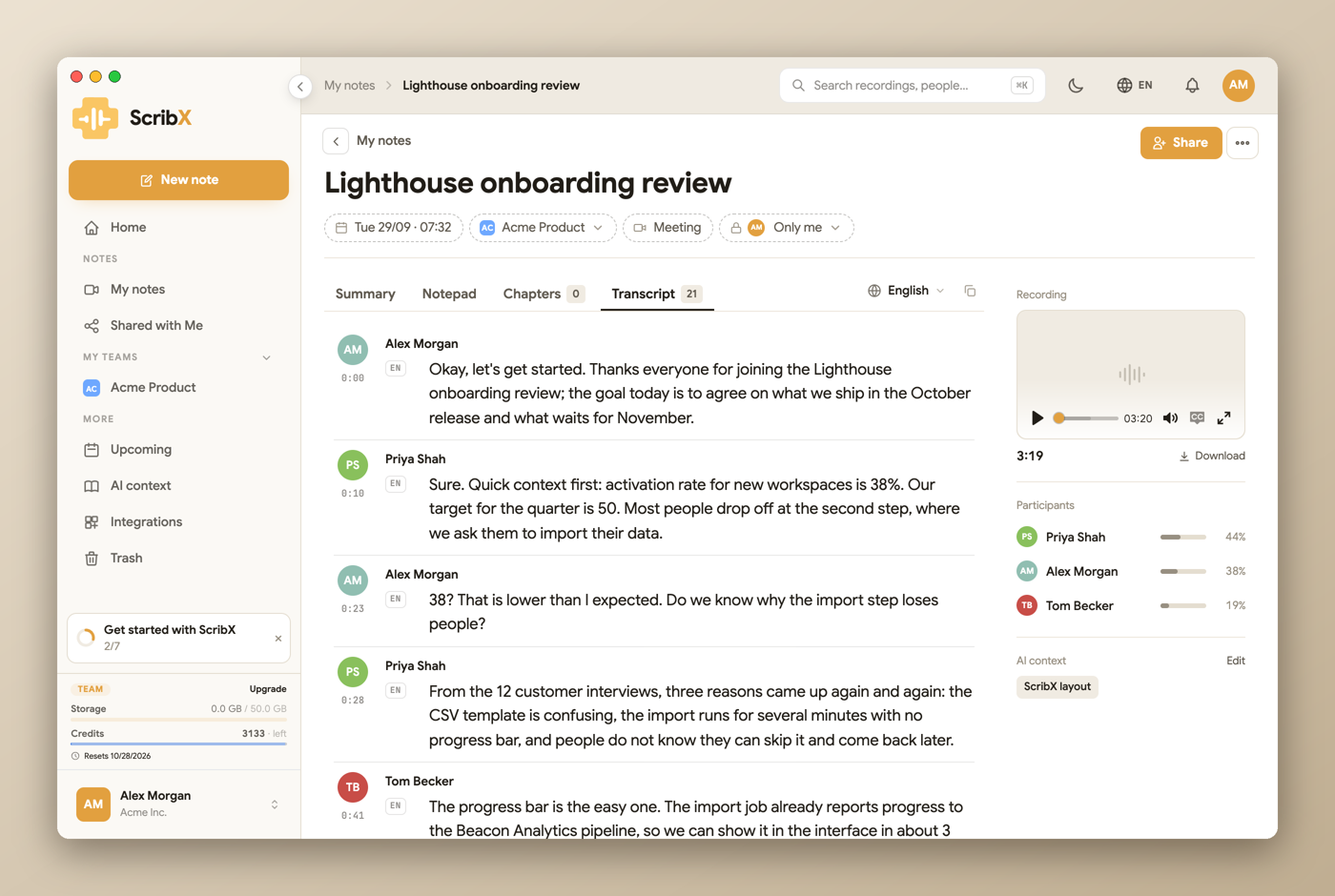
Ứng dụng cho máy tính đang ở bản beta. Ứng dụng đã sẵn sàng cho các cuộc họp thực tế, và vẫn có thể thay đổi giữa các bản cập nhật. Có điều gì đó không hoạt động như mong đợi? Hãy cho chúng tôi biết tại support@scribx.app.
Cài đặt
- Tải ScribX cho Mac. Chọn Apple Silicon nếu máy dùng chip Apple (M1 trở lên), Intel nếu là máy đời cũ hơn (xem tại menu Apple → Giới thiệu về máy Mac này).
- Mở file
.dmgvà kéo ScribX vào thư mục Applications. - Mở ScribX và đăng nhập bằng tài khoản ScribX. Tiếp tục với Google sẽ mở trình duyệt để đăng nhập, sau đó quay lại ứng dụng.
Ứng dụng yêu cầu macOS 14.2 trở lên, đã được Apple ký và kiểm định.
Cho phép micro và âm thanh cuộc gọi
Lần đầu mở, ScribX xin hai quyền, và macOS hỏi bạn một lần cho mỗi quyền:
| Quyền | Để làm gì |
|---|---|
| Micro | Để lời bạn nói có trong ghi chú. |
| Âm thanh hệ thống | Để những người khác trong cuộc gọi cũng có trong ghi chú. |
| Trợ năng (không bắt buộc) | Để ScribX đọc được tên cuộc họp và phân biệt cuộc họp trên trình duyệt với một video. |
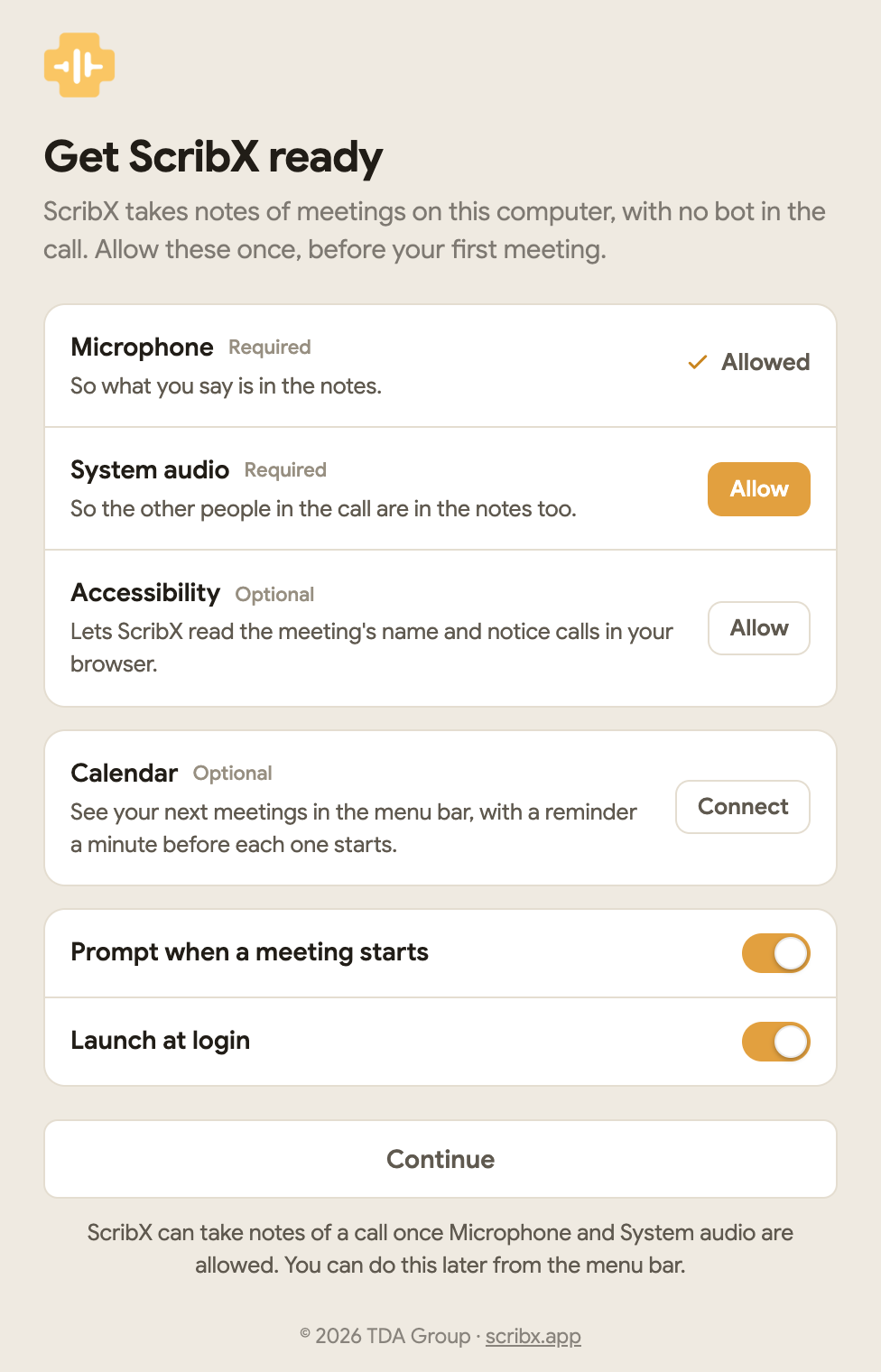
Nếu đã bấm Không cho phép, hãy bật ScribX trong Cài đặt hệ thống → Quyền riêng tư & Bảo mật (Micro, Ghi màn hình & âm thanh hệ thống, Trợ năng), rồi quay lại ứng dụng. Có thể mở lại màn hình này từ thanh menu: ScribX → Quyền truy cập…
Tạo ghi chú
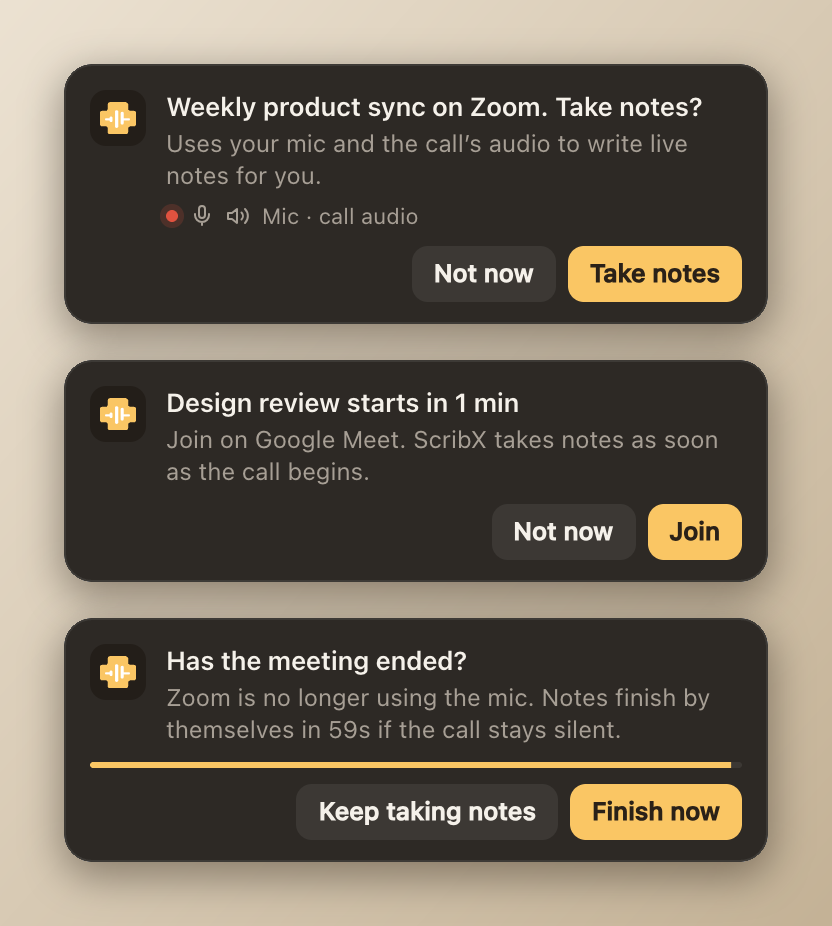
- Khi cuộc họp bắt đầu, ScribX nhận ra Zoom, Teams hay một tab họp vừa dùng micro và sau vài giây hiện một thẻ nhỏ: Tạo ghi chú hoặc Để sau. Ứng dụng chỉ bắt đầu khi bạn đồng ý.
- Từ thanh menu: nhấp vào biểu tượng ScribX, chọn Tạo ghi chú, hoặc nhấn ⌃⌥N (Control-Option-N) ở bất kỳ đâu.
- Từ một ghi chú: trên ghi chú còn trống, chọn tạo ghi chú trên máy tính này.
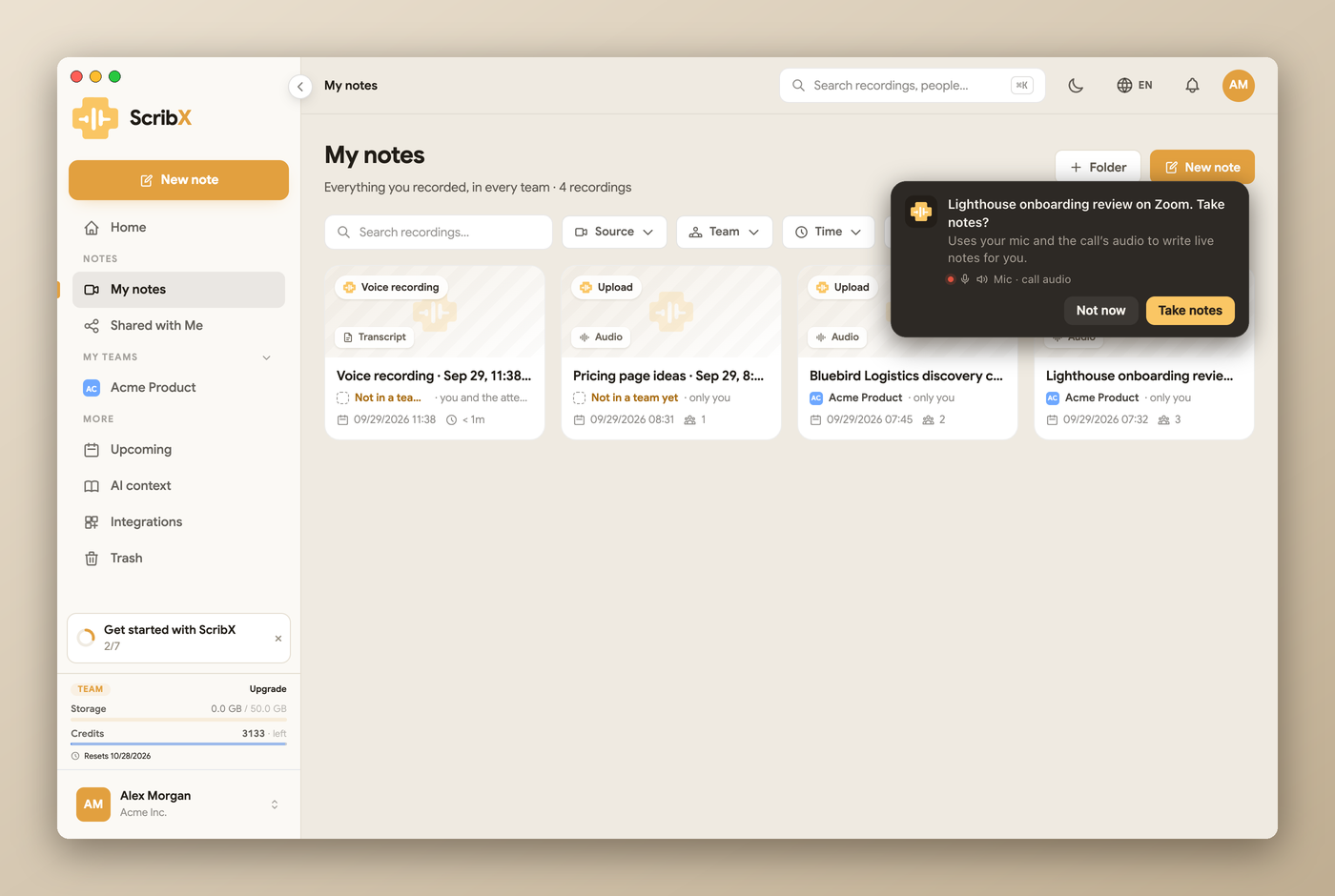
Tạo ghi chú mở một ghi chú mới trong nhóm làm việc gần nhất của bạn và bắt đầu ghi.
Trong lúc tạo ghi chú, biểu tượng trên thanh menu có một chấm và thời gian đã ghi. Khi chuyển sang cuộc gọi, một cửa sổ ghi nổi nhỏ luôn ở phía trên. ⌃⌥M tắt hoặc bật micro của bạn.
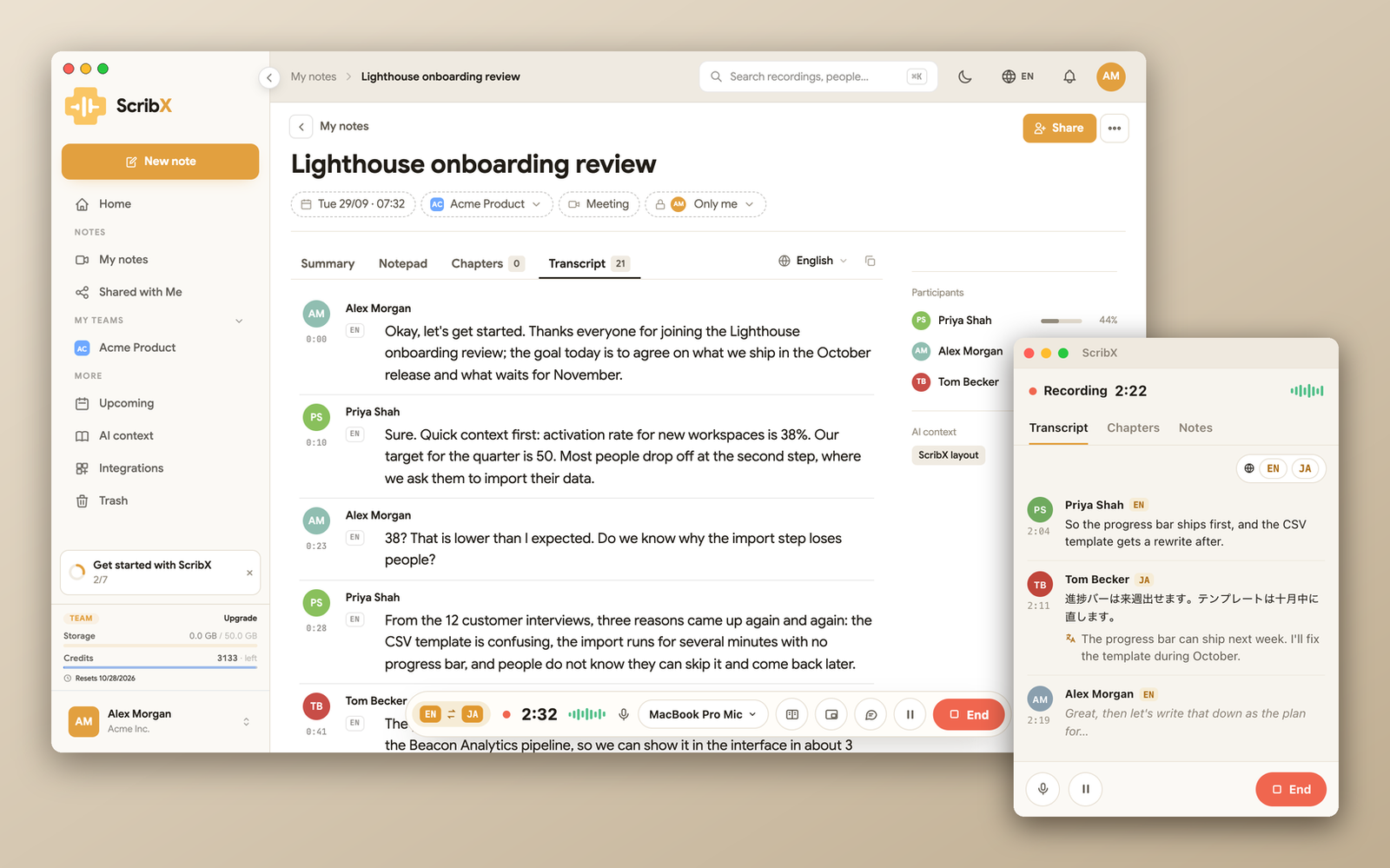
Khi cuộc gọi kết thúc, ScribX hỏi cuộc họp đã xong chưa và tự hoàn tất ghi chú sau một phút nếu cuộc gọi vẫn yên lặng.
Không có bot nào tự giới thiệu trong cuộc họp, nên thanh ghi có nút thông báo: nút này sao chép một câu ngắn ("… đang tạo ghi chú trong cuộc họp này bằng ScribX") để dán vào chat của cuộc họp, theo ngôn ngữ của cuộc họp.
Thanh menu
Biểu tượng ScribX trên thanh menu tập trung vào những gì bạn cần trong ngày:
- Tạo ghi chú (hoặc, khi đang tạo ghi chú, thời gian và nút Dừng)
- Mở ScribX
- Sắp tới: các cuộc họp tiếp theo của bạn, khi đã kết nối lịch
- Cài đặt… (⌘,) và Thoát ScribX (⌘Q)
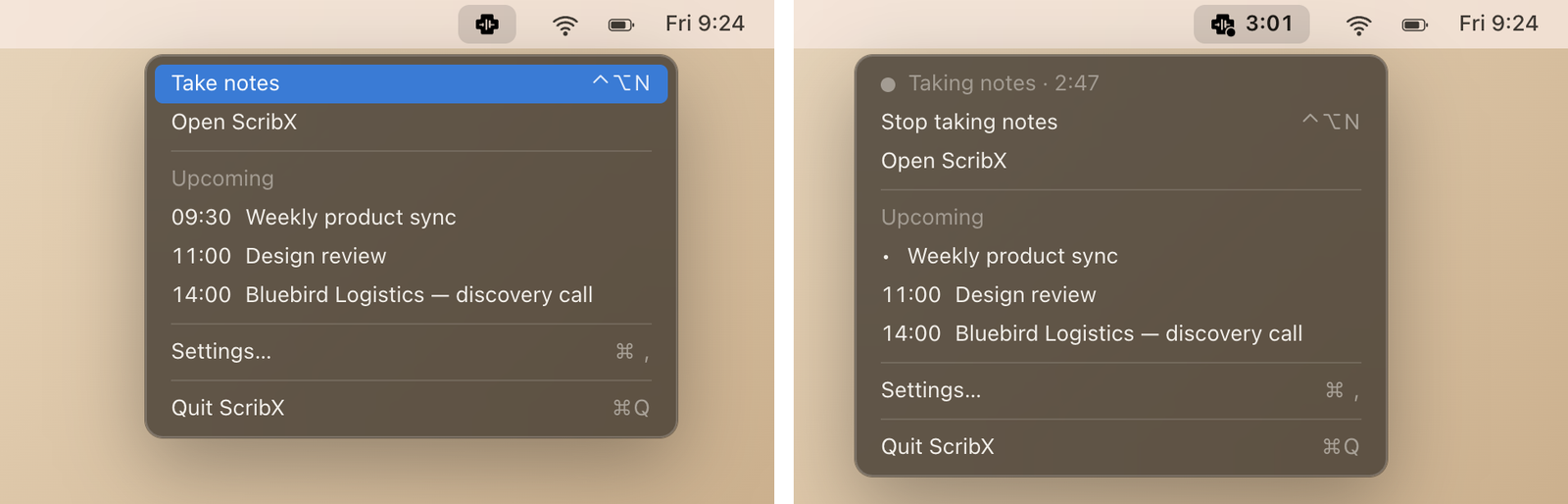
Mục Quyền truy cập… và Kiểm tra bản cập nhật… nằm trong menu riêng của ứng dụng (ScribX, bên cạnh menu Apple) khi cửa sổ ScribX ở phía trước. Thanh menu và ứng dụng tuân theo ngôn ngữ bạn dùng để đọc ScribX.
Lịch
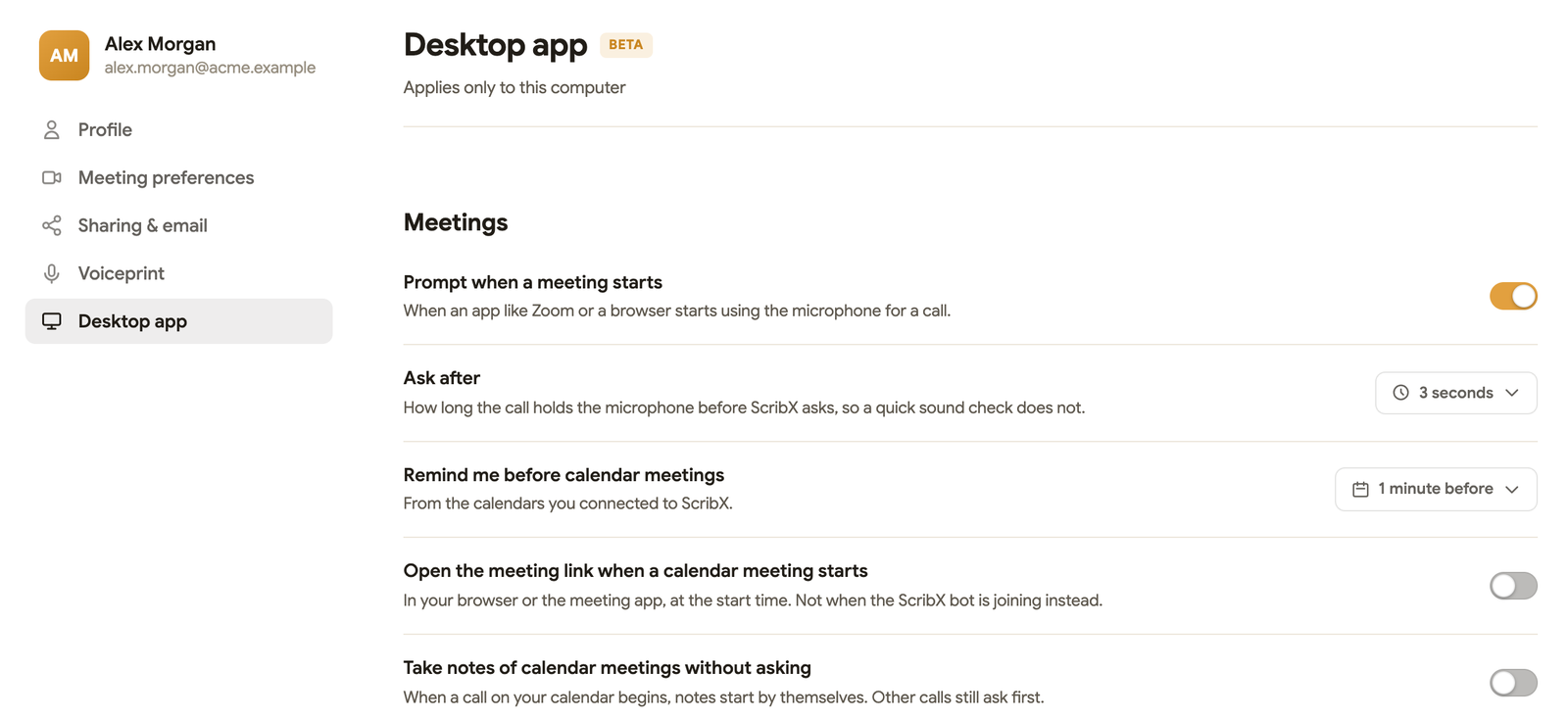
Khi đã kết nối lịch, thanh menu hiện các cuộc họp sắp tới, và một thẻ nhắc bạn một phút trước giờ họp, kèm nút Tham gia — liên kết cuộc họp được mở, và ghi chú bắt đầu khi cuộc gọi bắt đầu. Trong Cài đặt → Ứng dụng máy tính, bạn cũng có thể để các cuộc họp trong lịch tự mở đúng giờ và tự tạo ghi chú mà không cần hỏi.
Cài đặt
ScribX → Cài đặt… (⌘,) mở Cài đặt → Ứng dụng máy tính:
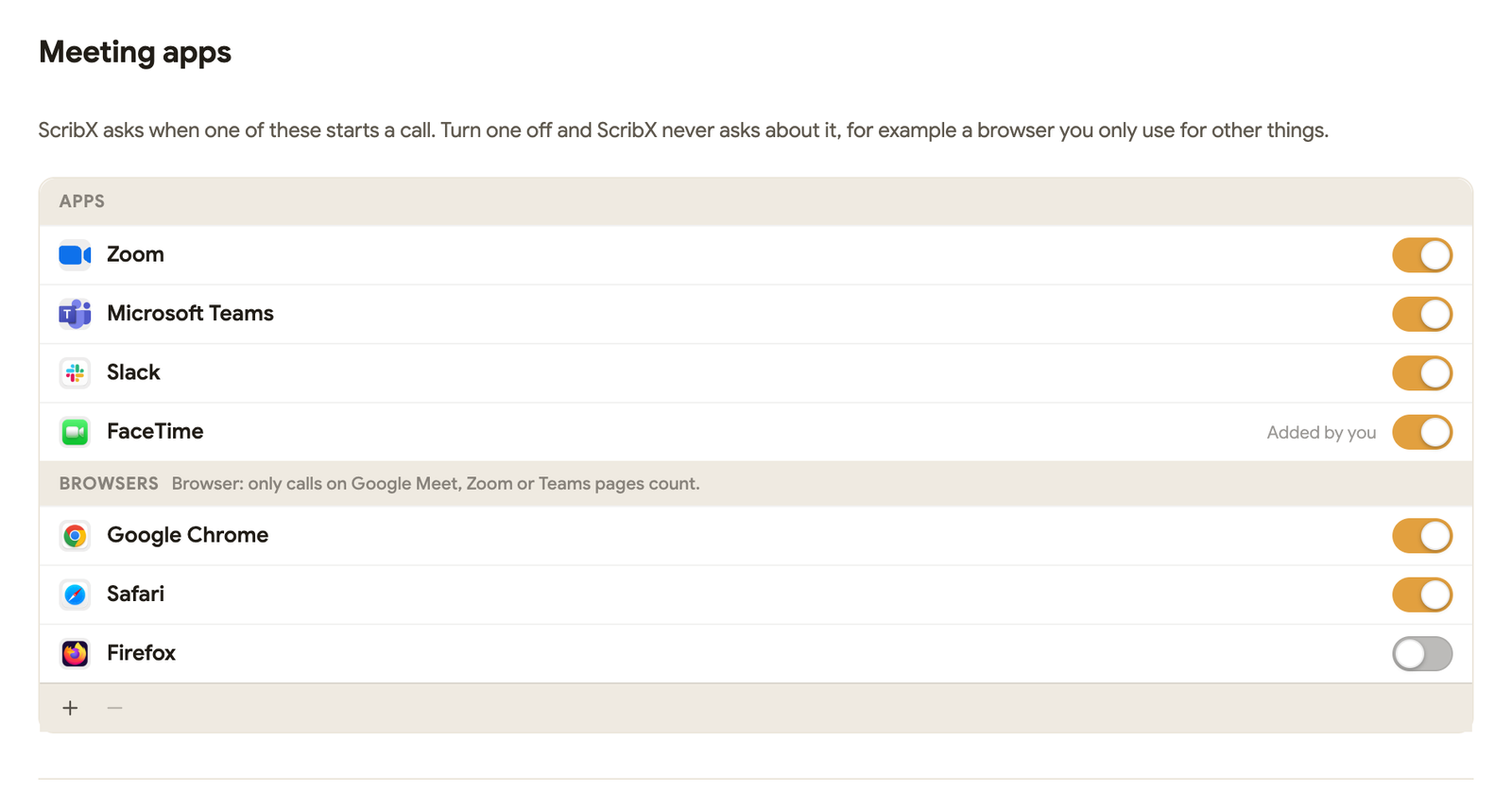
- Cuộc họp: nhắc khi cuộc họp bắt đầu, thời gian chờ trước khi hỏi (mặc định 3 giây), nhắc trước các cuộc họp trong lịch, giữ yên lặng khi đang bật chế độ Tập trung (Không làm phiền), và những ứng dụng họp, trình duyệt được tính. Dùng + để thêm ứng dụng mà ScribX chưa biết.
- Âm thanh cuộc gọi: chỉ ứng dụng họp (nhạc, video và tiếng thông báo không lọt vào ghi chú) hoặc toàn bộ âm thanh máy.
- Khi đang tạo ghi chú: cửa sổ ghi nổi, nội dung hiện cạnh biểu tượng trên thanh menu, thông báo khi bản tóm tắt sẵn sàng.
- Máy tính này: khởi động cùng máy tính, hiện ScribX trên Dock và thanh menu, thời gian giữ bản sao âm thanh trên máy (Hiển thị trong Finder), tự động cài bản cập nhật.
Nơi bạn dừng lại
Thoát ScribX và mở lại: ứng dụng quay trở lại đúng trang bạn vừa truy cập.
Khi mất kết nối mạng
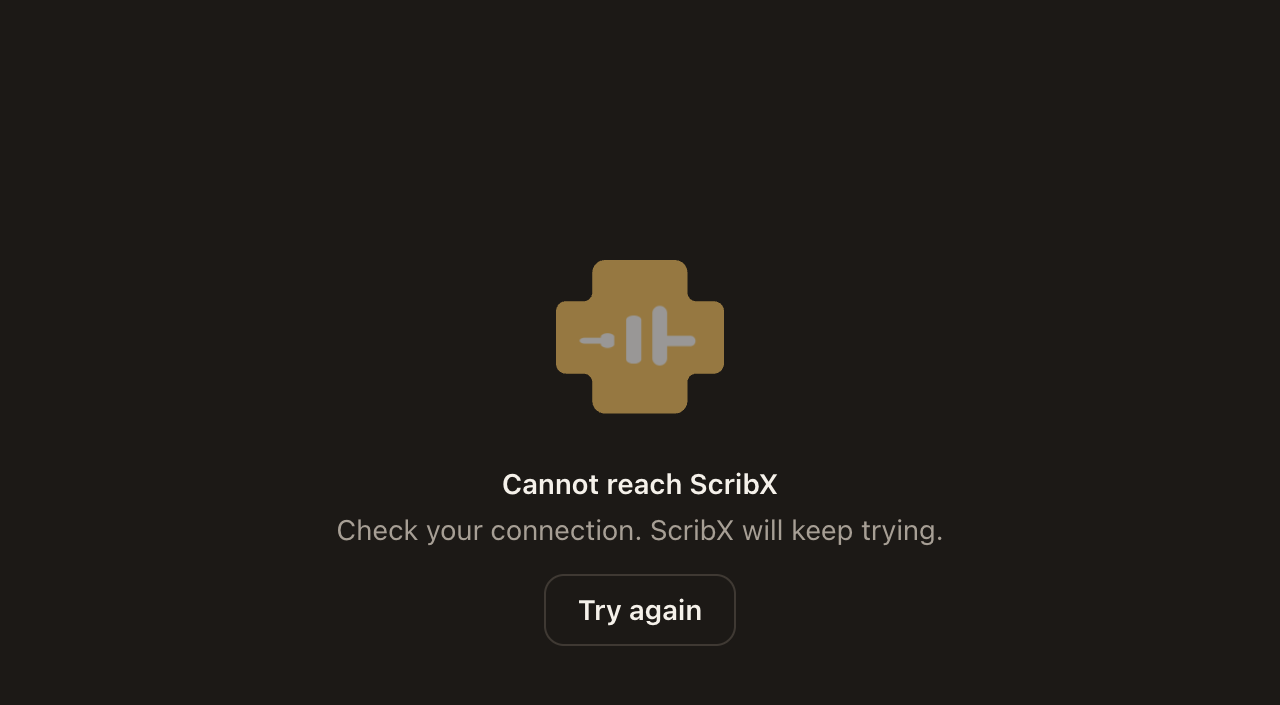
- Mở ScribX khi mất kết nối: ứng dụng thông báo không thể kết nối tới ScribX, kèm nút Thử lại, và tự động thử lại. Khi có kết nối trở lại, ứng dụng tiếp tục từ nơi bạn dừng lại.
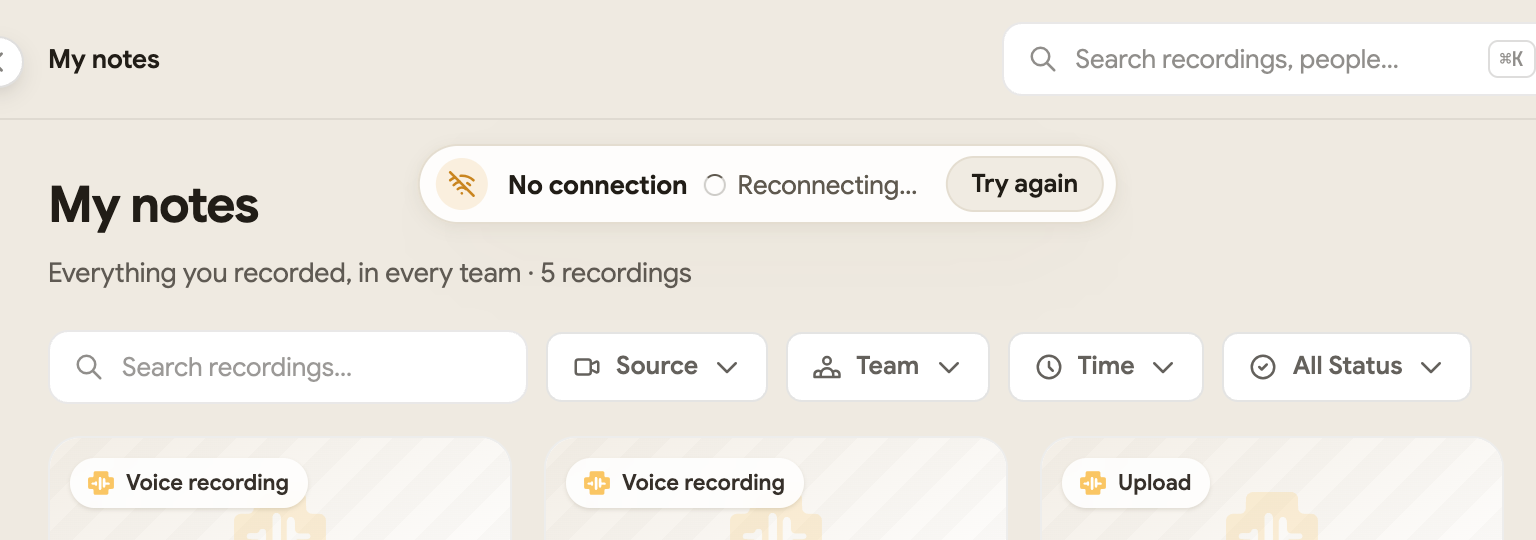
- Trong khi sử dụng: một thẻ nhỏ Mất kết nối xuất hiện ở trên cùng. ScribX tiếp tục thử lại; khi có kết nối trở lại, thẻ đổi thành Đã kết nối lại, và thao tác bạn nhấp trong lúc đó sẽ được mở. Nội dung bạn đã nhập không bị mất.
- Khi đang tạo ghi chú: tối đa hai phút âm thanh được giữ lại và gửi đi khi có mạng trở lại, nên bản phiên âm không bị đứt đoạn; một bản sao toàn bộ âm thanh cũng được giữ trên máy.
Cập nhật
ScribX tự cập nhật giữa các cuộc họp — không bao giờ trong lúc đang tạo ghi chú. Để kiểm tra ngay: ScribX → Kiểm tra bản cập nhật…
Xử lý sự cố
- Ghi chú thiếu lời của những người khác. Hãy cho phép Âm thanh hệ thống (xem ở trên). Nếu Âm thanh cuộc gọi đang là Chỉ ứng dụng họp, kiểm tra ứng dụng bạn dùng để họp đã được bật trong Ứng dụng cuộc họp.
- Ghi chú lẫn tiếng nhạc hoặc video. Đặt Âm thanh cuộc gọi thành Chỉ ứng dụng họp.
- Không thấy thẻ nhắc khi cuộc họp bắt đầu. Kiểm tra Nhắc khi cuộc họp bắt đầu, ứng dụng đã được bật trong Ứng dụng cuộc họp, và chế độ Tập trung đang tắt (hoặc tắt Giữ yên lặng khi ở chế độ Tập trung).
Ứng dụng cho Windows và Linux sắp ra mắt. Trong lúc chờ, hãy dùng ScribX trên trình duyệt hoặc mời bot.