デスクトップアプリ (ベータ版)
ScribX のデスクトップアプリは、お使いのコンピューター上でマイクと通話の音声から直接通話のメモを作成します。会議にボットが参加することはないため、Zoom や Microsoft Teams のアプリ、Google Meet やブラウザでの各種会議、Slack のハドルなど、あらゆる通話で利用できます。メモは他のノートと同様に ScribX のライブラリに保存され、リアルタイムの文字起こし、翻訳、要約が提供されます。
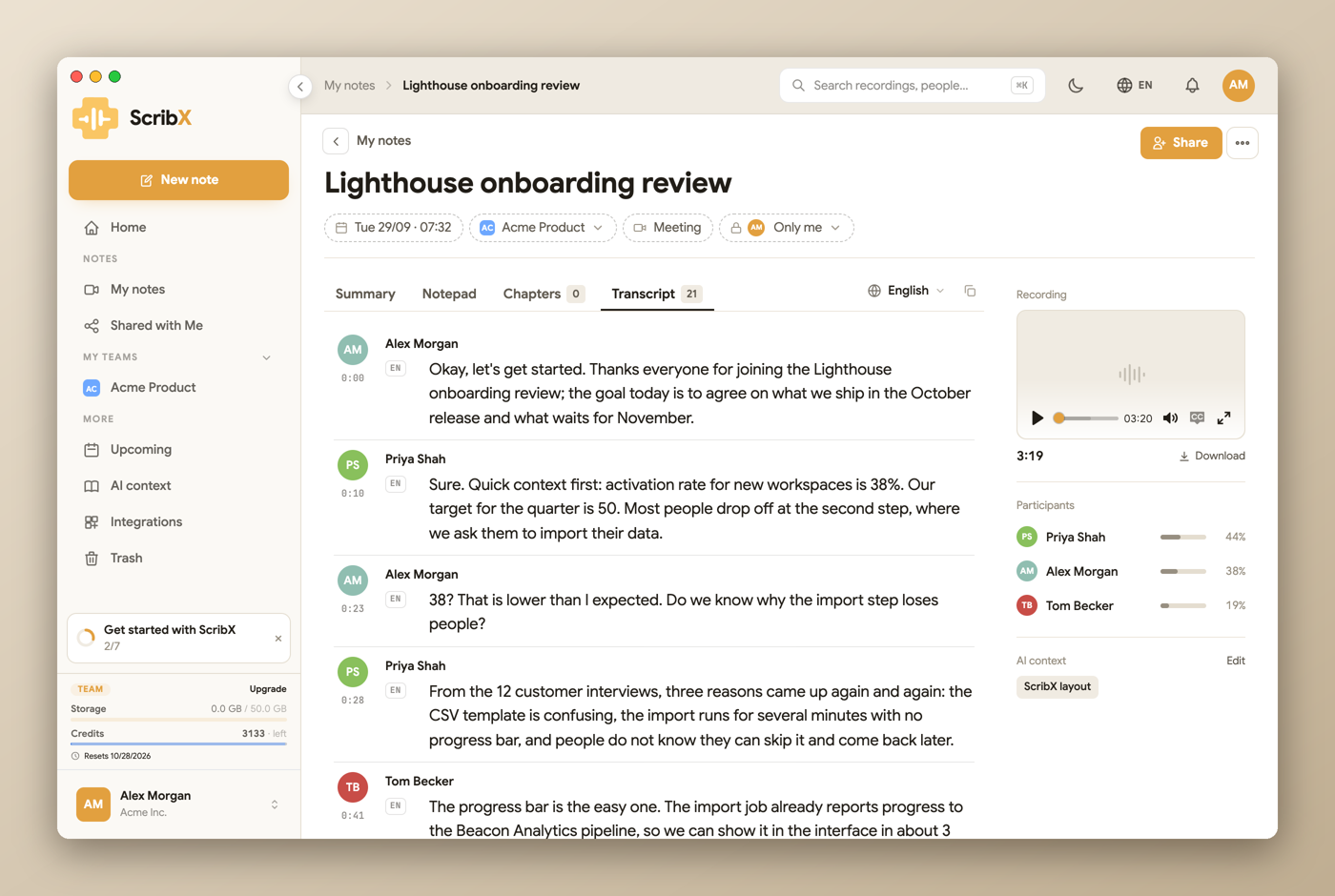
デスクトップアプリは現在ベータ版です。実際の会議でご利用いただけますが、今後のアップデートで仕様が変更される場合があります。期待通りに動作しない場合は、support@scribx.app までご連絡ください。
インストール
- Mac 用 ScribX をダウンロードします。Apple チップ搭載 Mac (M1 以降) の場合は Apple Silicon、それ以前のモデルの場合は Intel を選択します (Apple メニュー → この Mac について で確認できます)。
.dmgファイルを開き、ScribX を Applications フォルダーにドラッグします。- ScribX を開き、ScribX アカウントでサインインします。Google で続行 を選択するとブラウザが開いてサインインし、アプリに戻ります。
本アプリには macOS 14.2 以降が必要です。アプリは Apple による署名および公証を受けています。
マイクと通話音声の許可
初回起動時に、ScribX は 2 つの権限を要求します。macOS からそれぞれ確認が表示されます。
| 権限 | 理由 |
|---|---|
| Microphone | 発言内容をメモに含めるため。 |
| System audio | 通話の他の参加者の声をメモに含めるため。 |
| Accessibility (任意) | 会議名の読み取りや、ブラウザでの会議と動画の判別を行うため。 |
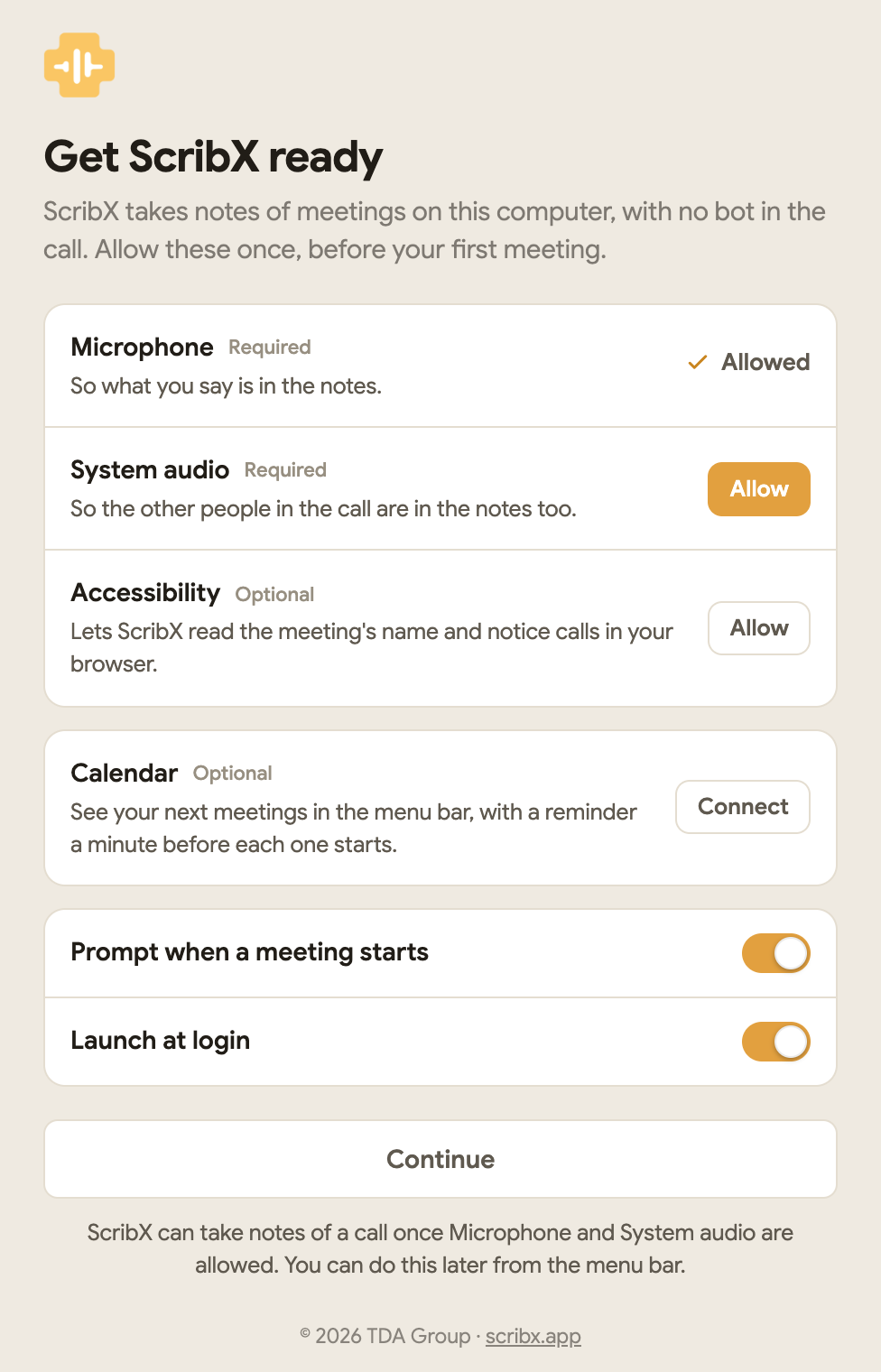
許可しない をクリックした場合は、システム設定 → プライバシーとセキュリティ (マイク、画面とシステムオーディオの録音、アクセシビリティ) で ScribX をオンにしてからアプリに戻ってください。アプリのメニュー (ScribX → アクセシビリティ… や各種権限設定) からこの画面を再度開くこともできます。
メモを作成
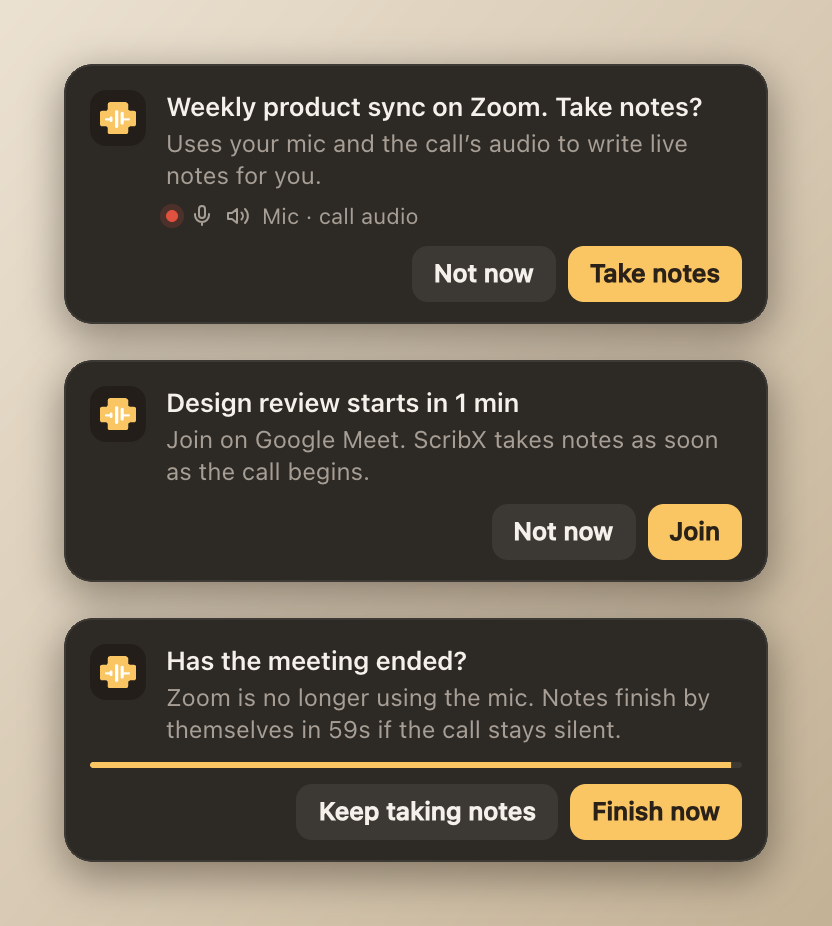
- 会議開始時: Zoom、Microsoft Teams、または会議タブがマイクの使用を開始したことを ScribX が検知し、数秒後に小さなカードを表示します: メモを作成 または 後で。許可するまで何も開始されません。
- メニューバーから: ScribX アイコンをクリックして メモを作成 を選択するか、任意の場所で ⌃⌥N (Control-Option-N) を押します。
- ノートから: 空のノート上で、このコンピューターでメモを作成することを選択します。
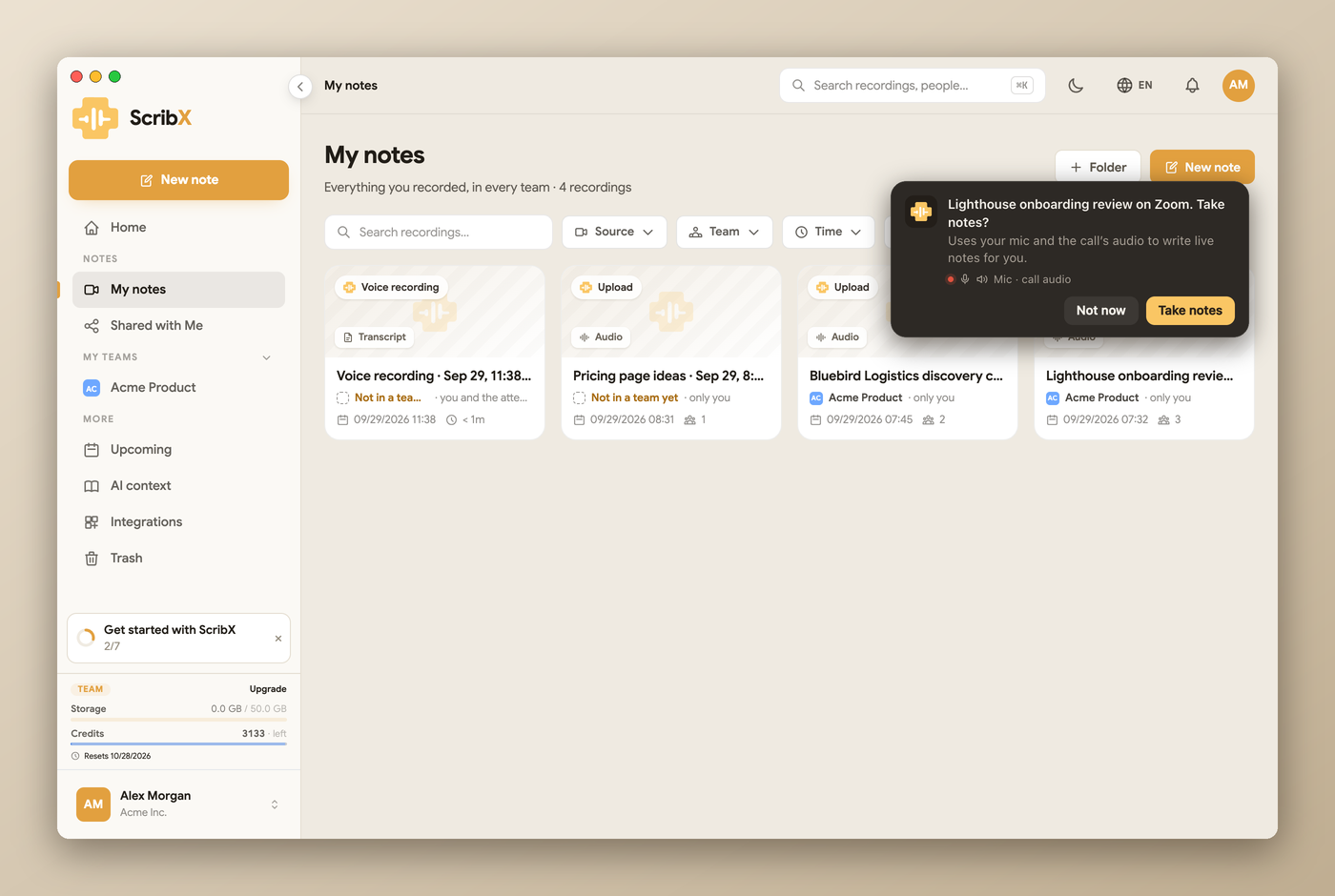
メモを作成 を選択すると、最後に作業していたチームで新しいノートが開き、記録が開始されます。
メモの作成中、メニューバーのアイコンにはドットと経過時間が表示されます。通話画面に切り替えても、小さなフローティングレコーダーが最前面に表示され続けます。⌃⌥M でマイクのミュート/ミュート解除を切り替えられます。
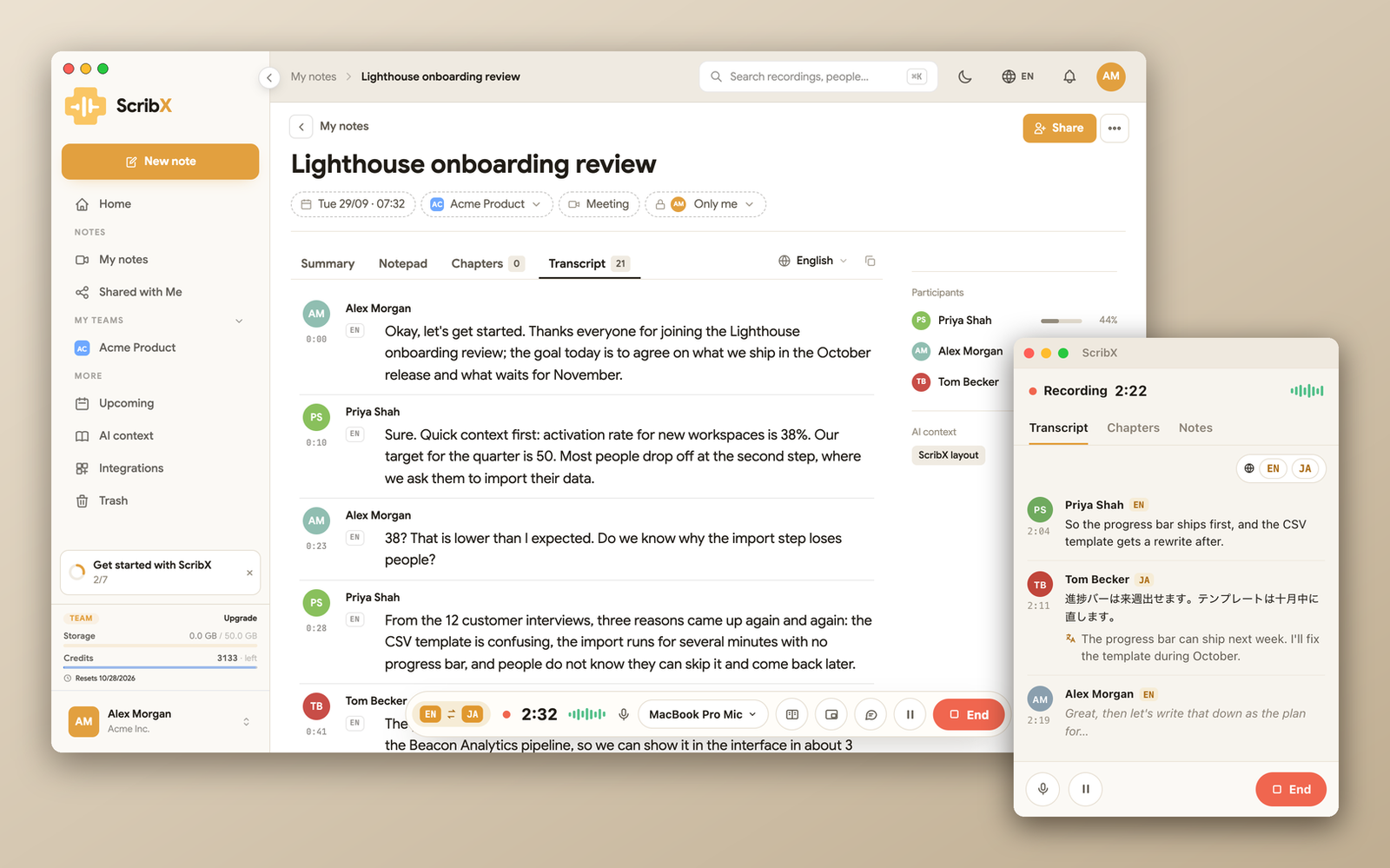
通話が終了すると、ScribX は会議が終了したか確認し、無音状態が続いた場合は 1 分後に自動でノートを完了します。
ボットが会議中にアナウンスを行うことはないため、レコーダーバーには通知ボタンが用意されています。これを押すと、会議の言語に応じた短いメッセージ (「… は ScribX を使用してこの会議のメモを作成しています」) がコピーされ、会議のチャットに貼り付けられます。
メニューバー
メニューバーの ScribX アイコンからは、日々の作業に必要な機能にすばやくアクセスできます。
- メモを作成 (メモの作成中は経過時間と 停止)
- Open ScribX
- Upcoming: カレンダーが連携されている場合の次の会議予定
- 環境設定… (⌘,) および ScribX を終了 (⌘Q)
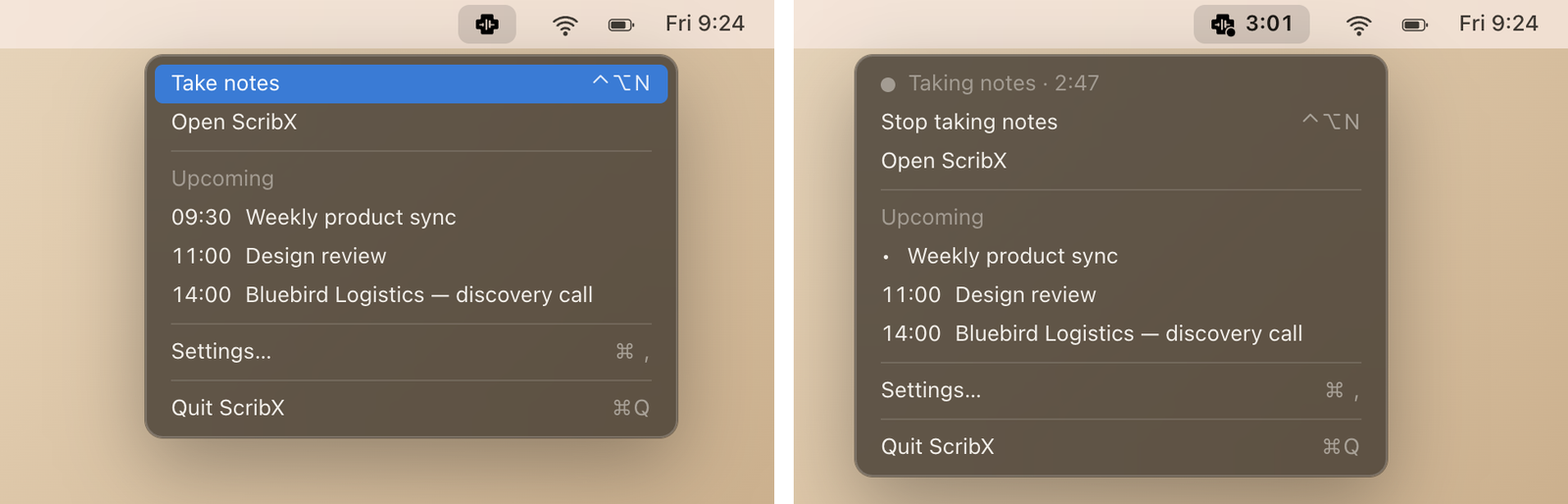
ScribX ウィンドウが最前面にある場合、アプリ独自のメニュー (Apple メニューの隣の ScribX) に権限設定や アップデートを確認… が表示されます。メニューバーとアプリは ScribX で使用している言語設定に従います。
カレンダー
カレンダーを連携すると、メニューバーに次の会議が表示され、開始 1 分前に通知カードが表示されます。参加 をクリックすると会議リンクが開き、通話が始まると同時にメモの作成が開始されます。設定 → デスクトップアプリ では、カレンダーの会議を開始時間に自動で開き、確認なしでメモを作成するように設定することもできます。
設定
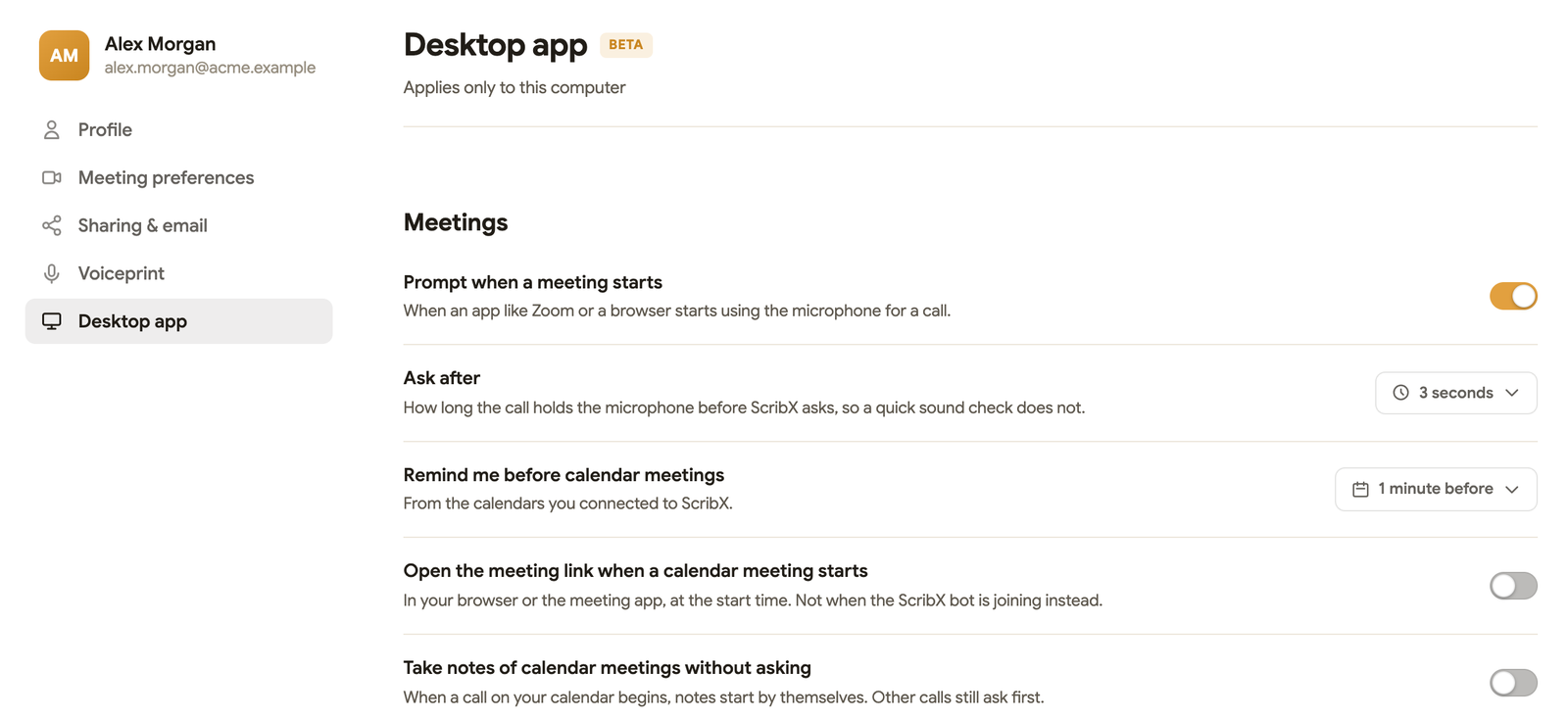
ScribX → 環境設定… (⌘,) で 設定 → デスクトップアプリ が開きます。
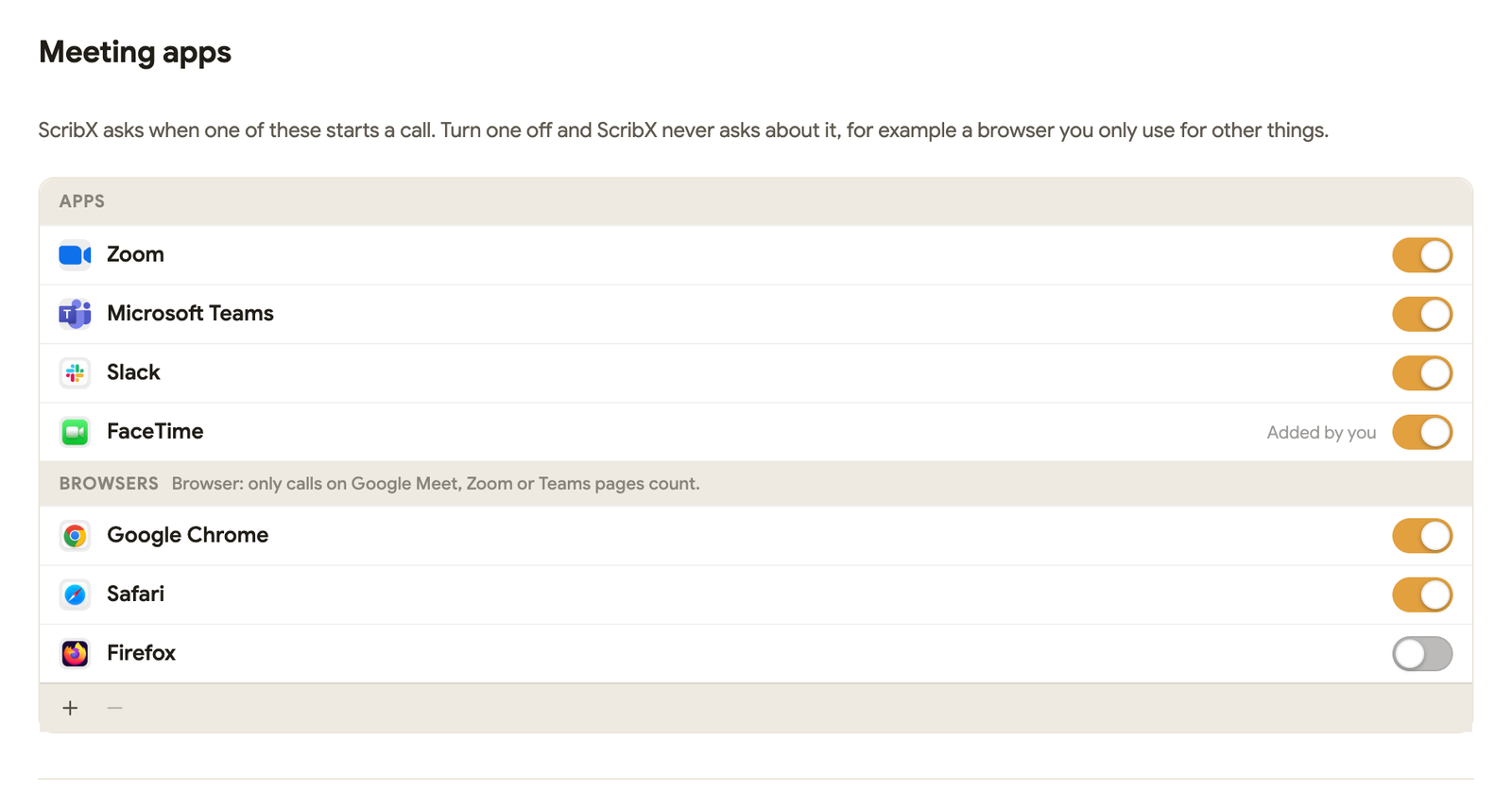
- Meetings: 会議開始時の通知 (Prompt when a meeting starts)、通知までの待ち時間 (デフォルトは 3 秒)、カレンダー会議前のリマインダー、Stay quiet in Focus (集中モード中の通知抑制)、対象とする会議アプリやブラウザの設定。まだ認識されていないアプリは + で追加できます。
- Sound from the call: 会議アプリのみ (音楽、動画、通知音はメモに含まれません)、または This computer 全体の音声。
- While taking notes: フローティングレコーダーの表示、メニューバーアイコンの横の文字表示、要約完了時の通知。
- This computer: ログイン時の自動起動、Dock およびメニューバーへの表示、音声ファイルの保存期間 (Show in Finder)、自動アップデート。
前回の続きから再開
ScribX を終了して再度開くと、直前に開いていたページに戻ります。
接続が切断された場合
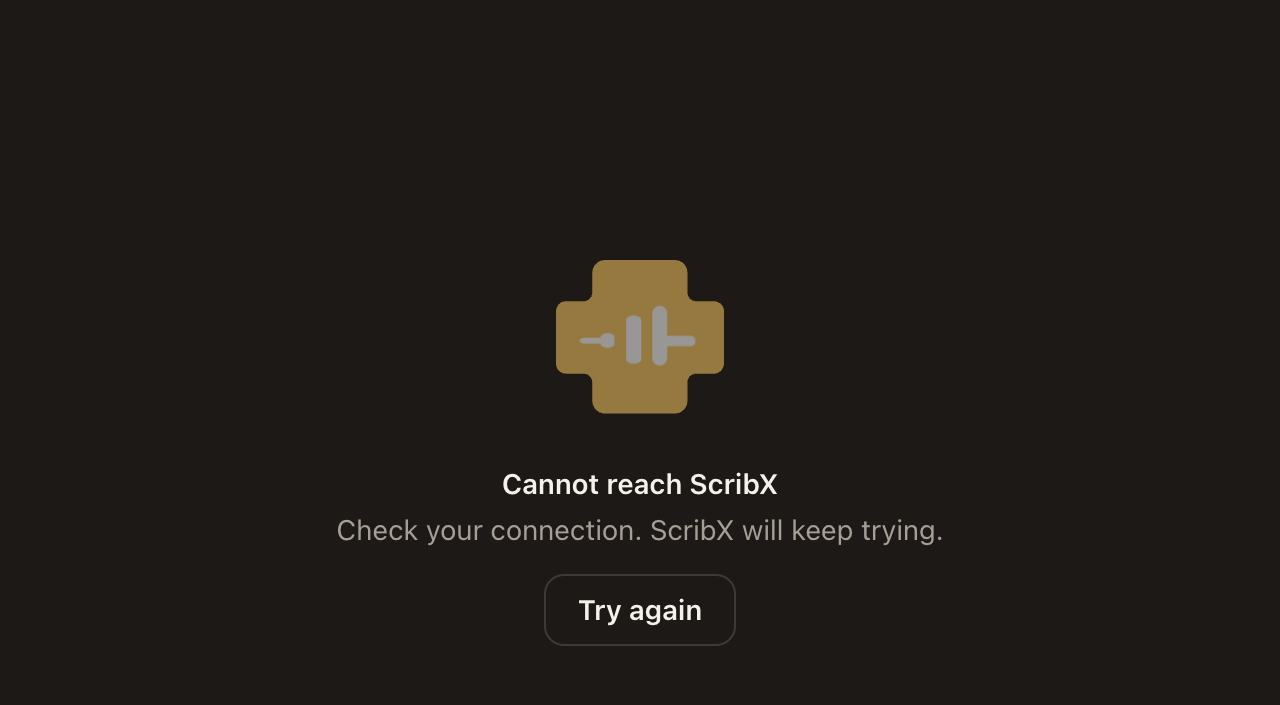
- オフラインで ScribX を開いた場合: ScribX に接続できない旨が表示され、Try again ボタンが用意されます。アプリは自動的に再試行を続け、接続が回復すると前回の続きを表示します。
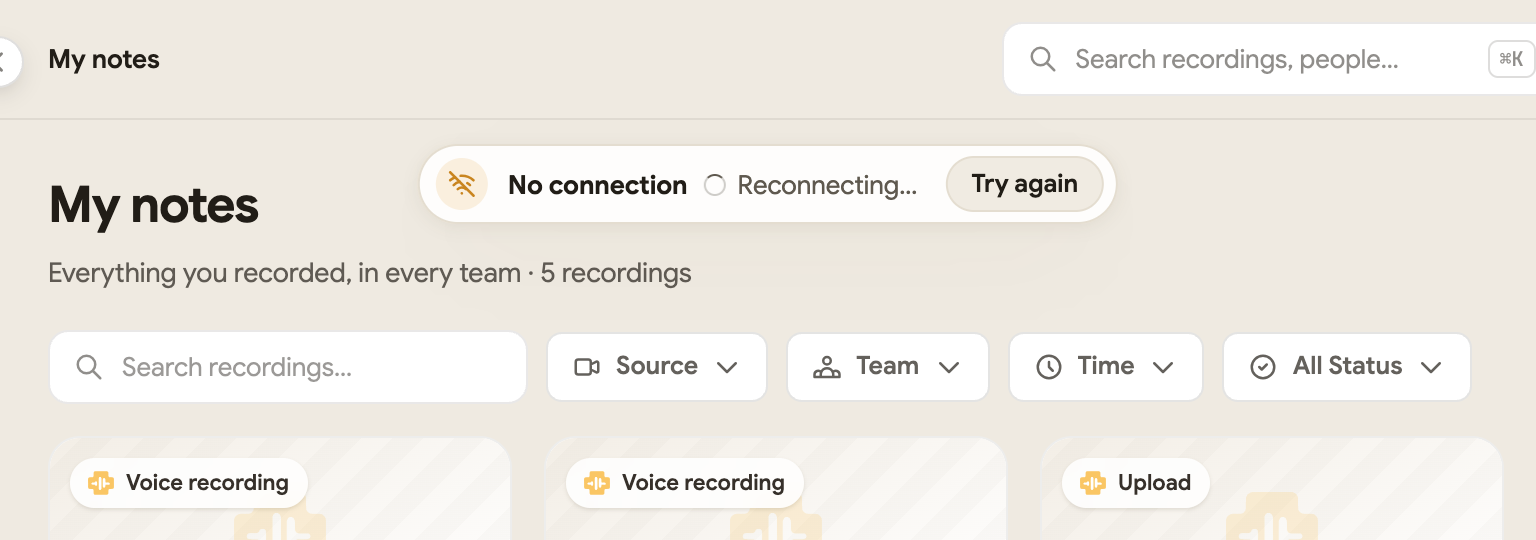
- 使用中に切断された場合: 上部に小さな No connection ピルが表示されます。再接続を試み、復帰すると Back online に変わり、その間に行われたクリック操作が実行されます。入力したデータが失われることはありません。
- メモを作成中の場合: 最大 2 分間の音声データが保持され、再接続時に送信されるため文字起こしに欠落が生じません。また、全音声のコピーがローカルコンピューター上に保持されます。
アップデート
ScribX は会議の合間に自動でアップデートされます (メモの作成中にアップデートされることはありません)。今すぐ確認するには: ScribX → アップデートを確認…
トラブルシューティング
- 他の参加者の声がメモに含まれない。 上述の System audio を許可してください。Sound from the call が 会議アプリのみ に設定されている場合は、使用しているアプリが Meeting apps で有効になっているか確認してください。
- メモに音楽や動画の音声が入ってしまう。 Sound from the call を 会議アプリのみ に設定してください。
- 会議開始時にカードが表示されない。 Prompt when a meeting starts が有効であること、該当アプリが Meeting apps でオンになっていること、および集中モードがオフであること (または Stay quiet in Focus をオフにする) を確認してください。
Windows 版および Linux 版アプリは近日公開予定です。それまでは、ブラウザ版 ScribX をご利用いただくか ブラウザでのメモ作成、ボットを招待 してください。