桌面应用(Beta)
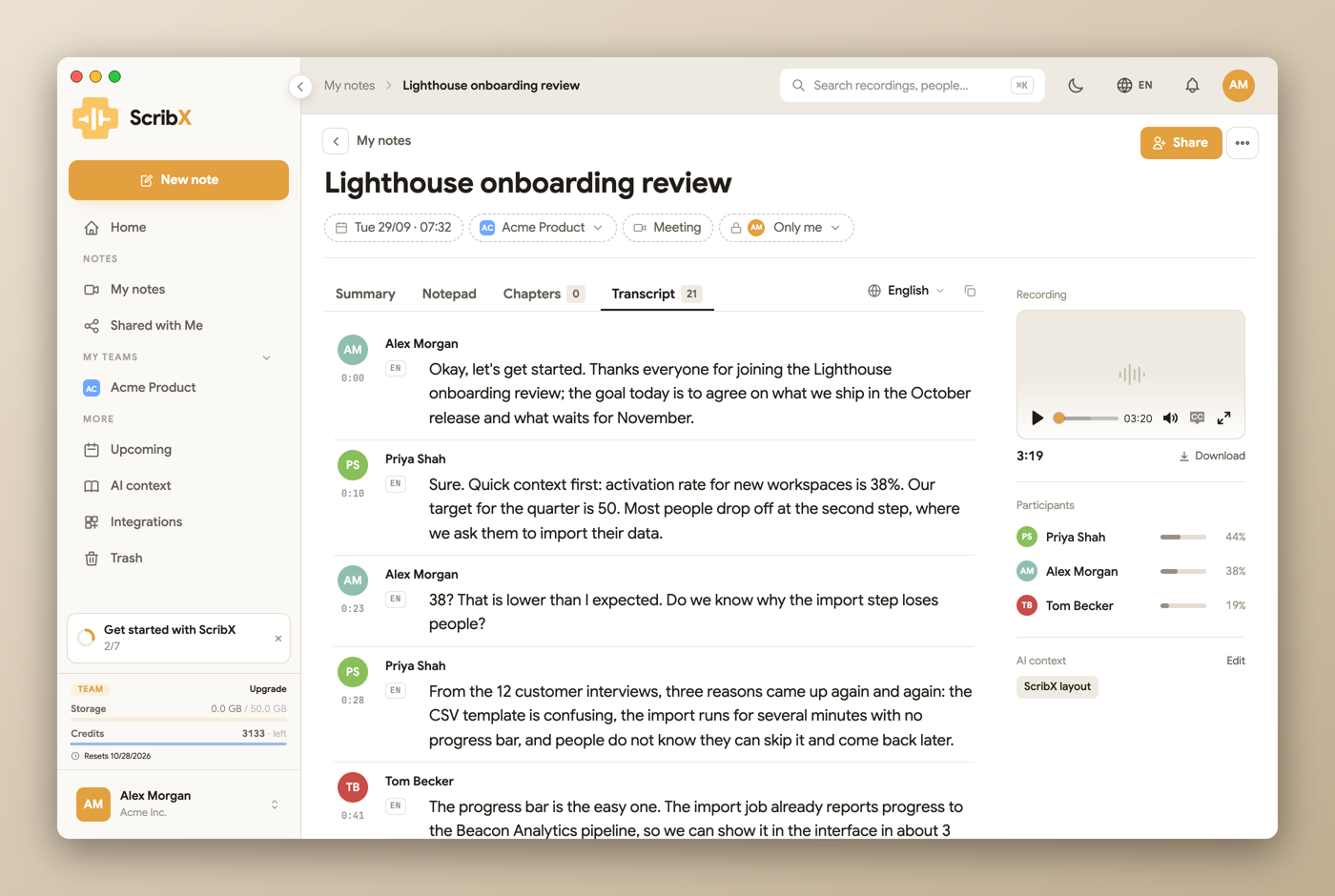
ScribX 桌面端应用可直接在您的电脑上为通话记录笔记:声音来自您的麦克风和通话声音。无需任何机器人加入会议,因此无论您在哪里开会均可使用 — Zoom 和 Microsoft Teams 客户端、Google Meet 或浏览器中的任何会议、Slack Huddle 通话 — 笔记将与其他笔记一样存入您的 ScribX 库中,并提供实时转录、翻译和摘要。
桌面端应用目前处于 Beta 测试阶段。它已准备好用于实际会议,但在后续更新中可能会有所调整。如果有任何未达到预期的功能,请通过 support@scribx.app 联系我们。
安装
- 下载 Mac 版 ScribX。使用 Apple 芯片(M1 或更高版本)的 Mac 请选择 Apple Silicon,较旧的机型请选择 Intel(可在 Apple 菜单 → 关于本机 中查看)。
- 打开
.dmg文件并将 ScribX 拖入 Applications(应用程序)文件夹。 - 打开 ScribX 并登录您的 ScribX 账号。点击 使用 Google 继续 将打开浏览器进行登录,完成后会自动返回应用。
需要 macOS 14.2 或更高版本。应用已通过 Apple 的签名和公证。
允许麦克风和通话声音权限
首次打开时,ScribX 会请求两项权限,macOS 会分别提示您确认一次:
| 权限 | 作用 |
|---|---|
| Microphone | 确保您说的内容能记录在笔记中。 |
| System audio | 确保通话中其他人的声音也能记录在笔记中。 |
| Accessibility(可选) | 允许 ScribX 读取会议名称,并区分浏览器中的会议与普通视频。 |
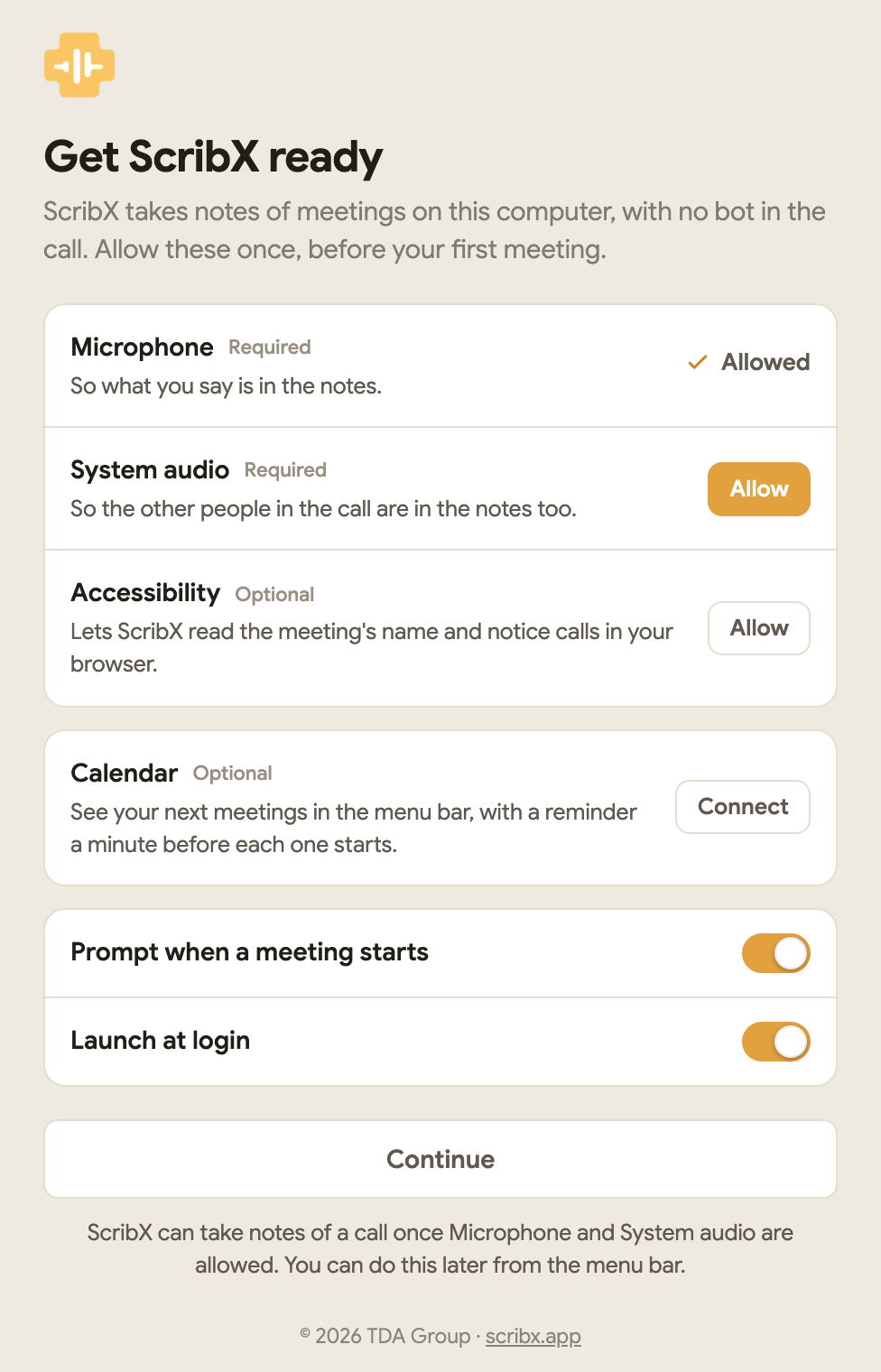
如果您点击了 不允许,请前往 系统设置 → 隐私与安全性(麦克风、屏幕与系统音频录制、辅助功能)中开启 ScribX,然后返回应用。您也可以从应用的菜单栏再次打开此页面:ScribX → 权限…
记录笔记
- 会议开始时:ScribX 会检测到 Zoom、Teams 或会议标签页开始使用麦克风,并在几秒钟后显示一个卡片提示:记录笔记 或 暂不设置。在您确认之前,不会开始任何记录。
- 通过菜单栏:点击菜单栏上的 ScribX 图标,然后选择 记录笔记,或在任意位置按下 ⌃⌥N (Control-Option-N)。
- 从笔记页面:在一个空白笔记上,选择在这台电脑上记录笔记。
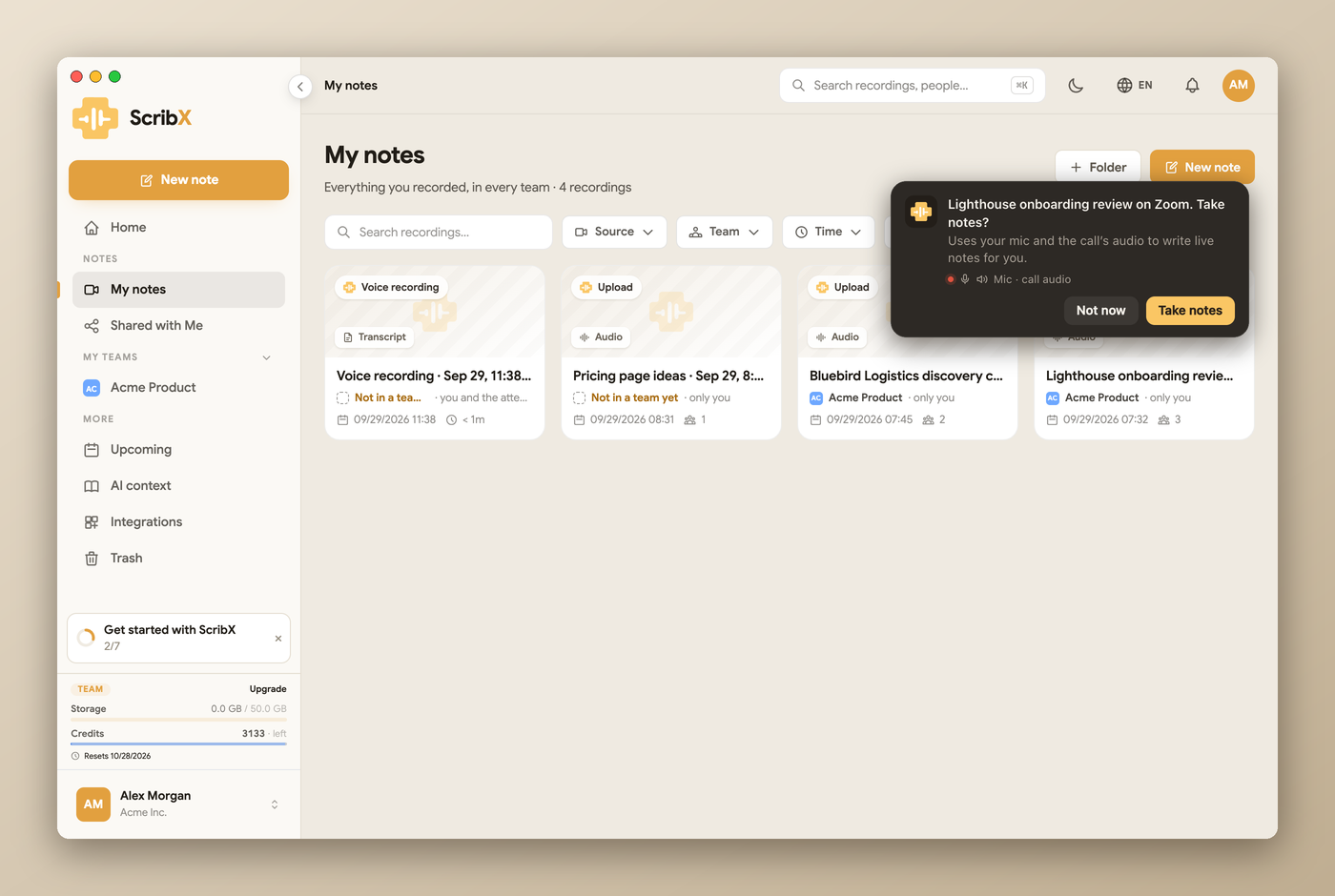
点击 记录笔记 会在您最近使用的团队中打开一份新笔记并开始记录。
记录笔记时,菜单栏图标会显示一个圆点和已记录的时间。切换到您的通话窗口,一个小巧的悬浮录音控件会保持置顶。按 ⌃⌥M 可快速静音或取消静音麦克风。
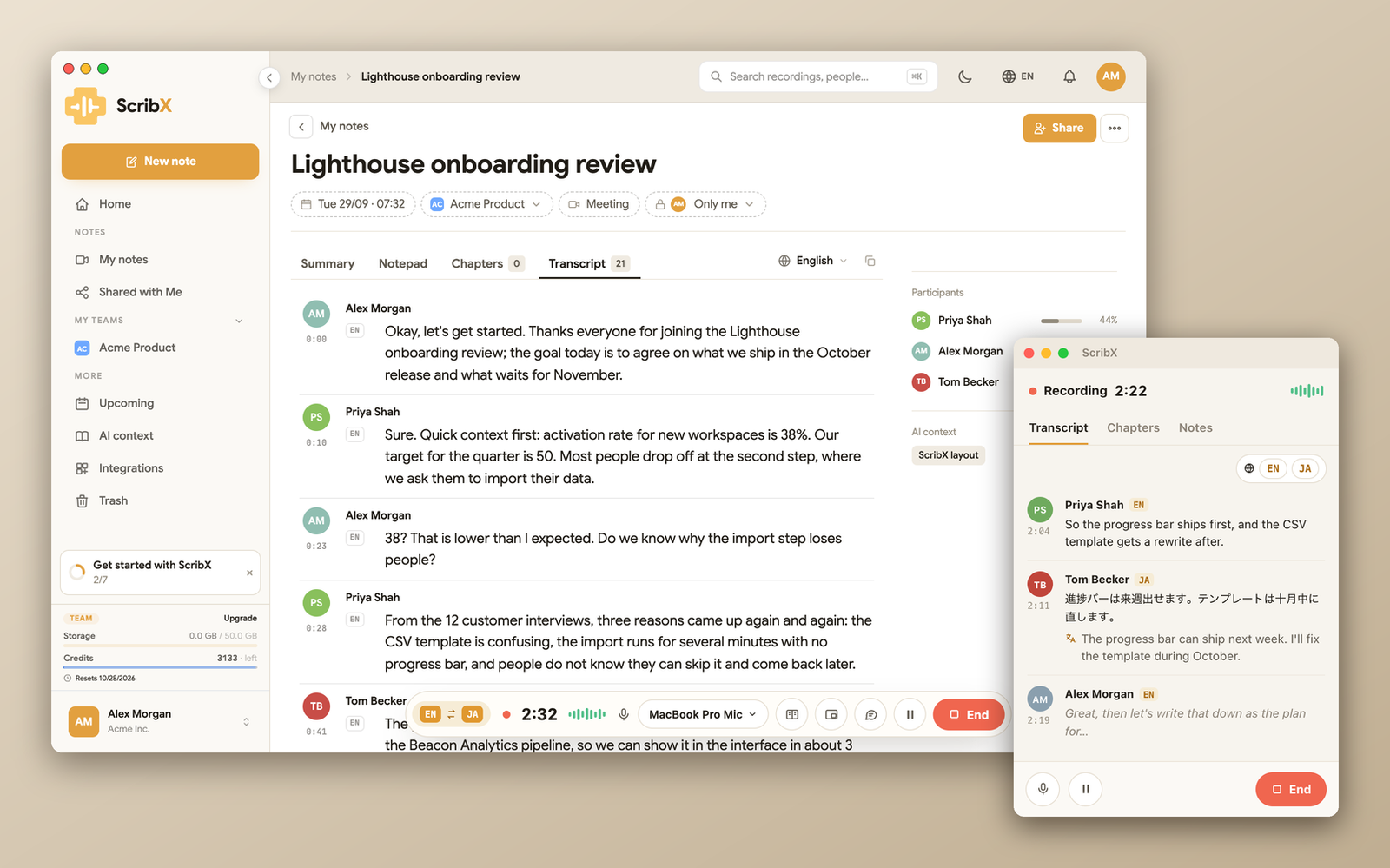
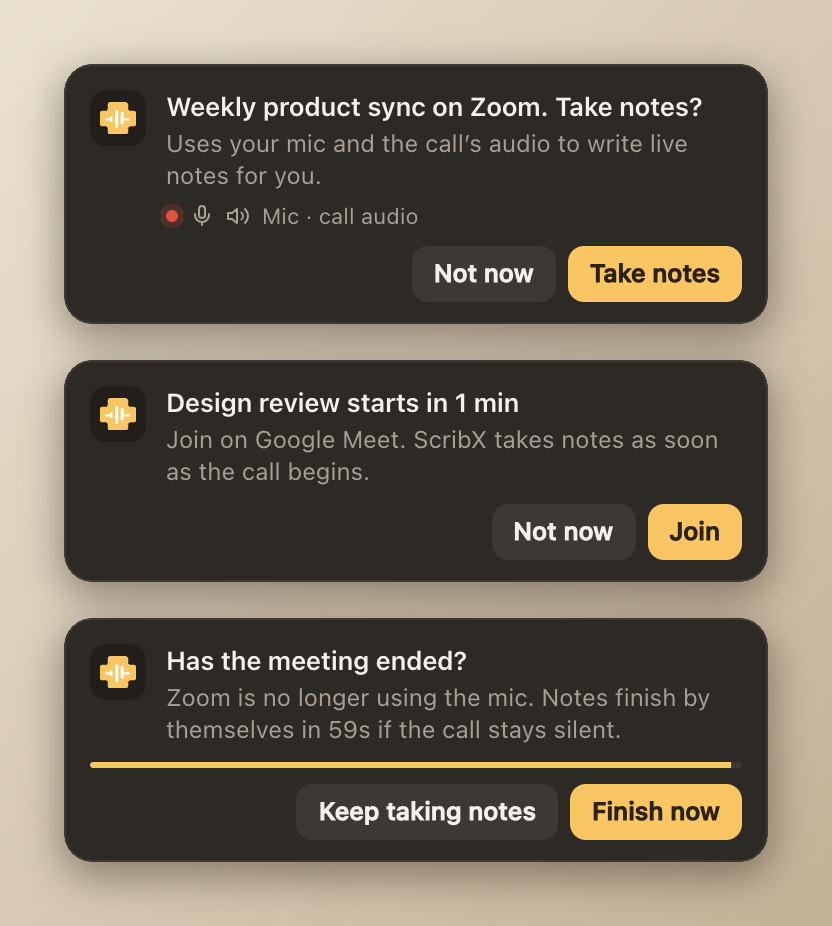
通话结束时,ScribX 会询问会议是否已结束;如果通话持续保持静默,应用将在 1 分钟后自动完成笔记。
由于没有机器人会在会议中自我介绍,录音条提供了一个通知按钮:它会复制一句简短的话(“…正使用 ScribX 在此会议中记录笔记”),方便您根据会议语言将其粘贴到会议聊天框中。
菜单栏
菜单栏中的 ScribX 图标保留了您日常所需的核心功能:
- 记录笔记(或在记录笔记时显示时间与 停止 按钮)
- Open ScribX
- Upcoming:连接日历后显示您的下一场会议
- 设置… (⌘,) 与 退出 ScribX (⌘Q)
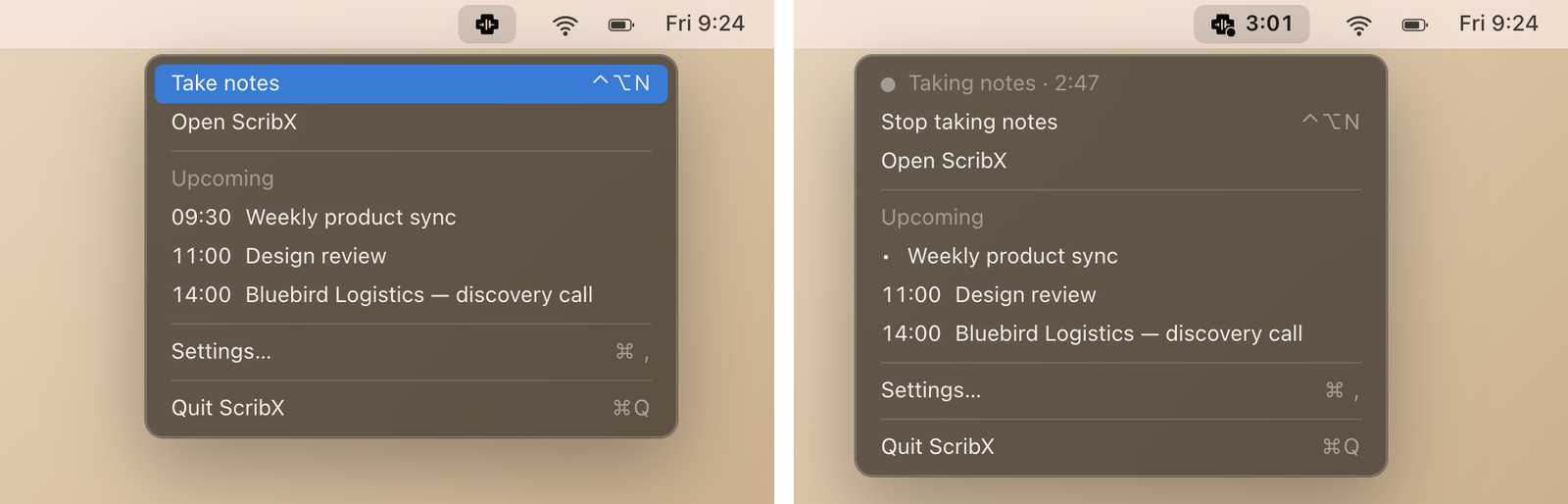
当 ScribX 窗口处于最前时,应用自己的菜单(Apple 菜单旁边的 ScribX)中包含权限设置和 检查更新…。菜单栏和应用语言会匹配您阅读 ScribX 时所用的语言。
日历
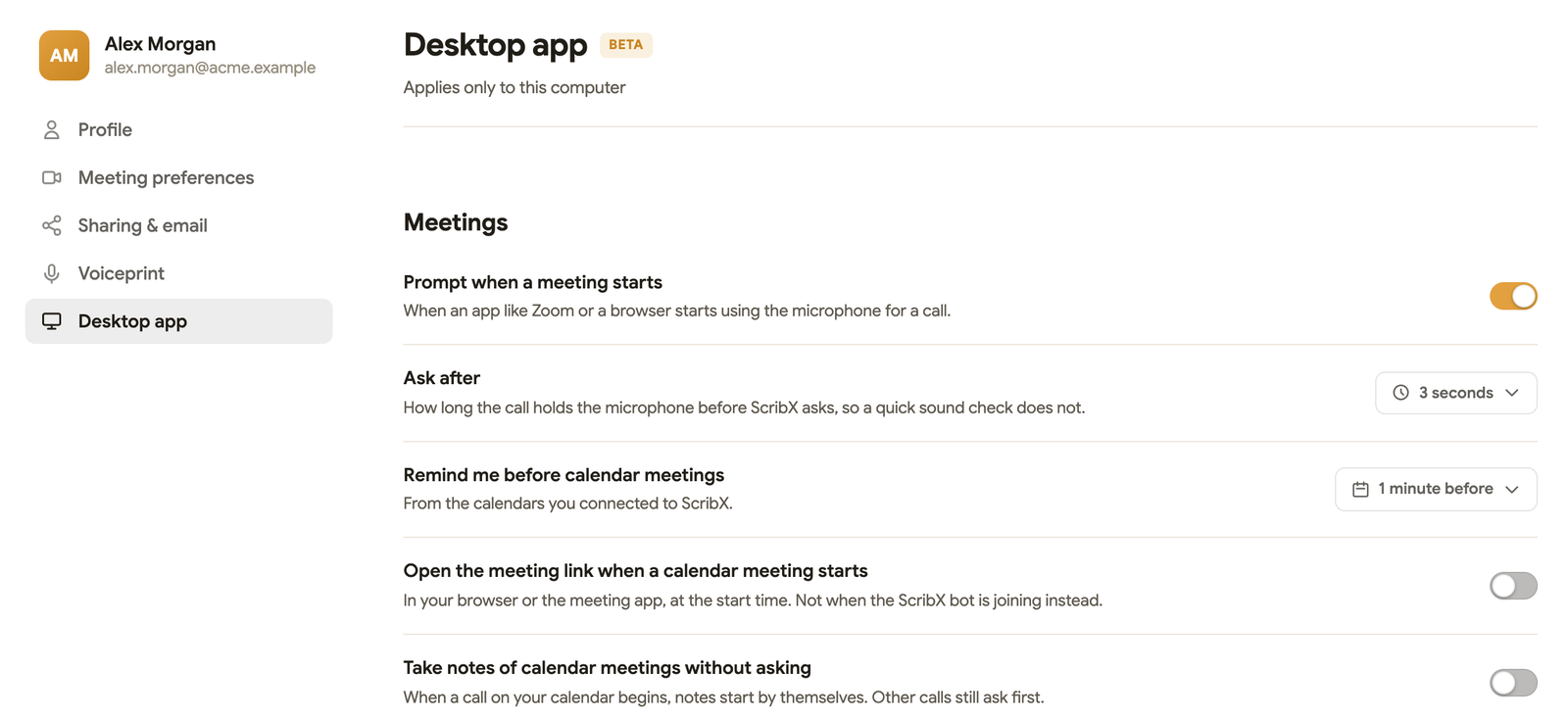
连接日历 后,菜单栏会列出您的后续会议,并在会议开始前一分钟通过卡片提醒您,卡片附带 加入 按钮 — 点击可打开会议链接,并在通话开始时同步开始记录笔记。在 设置 → 桌面应用 中,您还可以设置为在日历会议开始时自动打开并直接记录笔记,无需询问。
设置
点击 ScribX → 设置… (⌘,) 可打开 设置 → 桌面应用:
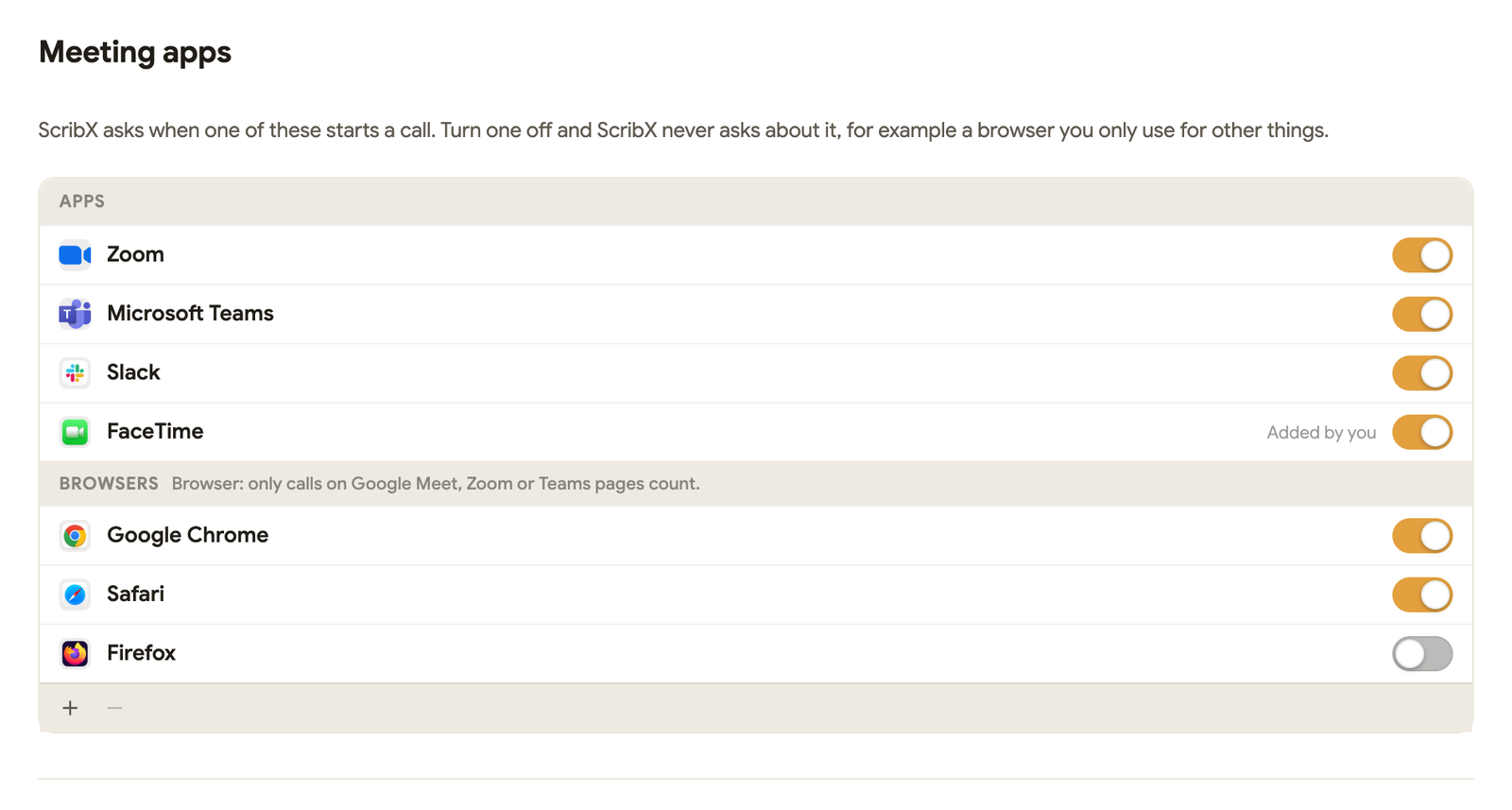
- 会议:会议开始时提醒我 (Prompt when a meeting starts)、首次提示前等待的时间(默认 3 秒)、日历会议前的提醒、专注模式下保持静默 (Stay quiet in Focus),以及哪些会议应用和浏览器会被计入。使用 + 可以添加 ScribX 尚未识别的应用。
- 通话声音:仅会议应用(音乐、视频和通知音不会进入您的笔记)或 这台电脑 上的所有声音。
- 记录笔记时:悬浮录音控件、菜单栏图标旁的文字显示、摘要生成完毕时的通知。
- 这台电脑:开机自启、在 Dock 和菜单栏中显示 ScribX、音频副本在电脑上的保留时间(在访达 (Finder) 中显示)、自动更新。
恢复上次浏览
退出 ScribX 并重新打开:应用将自动返回您上次停留在的页面。
网络断开时
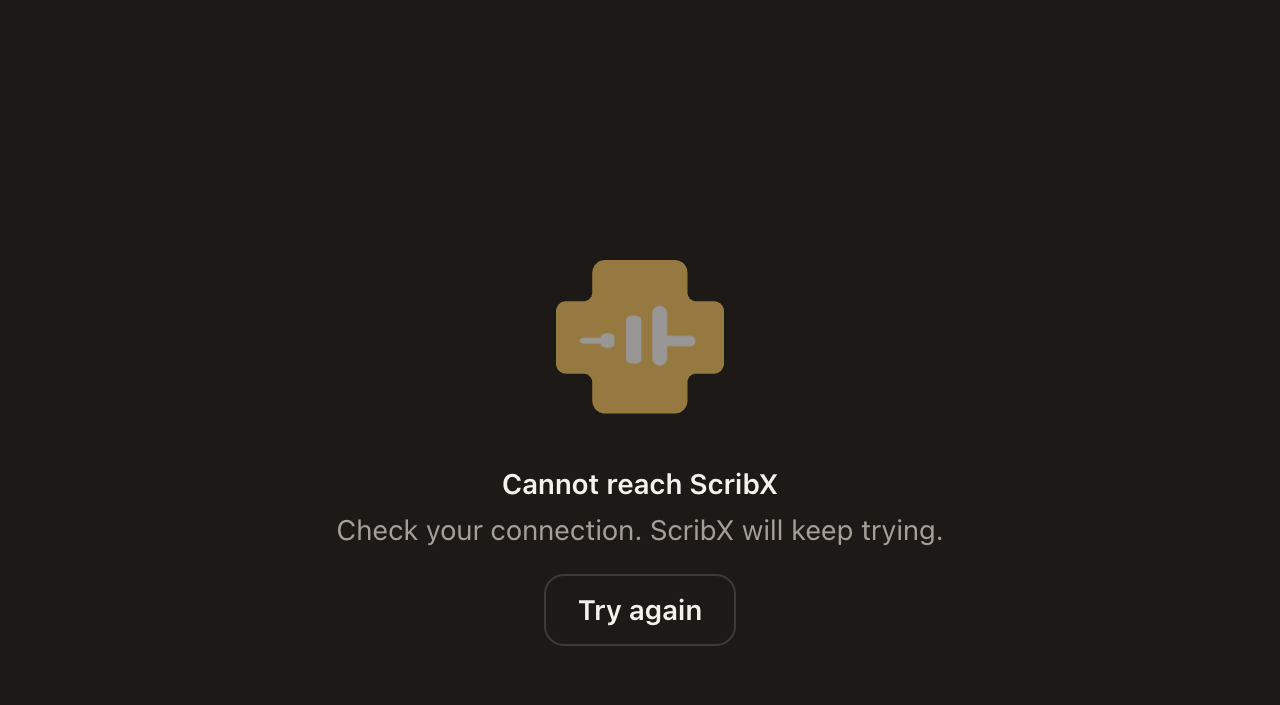
- 无网络连接时打开 ScribX:应用会提示无法连接到 ScribX,并提供 重试 按钮,同时会在后台自动重试。网络恢复后,它将继续跳转至您上次停留的位置。
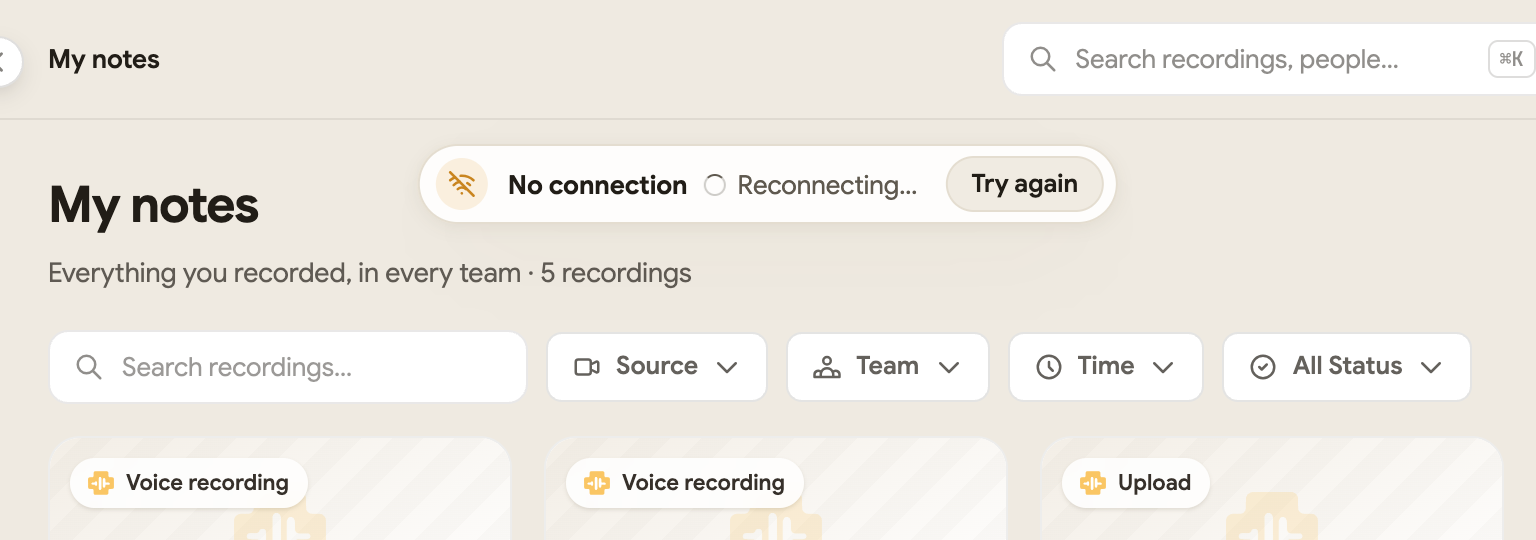
- 使用过程中网络断开:顶部会出现一个小巧的 网络已断开 胶囊提示。ScribX 会持续重试;当网络恢复时,提示将变为 已恢复连接,期间点击的操作也会被执行。您输入的任何内容都不会丢失。
- 记录笔记过程中断网:最多可暂存 2 分钟的音频,待网络恢复后发送,确保转录内容不会缺失;整场音频的副本也会保留在本地电脑上。
软件更新
ScribX 会在会议间隙自动完成更新 — 绝不会在记录笔记时进行更新。如需立即检查:ScribX → 检查更新…
故障排除
- 笔记中缺少其他参会者的声音。 请允许 System audio 权限(见上文)。如果 通话声音 设置为了 仅会议应用,请检查您开会所用的应用是否已在 会议应用 中开启。
- 笔记中混入了音乐或视频声音。 将 通话声音 设置为 仅会议应用。
- 会议开始时没有弹出卡片提醒。 检查 会议开始时提醒我 是否开启、该应用是否已在 会议应用 中启用,以及是否开启了专注模式(或关闭 专注模式下保持静默)。
Windows 和 Linux 应用即将推出。在此期间,请使用 浏览器端 ScribX 或 发送机器人。