데스크톱 앱 (베타)
ScribX 데스크톱 앱은 마이크와 통화 소리를 통해 사용자의 컴퓨터에서 직접 통화 노트를 작성합니다. 회의에 봇이 참여하지 않으므로 Zoom, Microsoft Teams 앱, Google Meet, 브라우저 회의, Slack 허들 등 어디서나 작동하며, 실시간 스크립트, 번역, 요약과 함께 다른 모든 노트처럼 ScribX 라이브러리에 저장됩니다.
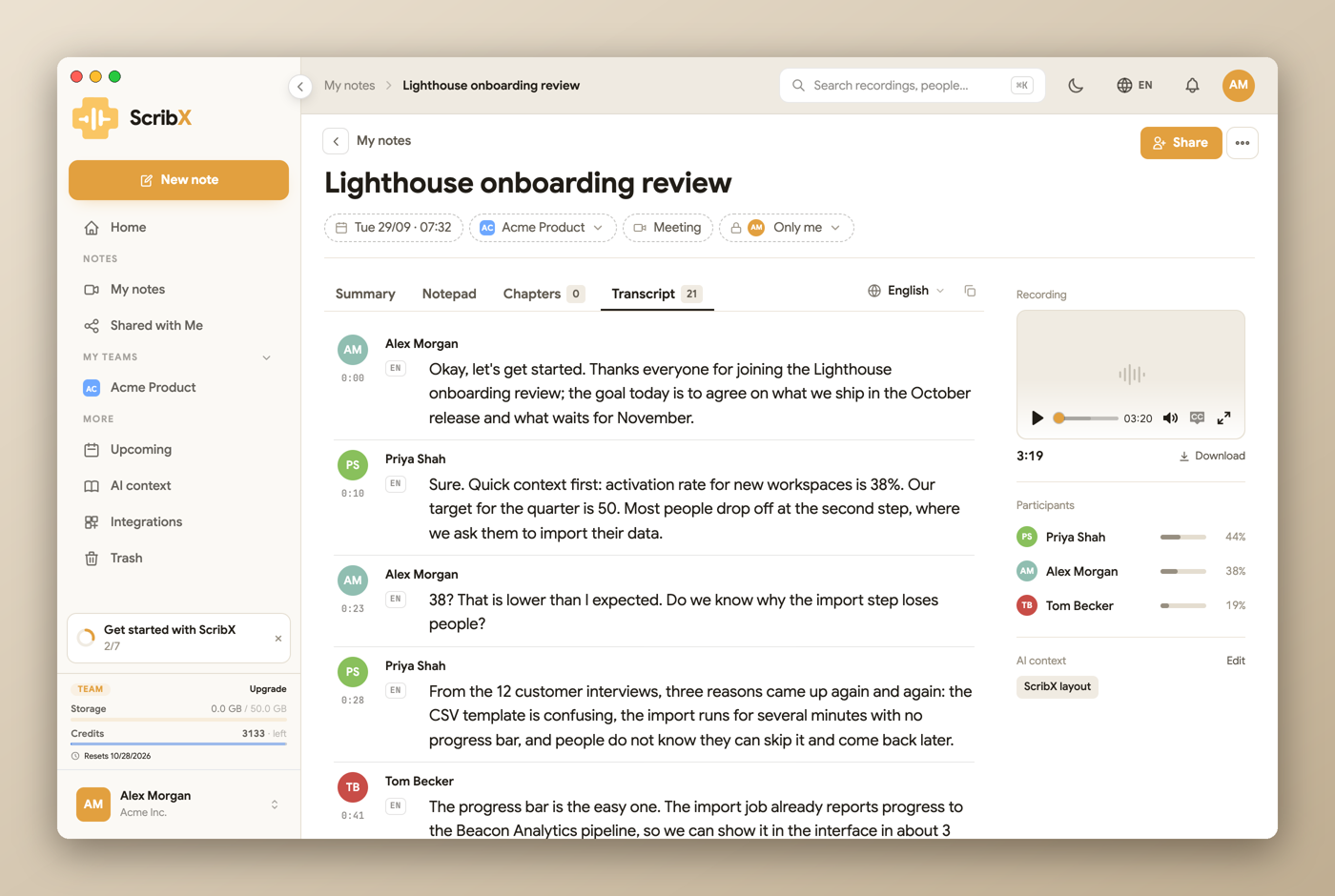
데스크톱 앱은 베타 버전입니다. 실제 회의에서 사용할 수 있으며, 업데이트에 따라 일부 내용이 변경될 수 있습니다. 예상대로 작동하지 않는 부분이 있다면 support@scribx.app으로 알려주세요.
설치
- Mac용 ScribX 다운로드. Apple 칩(M1 이상)이 탑재된 Mac의 경우 Apple Silicon을, 이전 모델의 경우 Intel을 선택합니다 (Apple 메뉴 → 이 Mac에 관하여에서 확인 가능).
.dmg파일을 열고 ScribX를 Applications 폴더로 드래그합니다.- ScribX를 열고 ScribX 계정으로 로그인합니다. Continue with Google을 선택하면 브라우저가 열려 로그인한 후 앱으로 돌아옵니다.
macOS 14.2 이상이 필요합니다. 앱은 Apple의 서명 및 공증을 받았습니다.
마이크 및 통화 소리 허용
처음 실행할 때 ScribX는 두 가지 권한을 요청하며, macOS에서 각 권한에 대해 한 번씩 확인 창을 띄웁니다.
| 권한 | 이유 |
|---|---|
| Microphone | 사용자의 발언을 노트에 포함하기 위함입니다. |
| System audio | 통화 상대방의 목소리도 노트에 포함하기 위함입니다. |
| Accessibility (선택) | ScribX가 회의 이름을 읽고 브라우저의 회의와 일반 비디오를 구분할 수 있게 합니다. |
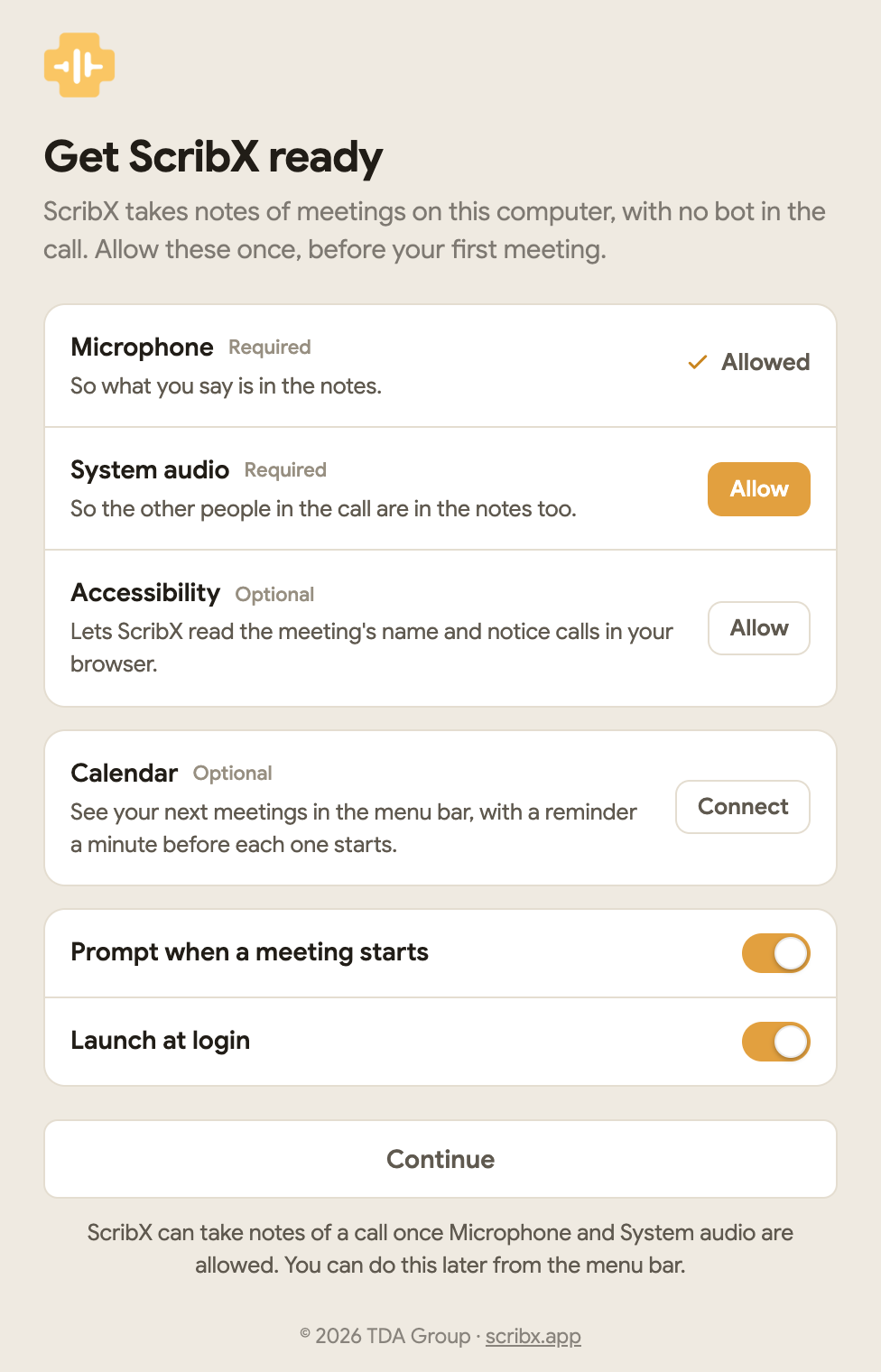
허용 안 함을 클릭한 경우, 시스템 설정 → 개인정보 보호 및 보안(마이크, 화면 및 시스템 오디오 녹음, 손쉬운 사용)에서 ScribX를 켠 후 다시 앱으로 돌아오십시오. 앱 메뉴(ScribX → 권한…)에서 이 화면을 다시 열 수 있습니다.
노트 작성
- 회의가 시작될 때: ScribX가 Zoom, Teams 또는 브라우저 회의 탭에서 마이크를 사용하기 시작했음을 감지하고, 몇 초 후 작은 카드를 표시합니다: 노트 작성 또는 Not now. 사용자가 승인하기 전까지는 아무것도 시작되지 않습니다.
- 메뉴 바에서: ScribX 아이콘을 클릭한 후 노트 작성을 선택하거나, 어디서나 ⌃⌥N (Control-Option-N)을 누릅니다.
- 노트에서: 빈 노트에서 이 컴퓨터에서 노트를 작성하도록 선택합니다.
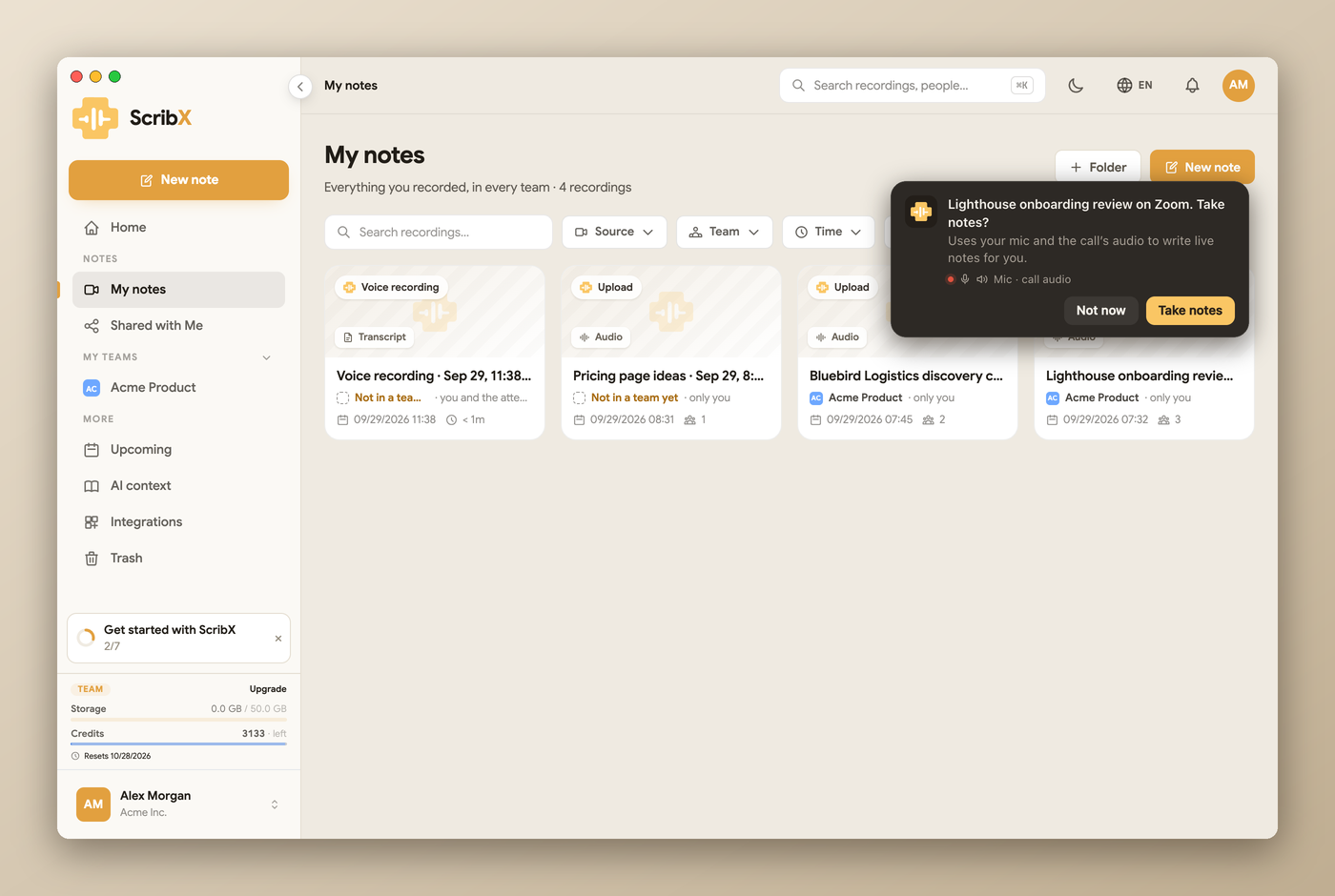
노트 작성을 누르면 최근에 작업한 팀에 새 노트가 열리고 녹음이 시작됩니다.
노트 작성 중에는 메뉴 바 아이콘에 점과 시간이 표시됩니다. 통화 화면으로 전환하면 작은 플로팅 녹음기가 화면 최상단에 유지됩니다. ⌃⌥M으로 마이크를 음소거하거나 음소거 해제할 수 있습니다.
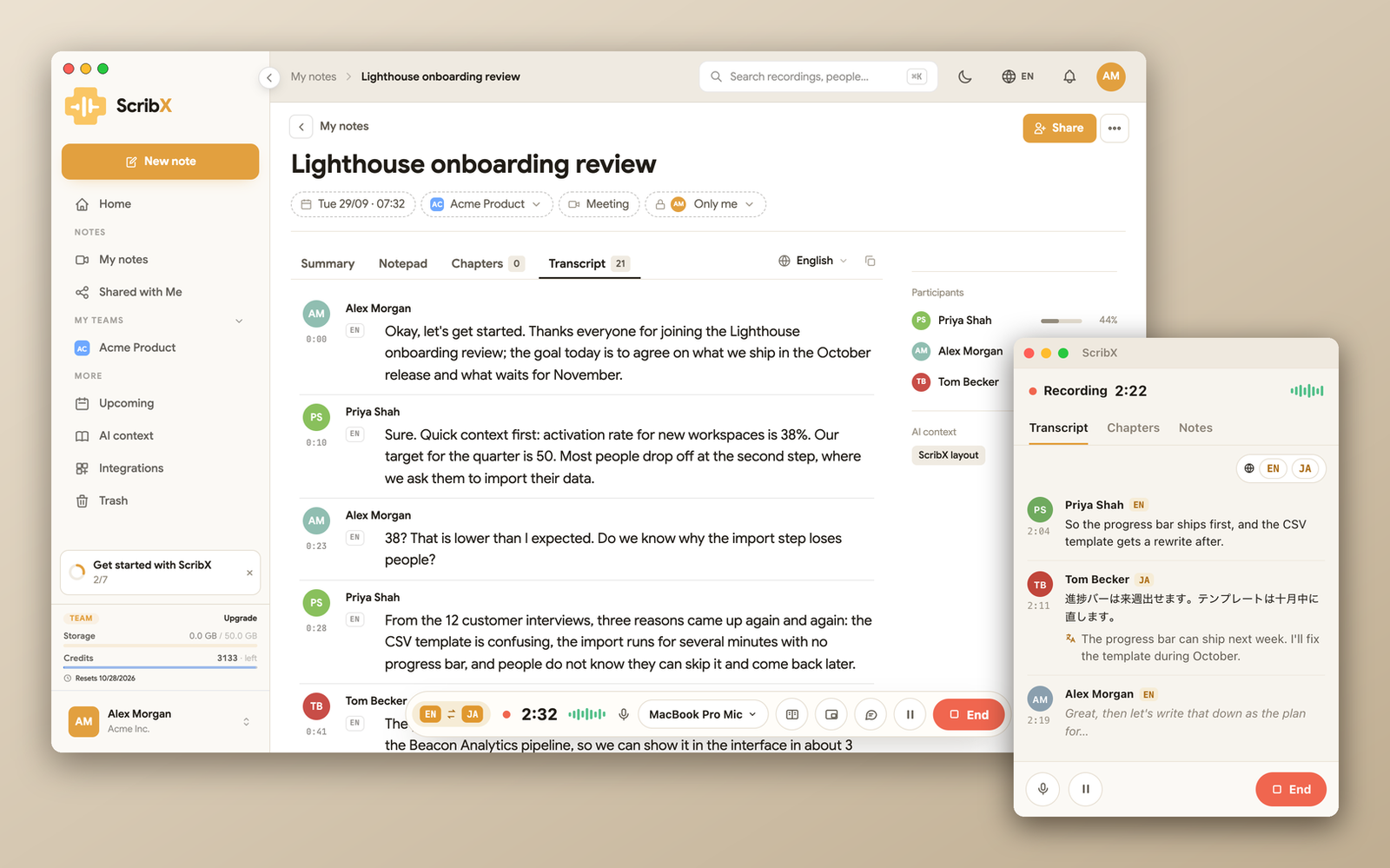
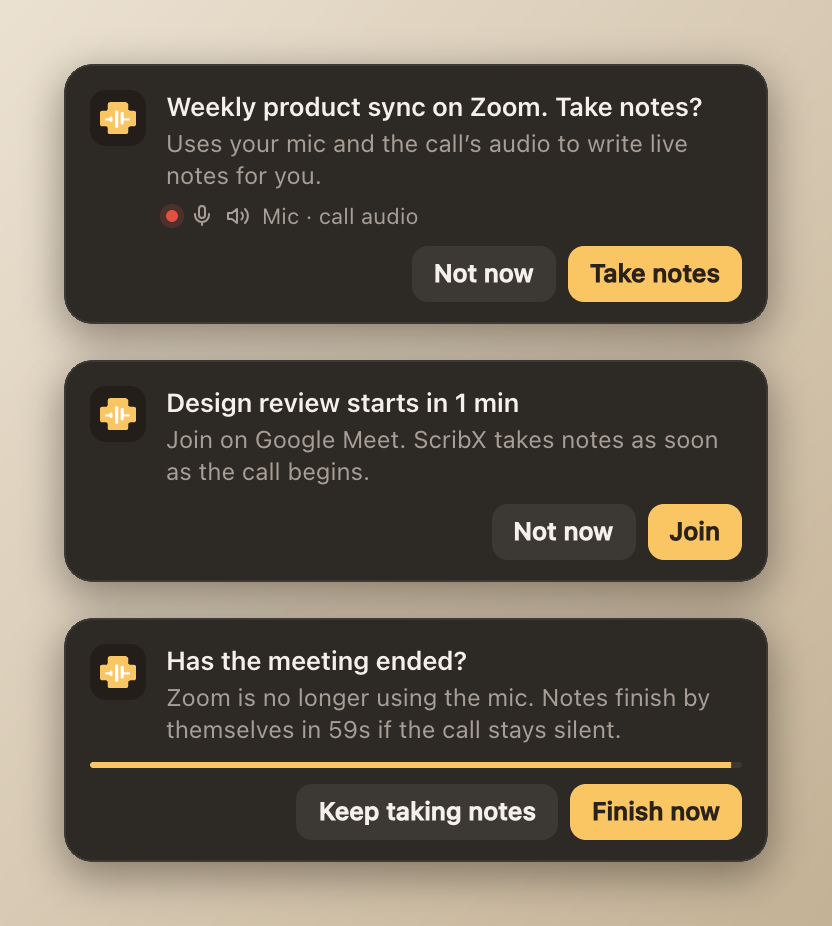
통화가 끝나면 ScribX가 회의가 종료되었는지 묻고, 통화에 소리가 없으면 1분 후 자동으로 노트를 완료합니다.
회의에 봇이 자동으로 알림을 보낼 수 없으므로 녹음기 바에 알림 버튼이 있습니다. 이 버튼을 누르면 회의 언어로 된 짧은 문구("…님이 ScribX를 사용하여 이 회의의 노트를 작성 중입니다")가 복사되어 회의 채팅에 붙여넣을 수 있습니다.
메뉴 바
메뉴 바의 ScribX 아이콘을 통해 하루 동안 필요한 주요 기능에 빠르게 접근할 수 있습니다.
- 노트 작성 (또는 노트 작성 중일 때 시간 및 Stop)
- Open ScribX
- Upcoming: 캘린더가 연결되었을 때의 다음 회의 일정
- 설정… (⌘,) 및 ScribX 종료 (⌘Q)
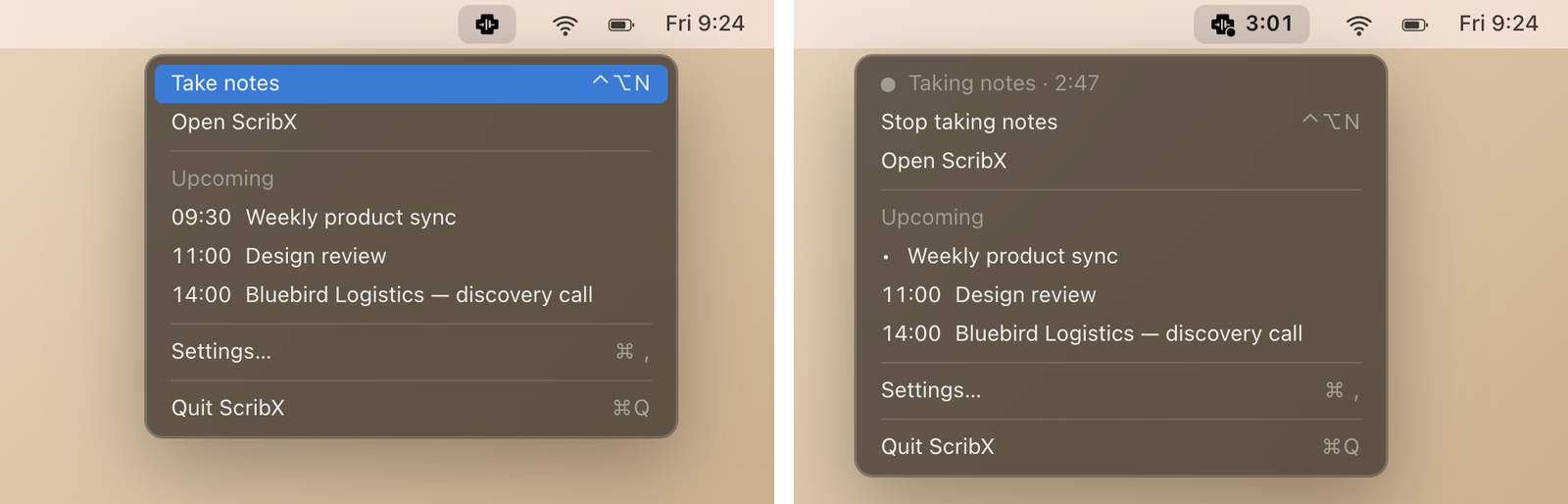
ScribX 창이 맨 앞에 있을 때 앱 자체 메뉴(Apple 메뉴 옆 ScribX)에서 권한 설정 및 **업데이트 확인…**을 이용할 수 있습니다. 메뉴 바와 앱은 사용자가 ScribX를 읽는 언어 설정을 따릅니다.
캘린더
캘린더가 연결되면 메뉴 바에 다음 회의가 나열되고, 회의 시작 1분 전에 참여 버튼이 포함된 카드로 알림이 표시됩니다. 버튼을 누르면 회의 링크가 열리고 통화가 시작될 때 노트 작성도 함께 시작됩니다. 설정 → 데스토크 앱에서 캘린더 회의가 시작 시간에 자동으로 열리고 묻지 않고 노트를 작성하도록 설정할 수도 있습니다.
설정
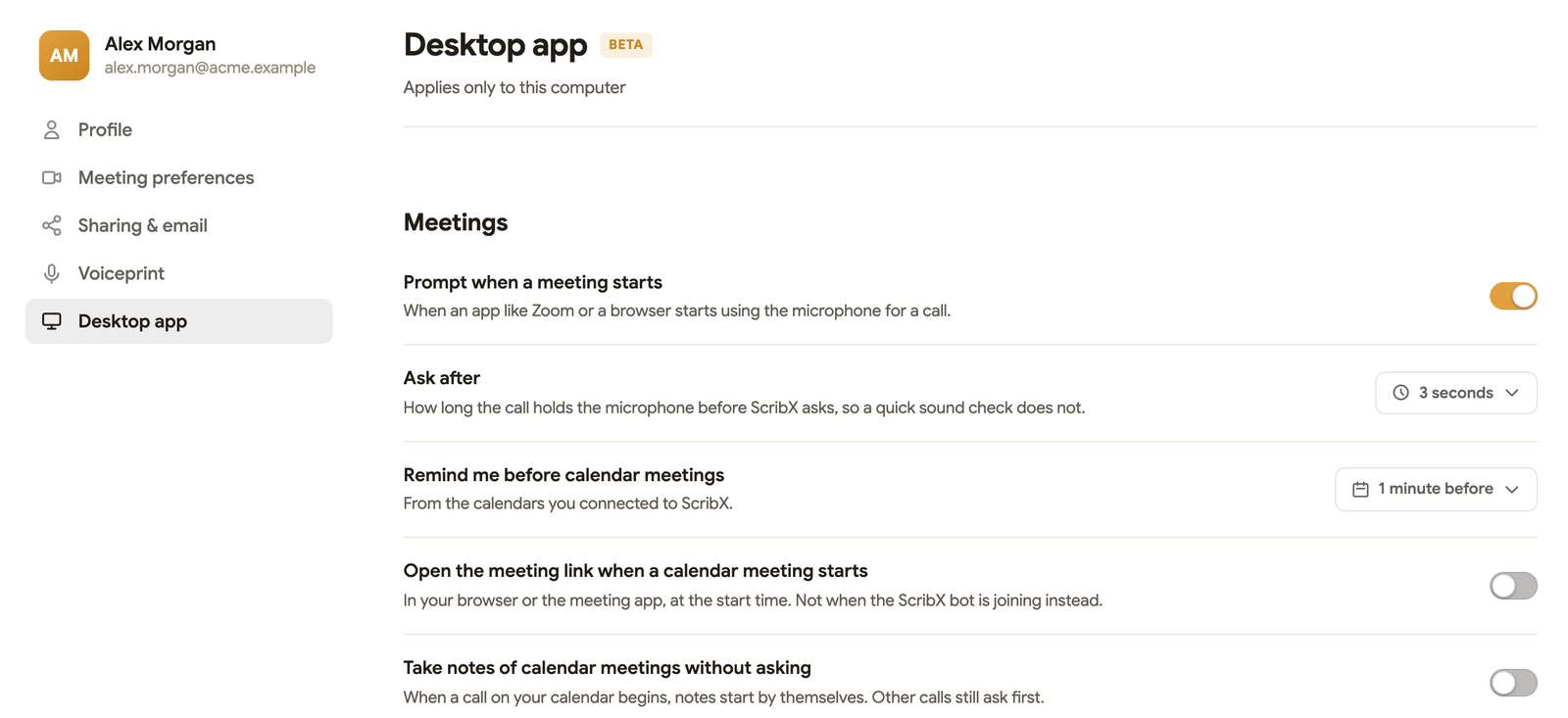
ScribX → 설정… (⌘,)을 누르면 설정 → 데스크톱 앱이 열립니다.
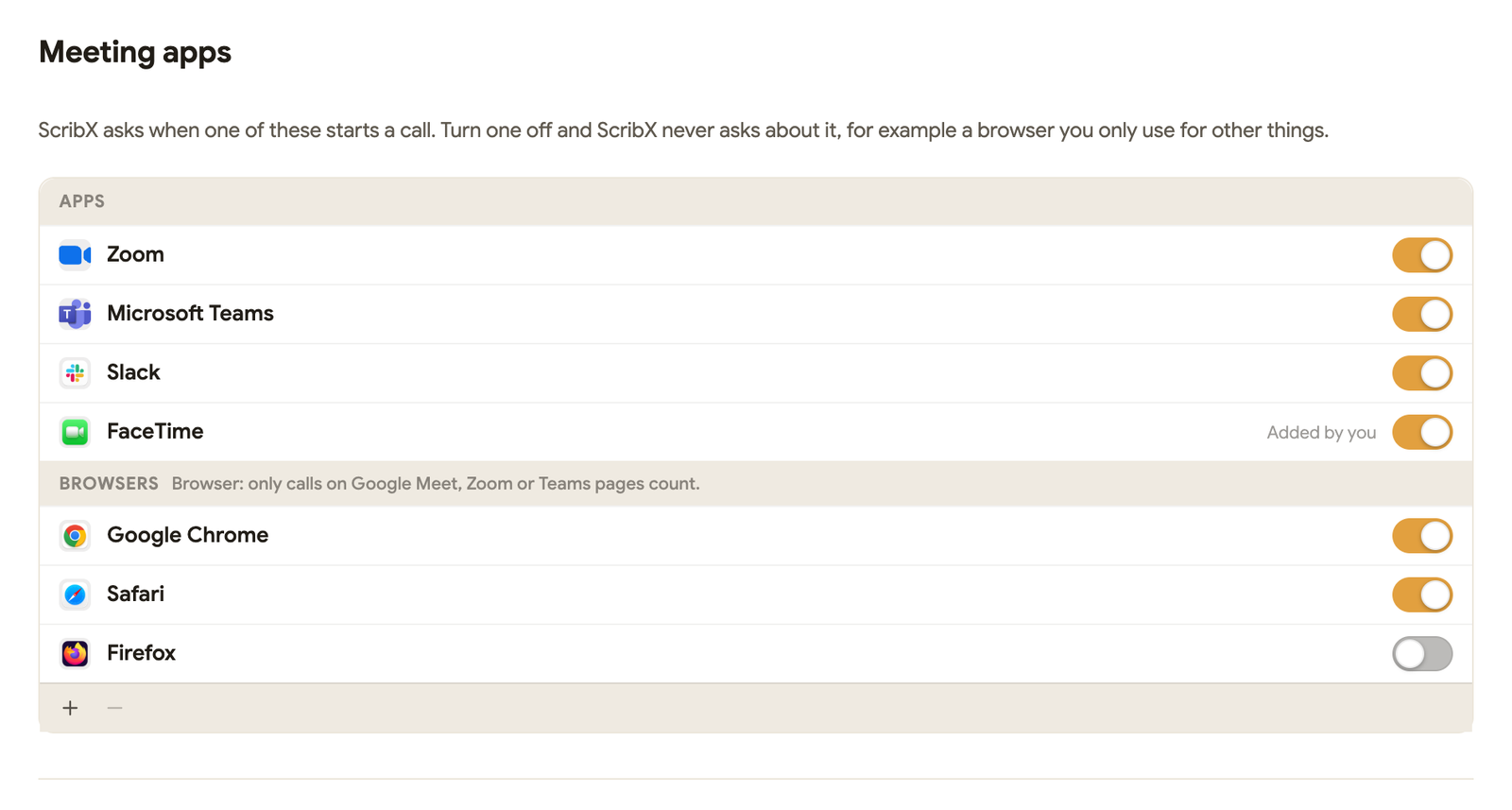
- Meetings: 회의 시작 시 알림(Prompt when a meeting starts), 알림 전 대기 시간(기본 3초), 캘린더 회의 전 리마인더, Stay quiet in Focus(집중 모드 시 알림 끄기), 적용할 회의 앱 및 브라우저 선택. ScribX가 아직 인식하지 못하는 앱은 **+**로 추가할 수 있습니다.
- Sound from the call: 회의 앱 소리만(음악, 비디오, 알림음은 노트에서 제외됨) 또는 This computer 전체 소리.
- While taking notes: 플로팅 녹음기, 메뉴 바 아이콘 옆 단어 표시, 요약이 완료되었을 때 알림.
- This computer: 로그인 시 자동 실행, Dock 및 메뉴 바에 ScribX 표시, 오디오 사본 보관 기간(Show in Finder), 자동 업데이트.
중단했던 위치에서 계속
ScribX를 종료했다가 다시 열면 이전에 열어두었던 페이지로 바로 돌아갑니다.
연결이 끊어졌을 때
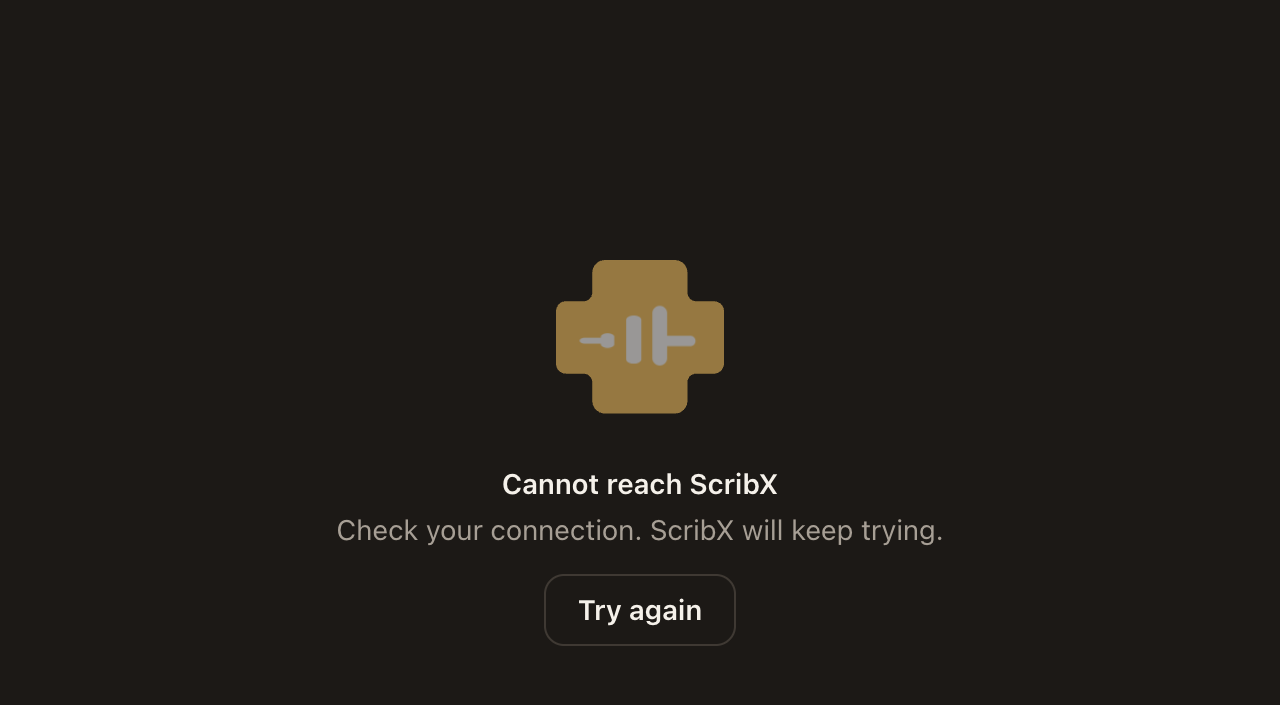
- 인터넷 연결 없이 ScribX 열기: 앱에 ScribX에 연결할 수 없다는 메시지와 Try again 버튼이 표시되며, 자동으로 계속 재시도합니다. 연결이 복구되면 중단했던 위치로 이동합니다.
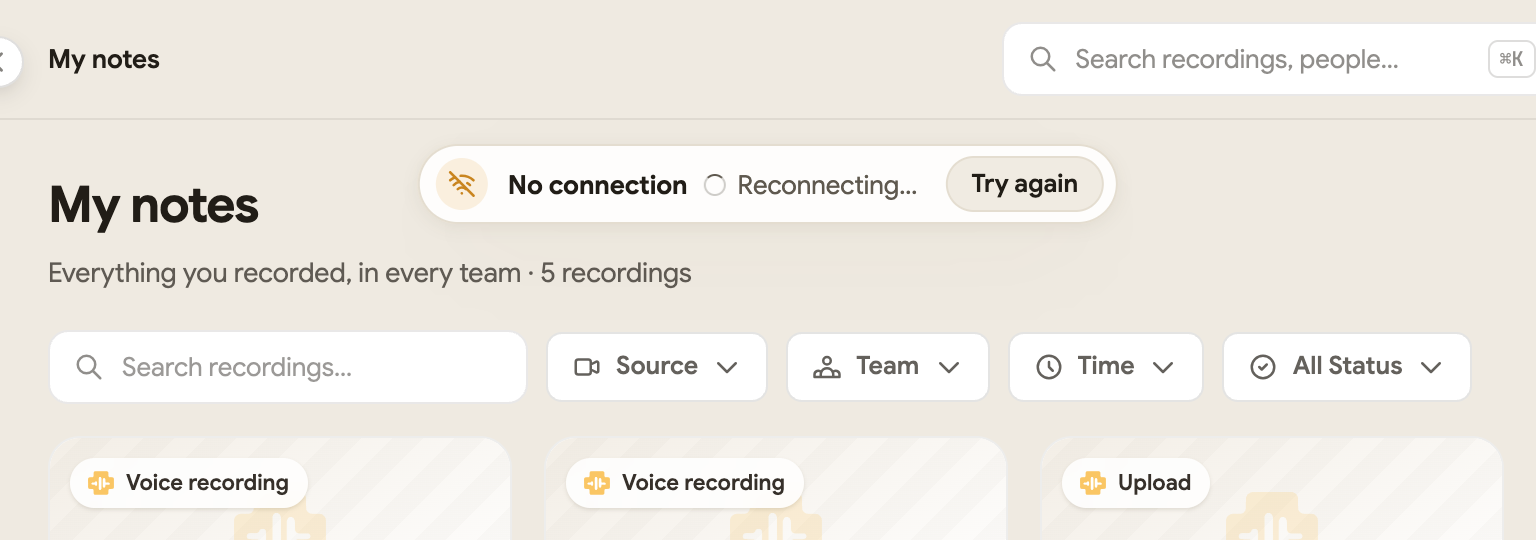
- 사용 중 연결이 끊긴 경우: 상단에 작은 No connection 알림이 표시됩니다. ScribX가 계속 재시도하며 연결이 돌아오면 Back online으로 변경되고, 그동안 클릭했던 작업이 실행됩니다. 입력한 내용은 손실되지 않습니다.
- 노트 작성 중인 경우: 최대 2분의 오디오가 보관되었다가 연결이 돌아올 때 전송되므로 스크립트에 공백이 생기지 않습니다. 전체 오디오의 사본도 컴퓨터에 보관됩니다.
업데이트
ScribX는 회의와 회의 사이시간에 자동으로 업데이트되며, 노트 작성 중에는 절대로 업데이트되지 않습니다. 지금 확인하려면: ScribX → 업데이트 확인…
문제 해결
- 노트에 상대방의 목소리가 누락됩니다. 위의 System audio 권한을 허용하십시오. Sound from the call이 회의 앱만으로 설정되어 있다면, 사용 중인 회의 앱이 Meeting apps에서 켜져 있는지 확인하십시오.
- 노트에 음악이나 비디오 소리가 들어갑니다. Sound from the call을 회의 앱만으로 설정하십시오.
- 회의가 시작되어도 카드가 뜨지 않습니다. Prompt when a meeting starts 항목, Meeting apps에서 해당 앱이 켜져 있는지, 집중 모드가 켜져 있지 않은지(또는 Stay quiet in Focus 옵션 해제) 확인하십시오.
Windows 및 Linux용 앱이 곧 출시될 예정입니다. 그 전까지는 브라우저에서 ScribX 사용 또는 봇 초대 기능을 이용해 주세요.